Čeština
Zadní tlačítka a pádla na Macu
Ano, zadní pádla na Macu fungují, ale ne všechna stejně. Na DualSense Edge a na obou Steam Controllerech přicházejí jako samostatná tlačítka. Na Xbox Elite nastaveném na profil, u Sony Back Button Attachment a u většiny nasazovacích pádel je pádlo jen kopií jiného tlačítka. Gamepady 8BitDo umí obojí, podle režimu a profilu. Který druh máte, rozhoduje o tom, co s ním můžete dělat, a zjistíte to za deset sekund.
 InputConfig je zdarma v Mac App Storu. macOS 14 nebo novější, bez účtu, bez sledování, open source.
Poznejte dva druhy zadních tlačítek
Každé zadní tlačítko herního ovladače funguje jedním ze dvou způsobů a to rozhoduje o všem, co se týká jeho používání na Macu.
- Vlastní vstup. Ovladač hlásí pádlo jako samostatné tlačítko. Když ho stisknete, nespustí se nic jiného, takže může mít jakoukoli práci. Takto fungují dvě pádla a dvě tlačítka FN na DualSense Edge, stejně jako tlačítka na rukojeti původního Steam Controlleru a čtyři zadní tlačítka modelu z roku 2026. Herní rámec Applu uvádí i čtyři pádla Xbox Elite Series 2 jako samostatná tlačítka, ale jen když má Elite výchozí profil.
- Kopie jiného tlačítka. Ovladač změní pádlo na druhé A nebo druhé R3 dřív, než cokoli uslyší Mac. Mac pádlo od tlačítka, které kopíruje, nerozezná. Takto fungují Elite na profilech 1 až 3, Sony Back Button Attachment pro DualShock 4, M1 a M2 na Backbone Pro a většina nasazovacích pádel. Co pádlo kopíruje, zvolíte na ovladači nebo v aplikaci výrobce.
- Obojí, u 8BitDo. P1 a P2 jsou mezi nimi: v režimu pro Mac bez profilu, který je mění, mohou přicházet jako samostatná tlačítka a profil z nich může udělat kopii jiného.
Většina her pro Mac čte jen standardní tlačítka, takže i pádlo, které je samostatným vstupem, ve hře často nedělá nic. Mapper to spraví tím, že z pádla udělá klávesu, kliknutí nebo zkratku.
Vyhledejte svůj ovladač
| Ovladač | Zadní tlačítka | Co Mac dostane | Kde se nastavují |
|---|---|---|---|
| DualSense Edge | Dvě pádla (páčka nebo půlkopule), FN vlevo a vpravo | Vlastní vstupy. InputConfig je čte přes Bluetooth i USB-C a se dvěma ovladači PlayStation si každý ponechá svá pádla. Většina her je ignoruje | InputConfig na Macu, profily Sony na PS5 |
| Xbox Elite Series 2 a Core s nasazenými pádly | Čtyři pádla, P1 až P4 | Výchozí profil: samostatná tlačítka, podle Applu. Profily 1 až 3: kopie tlačítka, které profil přiřadí | Aplikace Xbox Accessories na Xboxu nebo počítači s Windows. Verze pro Mac není |
| Steam Controller (2026) | L4, R4, L5, R5 | Vlastní vstupy, které InputConfig čte po kabelu, přes Bluetooth nebo přes Puck (experimentální) | InputConfig, se Steamem ukončeným |
| Steam Controller (původní) | Dvě tlačítka na rukojeti | Vlastní vstupy, které InputConfig čte po kabelu nebo přes dongle | InputConfig, se Steamem ukončeným |
| 8BitDo Pro 2 a Ultimate | P1 a P2 | V režimu pro Mac: samostatná tlačítka, která InputConfig 1.6 pojmenuje P1 a P2. S profilem: kopie přiřazeného tlačítka | 8BitDo Ultimate Software |
| 8BitDo Ultimate 2C | L4 a R4, malá ramenní tlačítka na horní hraně, ne vzadu | Přes Bluetooth: samostatná tlačítka. V režimu X: žádné vlastní | Na ovladači |
| DualShock 4 se Sony Back Button Attachment | Dvě | Kopie tlačítka, které přiřadíte | Displej samotného nástavce |
| Standardní DualSense, Xbox Series, Switch Pro | Žádná | Není co mapovat. Akord dá druhou práci jakémukoli tlačítku |
Zjistěte za deset sekund, který druh máte
- Vy: V InputConfig stiskněte Scan na libovolném řádku a stiskněte zadní tlačítko.
- InputConfig: Vyplní řádek tím, co ovladač poslal.
- Kontrola: Pokud se řádek vyplní pádlem, zadním tlačítkem nebo tlačítkem FN, přišlo jako vlastní vstup. Pokud se vyplní A, R3 nebo čímkoli jiným, ovladač to tlačítko kopíruje a navázání řádku by navázalo i skutečné tlačítko.
Live Visualizer ukáže totéž bez navazování čehokoli. Kreslí více než 40 ovladačů se zadními tlačítky tam, kde skutečně jsou, a rozsvítí prvek, který přijde. Pokud se nerozsvítí vůbec nic, Mac pádlo v tomto režimu nedostává a hledat je třeba v nastavení samotného ovladače.
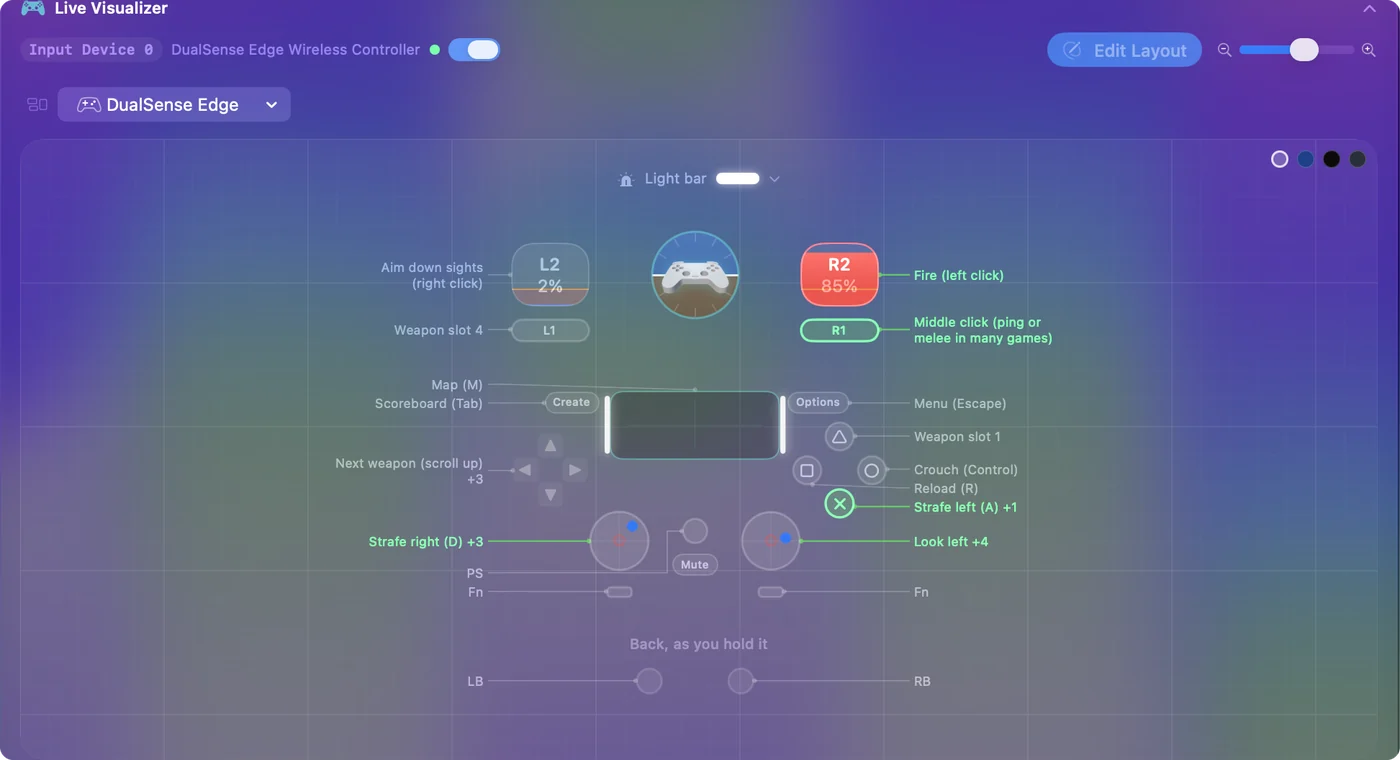
Pro první kontrolu bez jakékoli aplikace rozsvítí každé tlačítko při stisku Nastavení systému, Game Controllers v postranním panelu. Pádlo, které se ukáže samo za sebe, může dělat cokoli, ale to, které se ukáže jako A, může být vždy jen A.
Udělejte kopírující pádlo užitečné
Pádlo, které kopíruje tlačítko, může být i tak užitečné.
- Vy: Nastavte na ovladači pádlo tak, aby kopírovalo tlačítko, které při své činnosti postrádáte, například stisk páky nebo směr křížového ovladače, který nikdy nemačkáte. Potom toto tlačítko navažte v InputConfig.
- InputConfig: Spustí řádek, kdykoli to tlačítko přijde, z pádla nebo ze skutečného tlačítka.
- Kontrola: Stisk skutečného tlačítka dělá totéž, proto zvolte takové, po kterém ruka nesahá.
Tlačítko View nebo Share nedoporučuji: podržené s Start po tři sekundy je ve výchozím stavu nouzové zastavení InputConfig.
Na Xbox Elite je čistší cestou výchozí profil s vypnutou kontrolkou profilu. To je jediné nastavení, ve kterém rámec Applu hlásí pádla jako samostatná tlačítka.
Dejte zadnímu tlačítku práci
Zadní tlačítka leží pod prsty, které jsou jinak nečinné, a proto jsou nejlepším místem pro cokoli, co chcete bez pouštění pák:
- Modifikátor akordu. Podržte pádlo a každé další tlačítko dostane druhou práci, celé další rozvržení z jednoho prstu. Viz akordy.
- Klávesa klávesnice. Pro hru, která čte jen klávesnici: skok, přebíjení, klávesa push-to-talk pro hlasový chat, mapa.
- Makro, turbo nebo přepínač. Viz makra, turbo a přepínač, nebo dvojice podržení a dvojitého klepnutí, takže jedno pádlo dělá tři věci.
- Systémová funkce. Snímek obrazovky, hlasitost, Mission Control, zkratka Siri. Viz systémové funkce.
- Akce aplikace. Emergency Stop, Next Preset nebo Pause Motion While Held, které zmrazí míření gyroskopem, zatímco ovladač znovu vystředíte.
Smart Preset Maker umí zadní tlačítka vyplnit za vás na DualSense Edge, Xbox Elite nebo Steam Controlleru: udělá z nich opakování čelních tlačítek, takže je rozvržení hry používá od začátku. Na jiných gamepadech přidejte řádky pomocí Scan. InputConfig je zdarma a open source, vyžaduje macOS 14 nebo novější a nechce žádný účet.
Když hra ovladač už podporuje
Hra s podporou ovladačů čte ovladač přes rámec Applu, takže vidí standardní tlačítka a v nejlepším případě pádla Elite na výchozím profilu.
- Hra pádlo ignoruje. Navažte pádlo na klávesu, kterou hra pro tu akci používá, a InputConfig pošle klávesu vedle ovladače.
- Chcete prohodit standardní tlačítka. Jednodušším nástrojem je Nastavení systému, Game Controllers. Kde jsou mapování ovladačů v macOS vysvětluje jednotlivé vrstvy.
Stručně
- Vlastní vstup. Zadní tlačítka jsou vlastním vstupem na DualSense Edge, obou Steam Controllerech, Elite na výchozím profilu a u 8BitDo v režimu pro Mac bez profilu.
- Kopie. Kopírují jiné tlačítko na Elite s profilem, u Sony Back Button Attachment, M1 a M2 na Backbone Pro a u většiny nasazovacích pádel.
- Test. Stiskněte Scan a stiskněte pádlo.
Deset sekund se Scan vám řekne, co pádlo na Macu umí.
Otázky
Fungují zadní pádla ovladačů na Macu?
Ano, ale jak, závisí na ovladači. Pádla a tlačítka FN na DualSense Edge a zadní tlačítka obou Steam Controllerů dorazí na Mac v InputConfig jako vlastní vstupy. P1 a P2 u 8BitDo mohou přijít oběma způsoby. Pádla Xbox Elite na profilu a většina nasazovacích pádel posílají kopii jiného tlačítka.
Dají se pádla ovladače na Macu namapovat na klávesy?
Ano, mapperem. V InputConfig stiskněte Scan na řádku, stiskněte pádlo a vyberte klávesu, zkratku, kliknutí nebo makro. Pádlo, které kopíruje jiné tlačítko, se naváže jako to tlačítko, proto mu nejdřív dejte tlačítko, které postrádáte.
Existuje aplikace pro Mac pro Xbox Elite nebo DualSense Edge?
Ani Microsoft, ani Sony žádnou nevyrábí. Profily Elite se vytvářejí v aplikaci Xbox Accessories na Xboxu nebo Windows a profily Edge na PS5. Obojí se ukládá v ovladači a cestuje s ním na Mac. InputConfig zadní tlačítka mapuje přímo na Macu, zdarma.
Proč moje pádlo stiskne dvě tlačítka najednou?
Ovladač na něj kopíruje tlačítko. U DualSense Edge pádlo přiřazené na PS5 k jinému tlačítku pošle obě. Smažte přiřazení na ovladači nebo navažte kopírované tlačítko na nic.
Který ovladač se zadními tlačítky se na Mac hodí nejlépe?
Pro mapování DualSense Edge: jeho pádla a tlačítka FN přicházejí jako vlastní vstupy přes Bluetooth i USB-C a InputConfig využívá i jeho touchpad, gyroskop, světelnou lištu a vibrace. Čtyři zadní tlačítka Steam Controlleru z roku 2026 jsou také vlastní vstupy, i když jeho podpora je zatím experimentální. Gamepady, jejichž zadní tlačítka kopírují jiné tlačítko, fungují, s omezeními výše.
Další v češtině
Podrobné návody, v angličtině
Kdo píše. Ryleigh Newman vyvíjí InputConfig a svůj Mac každý den ovládá ovladačem, protože ruce nefungují dobře. Tato stránka je přeložená z angličtiny. Rozhraní aplikace a zbytek webu jsou v angličtině.
Tato stránka v dalších jazycích: English, العربية, Dansk, Deutsch, Español, Suomi, Français, עברית, Magyar, Bahasa Indonesia, Italiano, 日本語, 한국어, Norsk, Nederlands, Polski, Português, Русский, Slovenčina, Svenska, ไทย, Türkçe, Українська, Tiếng Việt, 繁體中文, 简体中文
Zdarma. macOS 14 nebo novější. Bez účtu, nic neopouští váš Mac. Open source na GitHubu.