Čeština
Kde jsou mapování ovladačů na macOS?
 Tahle aplikace je úplně zdarma. Nemusíte si zakládat účet. Žádná předplatná, žádné složité stahování a nic není zamčené. Optimalizováno pro Apple Silicon.
macOS uchovává mapování ovladačů na třech místech. Nastavení systému, Herní ovladače ukládá přemapování tlačítek pro jednotlivé aplikace u her, které ovladače už podporují. Steam ukládá svá vlastní rozložení v Steam Input. Všechno ostatní, včetně ovladače v aplikacích bez jakékoli podpory ovladačů, žije v aplikaci mapovače, jako je InputConfig, která ukládá předvolby na vašem Macu jako soubory JSON, které můžete exportovat a sdílet. Ukážu vám, kde každé je, co umí a co neumí, a jak přesunout mapování na jiný Mac.
Verze 1.7 aplikace InputConfig, očekávaná v říjnu 2026, bude plně dostupná v češtině.
Postup
- Otevřete Nastavení systému a klikněte na Herní ovladače.
- Vyberte ovladač, pak aplikaci, kterou chcete změnit.
- Klikněte na tlačítko na kresbě a vyberte, čím má být.
- Uložte profil. Pro výstup klávesnice nebo myši v libovolné aplikaci použijte mapovač, jako InputConfig.
Přemapujte tlačítka v Nastavení systému, Herní ovladače
Herní ovladače se objeví v postranním panelu Nastavení systému, jakmile byl ovladač připojen.
- Připojte ovladač přes Bluetooth nebo USB.
- Otevřete Nastavení systému a klikněte na Herní ovladače v postranním panelu.
- Vyberte ovladač.
- Vyberte aplikaci nebo hru, kterou chcete změnit, nebo nechte Default pro každou aplikaci.
- Klikněte na tlačítko na kresbě a vyberte tlačítko, za které má fungovat.
- Uložte to jako vlastní profil. Profily jsou pro jednotlivé aplikace a sledují ovladač, ne Mac.
Sekce Home Button Overrides na stejné obrazovce rozhoduje, jestli tlačítko PS, Xbox nebo Home otevře Game Overlay, nebo se předá hře. Tlačítko tady se může stát jen jiným tlačítkem ovladače, nikdy klávesou nebo klikem.
Najděte rozložení Steamu v Steam Input
Steam ukládá rozložení pro jednotlivé hry v Steam Input. Otevřete Steam, vyberte hru, klikněte na ikonu ovladače a vyberte nebo upravte rozložení. Komunita Steamu zveřejňuje sdílená rozložení pro mnoho her.
Steam Input umí posílat klávesy a pohyb myši, ale jen tehdy, když je v popředí hra na Steamu spuštěná ze Steamu. Na ploše nebo v jiných aplikacích rozložení Steamu nic nedělá.
Zkontrolujte profily uložené na ovladači
DualSense Edge a Xbox Elite Series 2 ukládají profily v padu. Ty přemapují tlačítka ovladače na jiná tlačítka ovladače a upravují křivky páček a zarážky spoušťí. Putují s ovladačem na jakékoli zařízení, ale stejně jako Nastavení systému nemohou posílat klávesy ani pohyb myši.
Najděte předvolby InputConfig na disku
Mapovač čte ovladač a posílá skutečné události klávesnice a myši, takže funguje v každé aplikaci na Macu, včetně těch, které s ovladačem nikdy nepočítaly. InputConfig je volný a s otevřeným zdrojovým kódem a každá předvolba je obyčejný soubor JSON, který vypisuje každé navázání: které tlačítko, páčka, klávesa, pad nebo knoflík dělá co.
Finder, Go, Go to Folder: Otevřete složku, která obsahuje každou předvolbu InputConfig.
~/Library/Containers/com.inputconfig.app/Data/Library/Application Support/InputConfig/presetsCo se stane: Finder otevře složku předvoleb, jeden soubor JSON na předvolbu.
Složku málokdy potřebujete: klikněte pravým tlačítkem na předvolbu v postranním panelu a zvolte Show in Finder, nebo Export, abyste dostali kopii kamkoli chcete.
Najděte hotové mapování pro hru nebo aplikaci
Aplikace obsahuje desítky předvoleb a její Smart Preset Maker obsahuje hotová rozložení pro přes 450 her a aplikací. Každé z nich je na tomto webu uvedené s celou mapou tlačítek. Prohlédněte si knihovnu předvoleb nebo použijte výběr předvolby. Několik příkladů: Minecraft, Fortnite, Blender, Anki a Final Cut Pro. U vestavěných předvoleb stránka nabízí soubor ke stažení a otevření v aplikaci.
Přesuňte mapování na jiný Mac
Krok 1: Exportujte
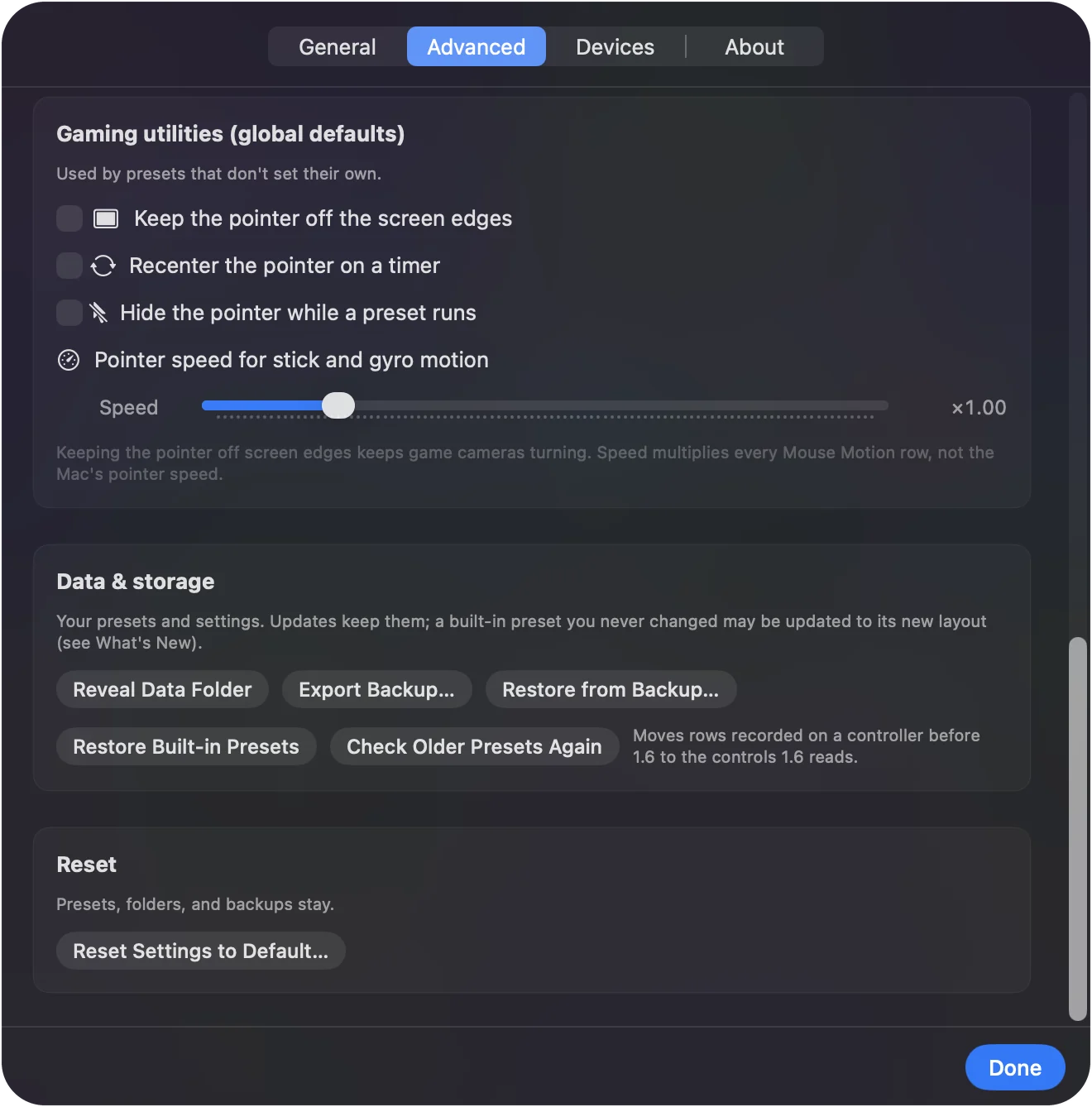
- Vy: Klikněte pravým tlačítkem na předvolbu v postranním panelu a zvolte Export, nebo použijte Nastavení, Export Backup pro všechny předvolby najednou.
- InputConfig: Uloží předvolbu, nebo všechny, jako soubor.
- Kontrola: Soubor je tam, kam jste ho uložili.
Krok 2: Zkopírujte a importujte
- Vy: Zkopírujte soubor na druhý Mac přes AirDrop, iCloud Drive nebo USB klíč. Tam ho přetáhněte na ikonu InputConfig v Docku, nebo klikněte na tlačítko … vedle libovolné předvolby, zvolte Import Preset File a vyberte ho.
- InputConfig: Přidá ho do postranního panelu. Akce ve sdílené předvolbě, které otevírají aplikace nebo weby, lze před importem odstranit.
- Kontrola: Předvolba se objeví v postranním panelu, připravená k aktivaci.
Předvolby neobsahují žádná osobní data, takže sdílený soubor je bezpečné předat někomu jinému.
Co vestavěná místa nedokážou
- Posílat klávesy nebo pohyb myši. Nastavení systému a vlastní profily ovladače mohou jen proměnit tlačítko v jiné tlačítko ovladače.
- Fungovat mimo hry s ovladači. Nemají žádný účinek v prohlížečích, většině produktivních aplikací, hrách jen na klávesnici nebo hrách pro Windows běžících přes CrossOver.
- Číst jiná zařízení. Nic nevědí o MIDI, trackpadu ani o ničem, co není herní ovladač.
- Fungovat mimo Steam. Rozložení Steam Input působí jen uvnitř her na Steamu spuštěných ze Steamu.
Krátké shrnutí
- Tlačítko na tlačítko ve hrách s ovladači. To je v Nastavení systému, Herní ovladače.
- Hry na Steamu. Steam Input je zvládne, jen uvnitř Steamu.
- Klávesy a myš v libovolné aplikaci. Mapovač, jako InputConfig, s předvolbami, které můžete exportovat a sdílet.
Pokud mapování musí fungovat mimo hru, patří do mapovače.
Otázky
Může macOS přemapovat ovladač na klávesy bez aplikace?
Ne. Nastavení systému, Herní ovladače mapuje jen tlačítka ovladače na jiná tlačítka ovladače, a to jen pro hry, které ovladače už podporují. Klávesy a pohyb myši z ovladače potřebují mapovač, jako je InputConfig.
Kam InputConfig ukládá své předvolby?
Do vlastní složky v Library, Containers, com.inputconfig.app, jako obyčejné soubory JSON, jeden na předvolbu. Show in Finder u předvolby ji otevře a Export dá kopii kamkoli chcete.
Fungují rozložení Steamu mimo Steam?
Ne. Steam Input působí jen tehdy, když je v popředí hra na Steamu spuštěná ze Steamu. Na ploše nebo v jiných aplikacích použijte mapovač pro celý systém.
Můžu mapování s někým sdílet?
Ano. Exportujte předvolbu z InputConfig a pošlete soubor. Obsahuje jen navázání, žádné osobní údaje, a otevře se na jakémkoli Macu s nainstalovanou aplikací.
Může Mac automaticky přepínat rozložení ovladače pro každou aplikaci?
Částečně. Nastavení systému, Herní ovladače použije profil tlačítek hry, když hra běží, ale jen uvnitř her, které podporují ovladače. Pro rozložení klávesnice a myši v libovolné aplikaci přepíná per-app auto-switch v InputConfig předvolbu, když její aplikace přijde do popředí, a když odejdete, vrátí předchozí.
Další v češtině
Podrobné návody, v angličtině
Kdo píše. Ryleigh Newman vyvíjí InputConfig a svůj Mac každý den ovládá ovladačem, protože ruce nefungují dobře. Tato stránka je přeložená z angličtiny. Rozhraní aplikace a zbytek webu jsou v angličtině.
Tato stránka v dalších jazycích: English, Dansk, Deutsch, Español, Français, עברית, Magyar, Italiano, 日本語, Norsk, Polski, Português, Русский, Slovenčina, Svenska, ไทย, Türkçe, Українська, Tiếng Việt
Zdarma. macOS 14 nebo novější. Bez účtu, nic neopouští váš Mac. Open source na GitHubu.