Čeština
Jak použít ovladač v Minecraft Education na Macu
Použijte mapper. Minecraft Education je postavený pro klávesnici a myš nebo dotyk, jeho vlastní stránky podpory uvedly, že ovladače nepodporuje, a gamepad, který Mac vidí, ve světě pořád nic nedělá. Cesta ke hraní s ovladačem na Macu proto vede zvenku hry: aplikací, která změní ovladač na klávesnici a myš, jimž Minecraft Education už rozumí. Dělá to InputConfig, zdarma v Mac App Store. Pokud verze, kterou používá vaše škola, na váš ovladač reaguje, použijte to. Nepotřebujete nic dalšího. Pokud hrajete obyčejný Minecraft (Java Edition), ne Education, řiďte se místo toho stránkou jak hrát Minecraft na Macu s ovladačem.
 InputConfig je zdarma v Mac App Storu. macOS 14 nebo novější, bez účtu, bez sledování, open source.
Postup
- Spárujte ovladač PS5, PS4, Xbox nebo Switch Pro s Macem.
- Nainstalujte InputConfig a udělte oprávnění Zpřístupnění.
- Zduplikujte vestavěnou předvolbu Minecraft a kopii přejmenujte na Minecraft Education.
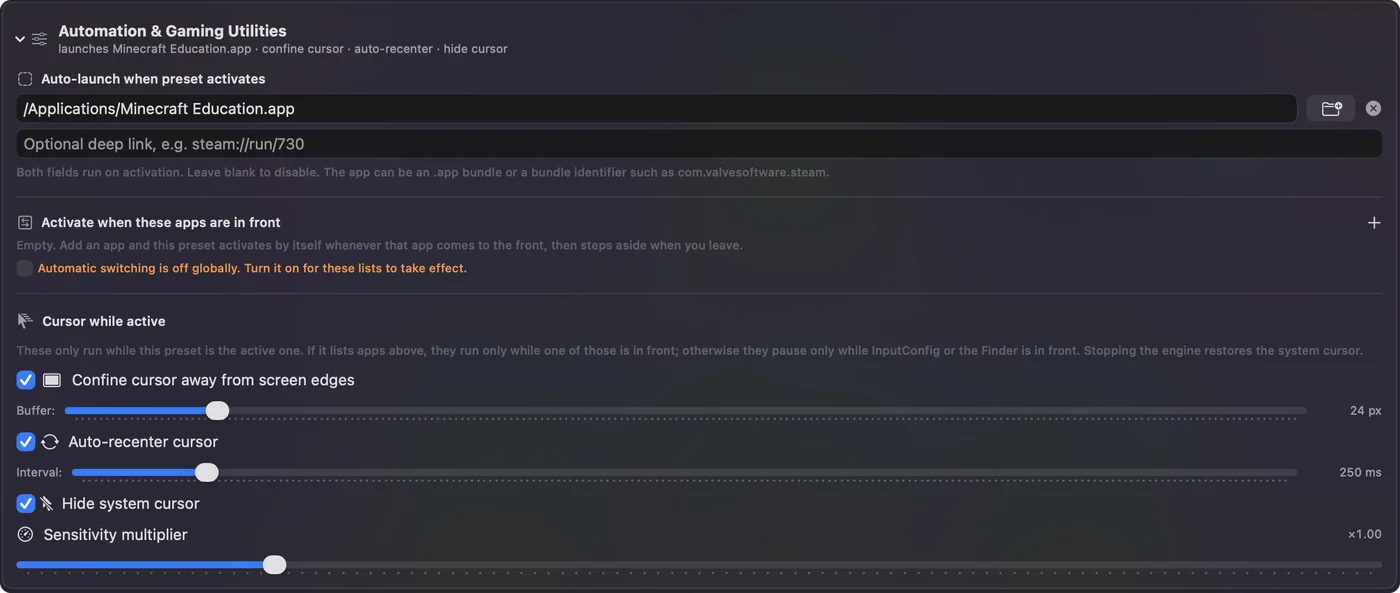
- V Automation & Gaming Utilities kopie vyberte jako aplikaci Minecraft Education.
- Stiskněte Activate a otevřete svůj svět.
Nastavte to
- Spárujte ovladač: funguje gamepad PS5, PS4, Xbox i Switch Pro.
- Nainstalujte InputConfig a na požádání udělte oprávnění Zpřístupnění.
- Najděte vestavěnou předvolbu Minecraft a zduplikujte ji (Duplicate), aby originál zůstal, jaký je. Kopii přejmenujte na Minecraft Education.
- Vy: V kopii otevřete Automation & Gaming Utilities. Vestavěná předvolba při aktivaci otevírá aplikaci Minecraft. Vyberte tam místo ní Minecraft Education, nebo pole vymažte. Přidejte Minecraft Education také na seznam aplikací.
- InputConfig: Zapne předvolbu samo, když je hra v popředí.
- Kontrola: Stiskněte Activate, otevřete svůj svět a choďte levou pákou.
Poznejte rozvržení
Minecraft Education si ponechává standardní ovládání klávesnicí z Minecraftu, takže předvolba Minecraft je místo, kde začít. Testuji ji s Javou. Klávesy, které posílá, jsou běžné výchozí klávesy Minecraftu.
| Ovládací prvek | Dělá | Posílá |
|---|---|---|
| Levá páka | Chůze | W, A, S, D |
| Pravá páka | Rozhlížení | Pohyb myši |
| Pravá spoušť | Těžení a útok | Levé kliknutí |
| Levá spoušť | Pokládání a použití | Pravé kliknutí |
| A / Cross | Skok | Space |
| B / Circle | Plížení | Shift |
| X / Square | Inventář | E |
| Y / Triangle | Zahodit | Q |
| Ramenní tlačítka | Posouvají lištu předmětů | Kolečko myši |
| Křížový ovladač | Pozice lišty 1 až 4 | 1, 2, 3, 4 |
| Stisk levé páky | Sprint | Control |
Klávesnice funguje vedle ovladače dál, což je v Minecraft Education důležité: Code Builder, chat a cedule vyžadují psaní.
Udělejte, aby to bylo příjemné
- Pohled se plíží. Pokud se hýbe, když se pravé páky nikdo nedotýká, zvyšte mrtvou zónu na řádcích pravé páky.
- Otáčení je příliš pomalé nebo rychlé. Změňte hodnotu Speed na těch řádcích.
- Kamera se zastaví na okraji obrazovky. Neměla by: předvolba drží ukazatel uvnitř okna a skrytý, dokud běží.
Stránka o mrtvých zónách vysvětluje obě nastavení.
Na školním Macu se nejdřív zeptejte
Instalace aplikace z Mac App Store a udělení Zpřístupnění v Nastavení systému, Soukromí a zabezpečení může na Macu spravovaném školou vyžadovat správce. InputConfig nemá žádný účet, žádnou analytiku a žádný přístup k síti, což stojí za to říct tomu, kdo se o Macy stará. Doma na rodinném Macu to zvládnete sami za pár minut.
Stručně
- Žádná vestavěná podpora. Minecraft Education bere klávesnici a myš nebo dotyk.
- Kopie předvolby Minecraft. Namiřte ji na Minecraft Education a použije stejné klávesy.
- Ve škole. Instalaci může potřebovat provést správce.
Nejdřív zduplikujte, aby původní předvolba Minecraft zůstala, jaká byla.
Otázky
Podporuje Minecraft Education ovladače?
Jeho stránky podpory uvedly, že ne. Je postavený pro klávesnici a myš nebo dotyk. Na Macu InputConfig změní ovladač na vstup klávesnice a myši, který očekává.
Můžu v Minecraft Education použít ovladač PS4 nebo PS5?
Ano, přes mapper. Spárujte ovladač s Macem, aktivujte kopii předvolby Minecraft v InputConfig a hra uvidí vstup klávesnice a myši.
Je používání mapperu ve škole dovoleno?
Posílá běžný vstup klávesnice a myši a ve hře nic nemění. Zda smíte instalovat aplikace na školní Mac, rozhoduje škola.
Další v češtině
Podrobné návody, v angličtině
Kdo píše. Ryleigh Newman vyvíjí InputConfig a svůj Mac každý den ovládá ovladačem, protože ruce nefungují dobře. Tato stránka je přeložená z angličtiny. Rozhraní aplikace a zbytek webu jsou v angličtině.
Tato stránka v dalších jazycích: English, العربية, Dansk, Deutsch, Español, Suomi, Français, עברית, Magyar, Bahasa Indonesia, Italiano, 日本語, 한국어, Norsk, Nederlands, Polski, Português, Русский, Slovenčina, Svenska, ไทย, Türkçe, Українська, Tiếng Việt, 繁體中文, 简体中文
Zdarma. macOS 14 nebo novější. Bez účtu, nic neopouští váš Mac. Open source na GitHubu.