Čeština
Jak připojit ovladač Xbox k Macu
Zapněte ovladač tlačítkem Xbox, potom podržte malé párovací tlačítko na horní hraně, vedle portu USB, dokud tlačítko Xbox rychle nezabliká. Na Macu otevřete Nastavení systému, Bluetooth, a vedle Xbox Wireless Controller klikněte na Connect. Na MacBooku Air, MacBooku Pro, iMacu i Macu mini je to stejné a nepotřebujete žádný driver ani aplikaci. Funguje i kabel, v macOS 15 Sequoia a novějším. Přimět hru, aby gamepad používala, je druhá polovina a najdete ji níže.
 InputConfig je zdarma v Mac App Storu. macOS 14 nebo novější, bez účtu, bez sledování, open source.
Postup
- Zapněte ovladač tlačítkem Xbox.
- Podržte párovací tlačítko na horní hraně, dokud tlačítko Xbox rychle nebliká.
- Otevřete Nastavení systému, Bluetooth, a vedle Xbox Wireless Controller klikněte na Connect.
- Otevřete Nastavení systému, Game Controllers, a stisknutím tlačítka ověřte, že ovladač reaguje.
Ověřte, že váš ovladač má Bluetooth
Seznam od Applu uvádí Xbox Wireless Controller s Bluetooth (Model 1708), ovladače Series X a Series S, Elite Series 2 a Adaptive Controller. V praxi:
- Funguje přes Bluetooth. Každý ovladač Xbox Series X|S, Elite Series 2 a ovladače Xbox One vyrobené od roku 2016, ty s konektorem pro sluchátka 3.5 mm.
- Jen kabel. První ovladače Xbox One, bez konektoru pro sluchátka, a původní Elite Bluetooth nemají. Potřebují kabel, což znamená macOS 15 nebo novější, a tyto starší gamepady na něm nejsou otestované.
- Nikdy. Kabelový ovladač Xbox 360 na moderním Macu nefunguje: jeho protokol USB je vlastní protokol Microsoftu a macOS pro něj nemá driver. InputConfig 1.6 ho v nabídce Devices uvádí zašedlý a s tímto důvodem. Ovladače Xbox 360 na Macu mají podrobnosti.
Spárování přes Bluetooth
- Vy: Zapněte ovladač tlačítkem Xbox a potom podržte párovací tlačítko na horní hraně, dokud tlačítko Xbox rychle nebliká.
- macOS: V Nastavení systému, Bluetooth, zobrazí Xbox Wireless Controller. Klikněte na Connect.
- Kontrola: Tlačítko Xbox zůstane svítit a Game Controllers v postranním panelu Nastavení systému rozsvítí každé tlačítko, které stisknete.
Pomalé blikání znamená, že gamepad hledá svůj Xbox, a jen rychlé blikání znamená, že je v režimu párování.
Nebo použijte kabel v macOS 15 nebo novějším
Apple přidal kabelové ovladače Xbox v macOS 15 Sequoia. Zapojte kabel USB-C do gamepadu Series nebo Elite Series 2, nebo micro-USB do gamepadu Xbox One, a pokud se Mac zeptá, zda příslušenství povolit, klikněte na Allow. Pokud jste tu výzvu přehlédli nebo odmítli, kabel vytáhněte a zapojte znovu. Gamepad se pak zobrazí v Game Controllers v postranním panelu Nastavení systému, což je nejrychlejší způsob, jak dokázat, že funguje.
V macOS 14 Sonoma kabel z gamepadu Xbox ovladač neudělá, takže ho spárujte přes Bluetooth. InputConfig tento případ ukazuje v nabídce Devices: gamepad je uvedený zašedle s poznámkou, že se má aktualizovat na macOS 15 nebo použít Bluetooth.
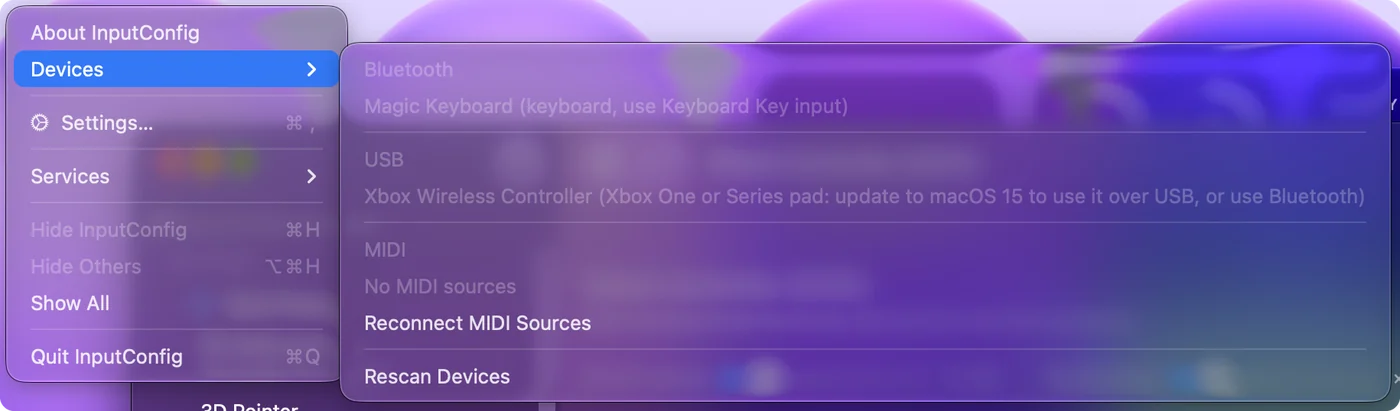
Pokud kabel nedělá nic ani v Sequoii nebo novějším, zkuste jiný, protože mnoho levných kabelů USB-C přenáší napájení a žádná data, a při zkoušení ho zapojte přímo do Macu, ne do hubu nebo monitoru.
Když se nespáruje
Projděte tento postup od nejmenšího kroku:
- Odpárujte ho od Xboxu. Ovladač, který je pořád spárovaný s konzolí, se k ní stále vrací. Konzoli úplně vypněte.
- Odeberte ho a spárujte znovu. Odeberte starý záznam v nastavení Bluetooth na Macu a potom ho znovu spárujte párovacím tlačítkem.
- Aktualizujte firmware. Starý firmware je obvyklý důvod, proč se ovladač Xbox spáruje a odpojuje, nebo se vůbec neobjeví. Aktualizace běží na Xboxu nebo ve Windows přes aplikaci Xbox Accessories, ne na Macu.
Všechny kontroly v pořadí najdete v článku ovladač Xbox se nepřipojí k Macu.
Přimějte hru, aby ho používala
Nativní hry pro Mac, které podporují ovladače, gamepad Xbox zachytí bez jakéhokoli nastavení. Hry ve Steamu ho čtou přes Steam Input a cloudové hry v prohlížeči ho čtou přes prohlížeč. Minecraft Java Edition, většina strategií a starších nezávislých her a každá aplikace, která není hra, ovladače nečtou vůbec.
Pro ně InputConfig, který vytvářím a rozdávám zdarma, mapuje jeho tlačítka a páčky na klávesy, kliknutí a myš. Má vestavěné rozvržení pro Minecraft, rozvržení FPS pro ovladače Xbox, hotová rozvržení pro 450+ her a aplikací a rozvržení myši pro plochu. Pokud je problém ve Steamu, podívejte se na ovladač funguje na Macu, ale ne ve Steamu. Ovladače Xbox nemají gyroskop ani touchpad, takže tyto funkce se jich netýkají.
Vypnutí, odpojení nebo druhý gamepad
- Vypnout. Podržte tlačítko Xbox asi šest sekund, dokud jeho světlo nezhasne.
- Odpojit a ponechat párování. V Ovládacím centru klikněte na jeho název v seznamu Bluetooth. V InputConfig 1.6 můžete také kliknout na jeho záznam nahoře v postranním panelu a zvolit Disconnect. Na kabelu vám InputConfig místo toho řekne, abyste ho vytáhli, protože aplikace nemůže přerušit kabelové spojení.
- Odebrat. V Nastavení systému, Bluetooth, klikněte vedle něj na tlačítko s informacemi a zvolte Forget This Device.
- Druhý gamepad Xbox. Páruje se stejně a zobrazí se pod stejným názvem. Článek dva stejné ovladače na jednom Macu popisuje, jak dát každému hráči jeho vlastní gamepad.
Stručně
- Zkontrolujte model. Gamepad Series, Elite 2 nebo Xbox One s konektorem pro sluchátka má Bluetooth.
- Spárujte ho. Podržte tlačítko na horní hraně, dokud tlačítko Xbox rychle nebliká, potom Connect v Nastavení systému, Bluetooth.
- Kabel jen v Sequoii. V macOS 14 použijte Bluetooth.
Pokud se spáruje a odpojuje, nejdřív aktualizujte jeho firmware na Xboxu nebo počítači s Windows.
Zdroje
Každý fakt o ovladači na této stránce pochází ze stránky jeho výrobce nebo ze stránky Applu, přečtené v uvedený den. To, co s ním dělá InputConfig, pochází ze samotné aplikace.
- Apple. Připojení bezdrátového herního ovladače Xbox k zařízení Apple uvádí Xbox Wireless Controller s Bluetooth (Model 1708), ovladače Series S a Series X, Elite Series 2 a Adaptive Controller a popisuje kroky párování. Přečteno 7. října 2026.
- InputConfig. Soubor README aplikace říká, že kabelový ovladač Xbox One nebo Series vyžaduje macOS 15 nebo novější a pro macOS 14 Bluetooth. Přečteno 7. října 2026.
Otázky
Podporuje Mac ovladače Xbox?
Ano. Každý ovladač Xbox s Bluetooth je s Macem kompatibilní a spáruje se v Nastavení systému bez driveru, u Series X|S v macOS 11.3 a novějším, a kabel funguje v macOS 15 Sequoia a novějším. Hry bez podpory ovladačů potřebují mapovač, například InputConfig.
Proč se můj ovladač Xbox na Macu pořád odpojuje?
Obvykle kvůli starému firmwaru ovladače nebo proto, že je pořád spárovaný s Xboxem. Aktualizujte ho na Xboxu nebo počítači s Windows, odpárujte ho od konzole a potom ho znovu spárujte s Macem.
Mohu na Macu používat ovladač Xbox 360?
Ne. Kabelový používá protokol USB, který macOS neumí číst, a bezdrátový nemá Bluetooth, takže se s Macem spárovat nemůže. Náhradou je ovladač Xbox One s konektorem pro sluchátka nebo jakýkoli ovladač Series.
Funguje Xbox Wireless Adapter na Macu?
Ne. Microsoft tento adaptér USB vyrábí pro Windows a macOS pro něj nemá driver. Každý ovladač Xbox, který na Macu funguje, se připojuje přes Bluetooth samotného Macu, nebo kabelem v macOS 15 a novějším.
Proč se můj kabelový ovladač Xbox nepřipojí k Macu?
Kabelové ovladače Xbox vyžadují macOS 15 Sequoia nebo novější. V macOS 14 je spárujte přes Bluetooth. V Sequoii a novějším klikněte na Allow, pokud se Mac zeptá, zda příslušenství povolit, a použijte datový kabel zapojený přímo do Macu.
Potřebuji aplikaci k používání ovladače Xbox na Macu?
K jeho připojení ne: macOS ho spáruje bez driveru. Aplikaci potřebujete jen tehdy, když hra nebo aplikace ovladače ignoruje, a pak z ovladače udělá klávesy a pohyb myši mapovač, například InputConfig, zdarma v Mac App Store.
Další v češtině
Podrobné návody, v angličtině
Kdo píše. Ryleigh Newman vyvíjí InputConfig a svůj Mac každý den ovládá ovladačem, protože ruce nefungují dobře. Tato stránka je přeložená z angličtiny. Rozhraní aplikace a zbytek webu jsou v angličtině.
Tato stránka v dalších jazycích: English, العربية, Dansk, Deutsch, Español, Suomi, Français, עברית, Magyar, Bahasa Indonesia, Italiano, 日本語, 한국어, Norsk, Nederlands, Polski, Português, Русский, Slovenčina, Svenska, ไทย, Türkçe, Українська, Tiếng Việt, 繁體中文, 简体中文
Zdarma. macOS 14 nebo novější. Bez účtu, nic neopouští váš Mac. Open source na GitHubu.