Čeština
GS Auto Clicker pro Mac
 Tahle aplikace je úplně zdarma. Nemusíte si zakládat účet. Žádná předplatná, žádné složité stahování a nic není zamčené. Optimalizováno pro Apple Silicon.
Pro Mac žádná verze GS Auto Clicker neexistuje. Je to bezplatná aplikace pro Windows a stahování, které tvrdí, že je to GS Auto Clicker pro Mac, není ta pravá. Stejná práce na Macu, tedy kliky na časovači s klávesou pro spuštění a zastavení, je zdarma v InputConfig v Mac App Store, s vestavěnou předvolbou Auto Clicker.
Verze 1.7 aplikace InputConfig, očekávaná v říjnu 2026, bude plně dostupná v češtině.
Postup
- Nainstalujte InputConfig z Mac App Store.
- Povolte ho v Nastavení systému, v části Soukromí a zabezpečení, Zpřístupnění.
- Aktivujte vestavěnou předvolbu Auto Clicker.
- Stiskněte fn F6 pro spuštění klikání a znovu pro zastavení.
- Změňte interval v Možnostech řádku tak, aby odpovídal vašemu nastavení GS.
Porovnejte nastavení GS Auto Clicker
| V GS Auto Clicker | V InputConfig |
|---|---|
| Interval kliků | Every, interval v milisekundách, od 5 ms do minuty |
| Tlačítko myši a jednoduchý nebo dvojitý klik | Výstup Mouse Button a jeho typ kliku |
| Opakování daný počet krát | Stop after |
| Klikání na pevné místo | At a fixed point, nastavené odpočtem nebo zadanými X a Y |
| Klávesa pro spuštění a zastavení | Libovolná klávesa, tlačítko myši nebo tlačítko ovladače, nastavené přes Scan |
Kalkulačka CPS převede kliky za sekundu na interval v milisekundách.

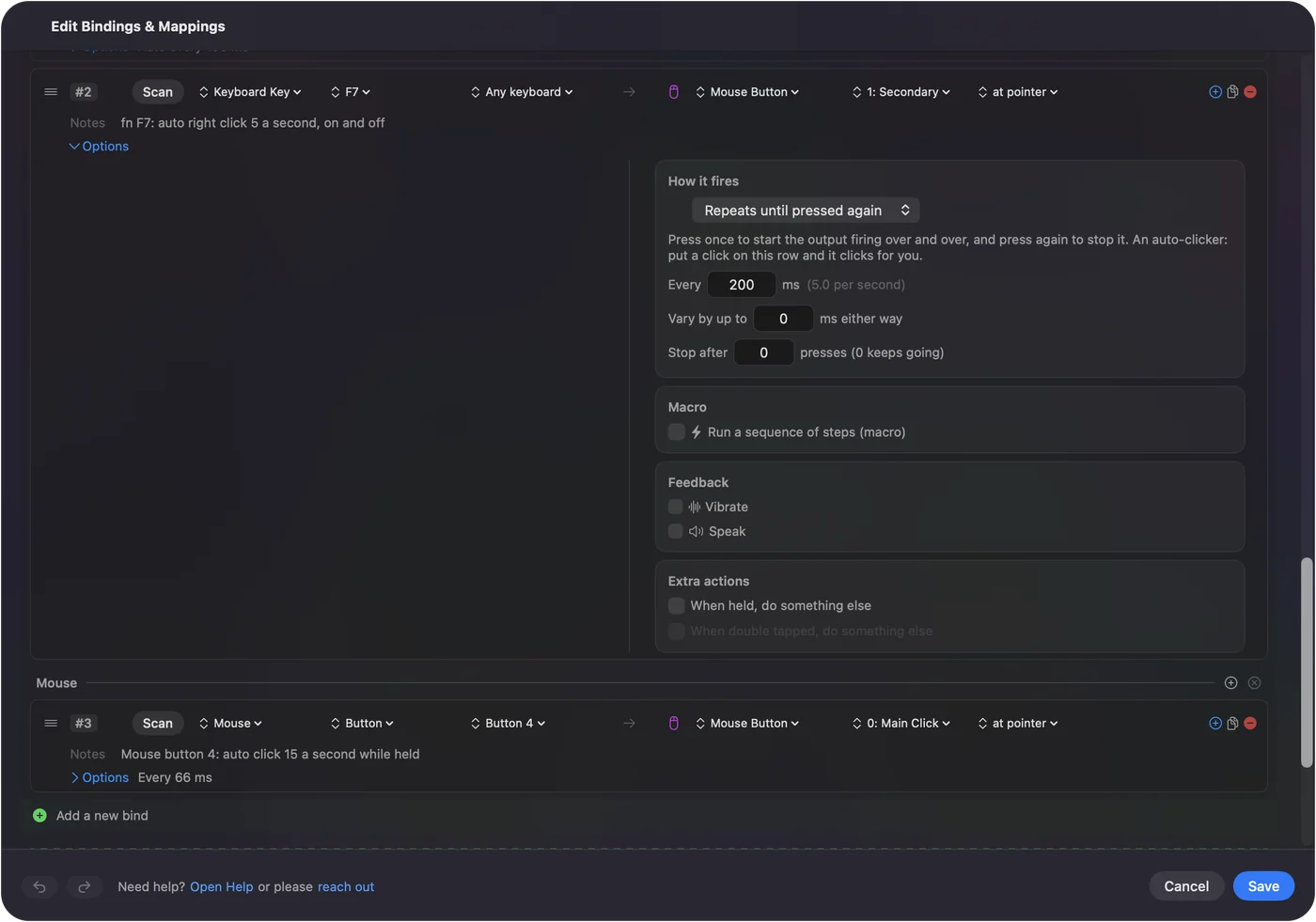
Spusťte vestavěnou předvolbu Auto Clicker
- Vy: Aktivujte předvolbu Auto Clicker a stiskněte fn F6.
- InputConfig: Klikne tam, kde je kurzor, dokud znovu nestisknete fn F6.
- Kontrola: Test CPS ukáže skutečnou rychlost.
Nouzové zastavení, Control Option Command tečka, ukončí jakékoli klikání okamžitě.
Vyhněte se falešnému GS Auto Clicker pro Mac
Stránky, které nabízejí GS Auto Clicker pro Mac, nabízejí pod jeho jménem něco jiného. Automatický klikač potřebuje přístup Zpřístupnění, který mu dovoluje klikat a psát kdekoli. Je automatický klikač na Macu bezpečný obsahuje kontroly, které doporučuji provést nejdřív.
Stručně
- GS Auto Clicker. Jen pro Windows.
- Na Macu. Vestavěná předvolba Auto Clicker v InputConfig, zdarma, spouštěná klávesou fn F6.
- Další možnosti. Automatické klikače pro Mac porovnány uvádí ostatní.
Otázky
Je GS Auto Clicker dostupný pro Mac?
Ne. GS Auto Clicker je aplikace pro Windows. Na Macu dělá InputConfig stejnou práci zdarma, s vestavěnou předvolbou Auto Clicker.
Jaký je ekvivalent GS Auto Clicker pro Mac?
Bezplatný automatický klikač, například InputConfig z Mac App Store, s intervalem v milisekundách, limitem kliků, pevným místem a klávesou pro spuštění a zastavení.
Další v češtině
Podrobné návody, v angličtině
Kdo píše. Ryleigh Newman vyvíjí InputConfig a svůj Mac každý den ovládá ovladačem, protože ruce nefungují dobře. Tato stránka je přeložená z angličtiny. Rozhraní aplikace a zbytek webu jsou v angličtině.
Tato stránka v dalších jazycích: English, العربية, Dansk, Deutsch, Español, Suomi, Français, עברית, Magyar, Bahasa Indonesia, Italiano, 日本語, 한국어, Norsk, Nederlands, Polski, Português, Русский, Slovenčina, Svenska, ไทย, Türkçe, Українська, Tiếng Việt, 繁體中文, 简体中文
Zdarma. macOS 14 nebo novější. Bez účtu, nic neopouští váš Mac. Open source na GitHubu.