Čeština
Nahrávač maker pro Mac
 Tahle aplikace je úplně zdarma. Nemusíte si zakládat účet. Žádná předplatná, žádné složité stahování a nic není zamčené. Optimalizováno pro Apple Silicon.
Ano, Mac umí zdarma nahrávat a přehrávat kliky a stisky kláves. Automator, který je součástí macOS, má tlačítko Record, které zachytí, co děláte, jako akci Watch Me Do. Vyhrazené nahrávače, jako Keyboard Maestro nebo Macro Recorder, stojí peníze. Když chcete makro raději sestavit, než nahrávat, InputConfig, zdarma v Mac App Store, spouští seznam časovaných kroků z jednoho tlačítka.
Verze 1.7 aplikace InputConfig, očekávaná v říjnu 2026, bude plně dostupná v češtině.
Postup
- Otevřete Automator z Aplikací a zvolte nový Workflow.
- Povolte Automator v Nastavení systému, v části Soukromí a zabezpečení, Zpřístupnění.
- Klikněte na Record a úkol jednou proveďte.
- Klikněte na Stop a pak na Run, aby se přehrál.
- Uložte jej jako aplikaci nebo jako Quick Action, abyste ho mohli spustit znovu.
Nahrajte to pomocí Automatoru
- Vy: Otevřete Automator, vytvořte nový Workflow, klikněte na Record v panelu nástrojů a úkol jednou proveďte.
- macOS: Uloží, co jste udělali, jako akci Watch Me Do v pracovním postupu.
- Kontrola: Klikněte na Run. Když některý krok mine, obvykle je to tím, že se okno posunulo nebo že krok proběhl dřív, než byla aplikace připravená.
Automator potřebuje pro nahrávání i přehrávání přístup Zpřístupnění v Nastavení systému, v části Soukromí a zabezpečení, Zpřístupnění. Nahrávka se přehrává podle toho, kde věci na obrazovce byly, takže okna nechte tam, kde byla při nahrávání.
Porovnejte nahrávače
| Aplikace | Nahrává | Cena |
|---|---|---|
| Automator | Kliky a klávesy jako Watch Me Do | Zdarma, vestavěný |
| Keyboard Maestro | Kliky a klávesy, plus velká knihovna akcí | Placený |
| Macro Recorder (Bartels Media) | Myš a klávesnice, s editorem | Omezená bezplatná verze, placené licence |
| InputConfig | Nenahrává. Kroky sestavujete sami | Zdarma |
Ceny se mění, takže si je před nákupem ověřte na stránce každé aplikace.

Sestavte makro místo nahrávání
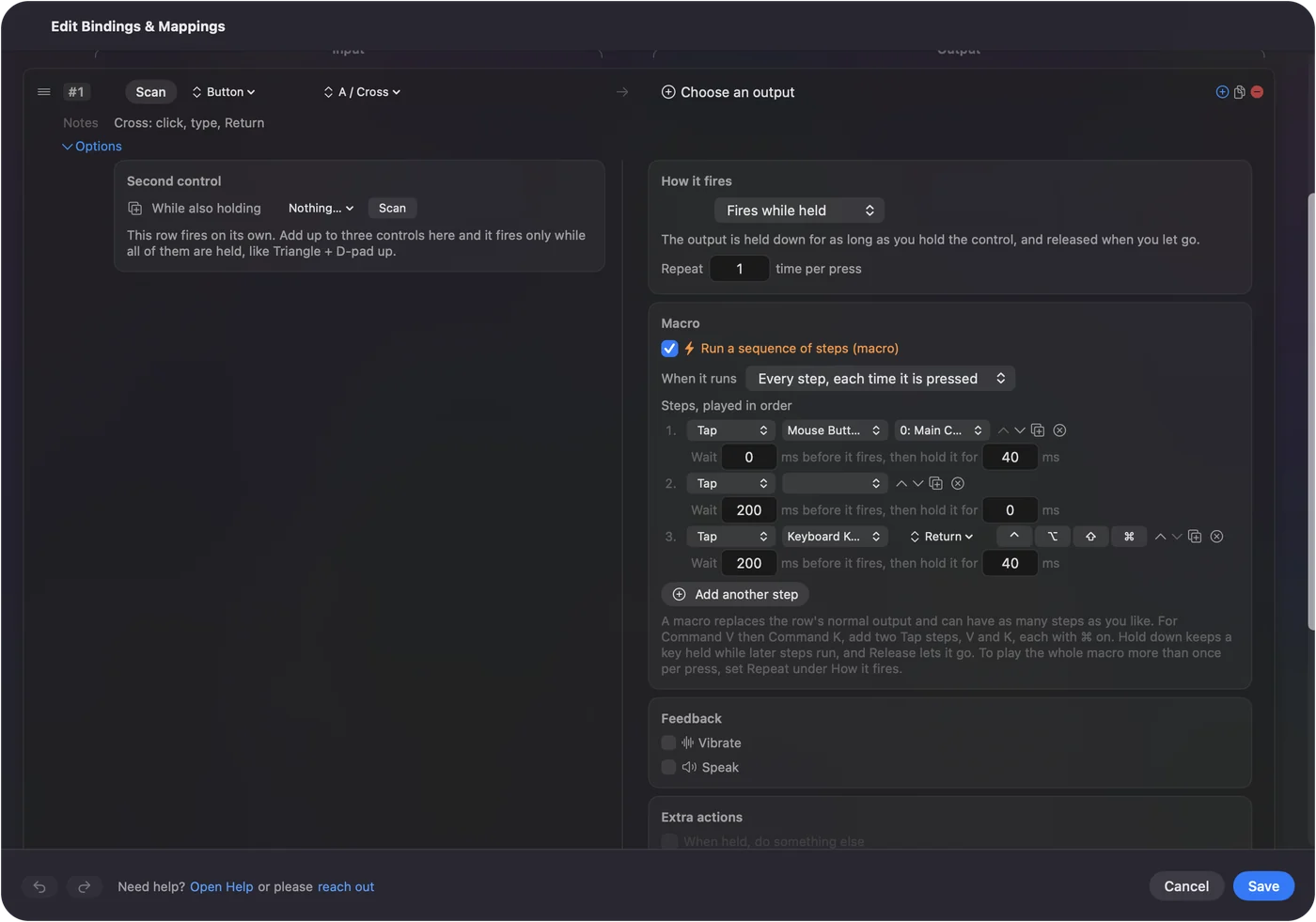
Nahrané makro se rozbije, když se okno posune. Sestavené makro stiskává klávesy, které fungují tam, kde je okno. V InputConfig je makro seznam kroků a každý krok je výstup s čekáním před ním a dobou držení.
- Kroky s klávesami. Krok může stisknout klávesu nebo zkratku, například Command V, držet klávesu dole nebo ji pustit.
- Type Text. Jeden krok napíše celou větu.
- Kliky. Klik může dopadnout tam, kde je kurzor, nebo na pevné místo na obrazovce.
- Opakování. Opakující se makro čeká mezi průchody a nouzové zastavení, Control Option Command tečka, ho ukončí.
Jak vytvořit makro na Macu ho provede od začátku do konce. Když úloha pořád používá stejné klávesy, sestavte ji, protože sestavené makro přežije posunutí okna.

Když přehrávání selže
Postupujte po tomto žebříčku, od nejmenšího kroku:
- Zpomalte to. Přidejte čekání před krok, který mine. Přepnutí aplikací potřebuje několik set milisekund.
- Vraťte okno na místo. Nahraný klik dopadne na místo, ne na tlačítko.
- Zkontrolujte oprávnění. Aplikace, která přehrává, potřebuje přístup Zpřístupnění.
- Použijte klávesy místo kliků. Zkratka najde svůj cíl, ať je kdekoli.
Stručně
- Bezplatný nahrávač. Tlačítko Record v Automatoru, vestavěné v macOS.
- Hodně automatizace. Keyboard Maestro, placený.
- Tlačítko, které spouští kroky. InputConfig, zdarma, sestavený krok za krokem.
Nejdřív nahrajte jednou v Automatoru, abyste viděli, jestli to funguje, a pak to sestavte, pokud to musí běžet každý den.
Otázky
Má Mac vestavěný nahrávač maker?
Ano. Automator, který je součástí macOS, má tlačítko Record, které uloží vaše kliky a stisky kláves jako akci Watch Me Do, kterou můžete přehrát.
Existuje bezplatný nahrávač maker pro Mac?
Automator je zdarma a je vestavěný. InputConfig je také zdarma, ale makra sestavuje z kroků, místo aby je nahrával.
Proč moje nahrané makro klikne na špatné místo?
Nahrávka přehrává pozici na obrazovce, takže posunuté okno dá klik jinam. Vraťte okno na místo, nebo makro sestavte ze stisků kláves.
Další v češtině
Podrobné návody, v angličtině
Kdo píše. Ryleigh Newman vyvíjí InputConfig a svůj Mac každý den ovládá ovladačem, protože ruce nefungují dobře. Tato stránka je přeložená z angličtiny. Rozhraní aplikace a zbytek webu jsou v angličtině.
Tato stránka v dalších jazycích: English, العربية, Dansk, Deutsch, Español, Suomi, Français, עברית, Magyar, Bahasa Indonesia, Italiano, 日本語, 한국어, Norsk, Nederlands, Polski, Português, Русский, Slovenčina, Svenska, ไทย, Türkçe, Українська, Tiếng Việt, 繁體中文, 简体中文
Zdarma. macOS 14 nebo novější. Bez účtu, nic neopouští váš Mac. Open source na GitHubu.