Nederlands
Macro-recorder voor Mac
 Deze app is helemaal gratis. Je hoeft geen account te maken. Er zijn geen abonnementen, geen ingewikkelde downloads, en niets is vergrendeld. Geoptimaliseerd voor Apple silicon.
Ja, een Mac kan klikken en toetsaanslagen gratis opnemen en afspelen: Automator, dat bij macOS zit, heeft een knop Record die wat je doet vastlegt als een Watch Me Do-actie. Speciale recorders zoals Keyboard Maestro en Macro Recorder kosten geld. Als je de macro liever bouwt dan opneemt, dan draait InputConfig, gratis in de Mac App Store, een lijst met getimede stappen vanuit één knop.
Versie 1.7 van InputConfig, verwacht in oktober 2026, is volledig in het Nederlands beschikbaar.
Stappen
- Open Automator vanuit Programma's en kies een nieuwe Workflow.
- Sta Automator toe in Systeeminstellingen, Privacy en beveiliging, Toegankelijkheid.
- Klik op Record en doe de taak één keer.
- Klik op Stop en daarna op Run om hem af te spelen.
- Sla hem op als een app of een Quick Action om hem later weer te draaien.
Neem het op met Automator
- Jij: Open Automator, maak een nieuwe Workflow, klik op Record in de werkbalk en doe de taak één keer.
- macOS: Slaat op wat je deed als een Watch Me Do-actie in de workflow.
- Controle: Klik op Run. Als een stap mist, is dat meestal een venster dat is verschoven of een stap die werd uitgevoerd voordat de app klaar was.
Automator heeft toegang tot Toegankelijkheid nodig om op te nemen en af te spelen, in Systeeminstellingen, Privacy en beveiliging, Toegankelijkheid. Een opname speelt af op de plek op het scherm waar dingen stonden, dus houd de vensters zoals ze waren toen je opnam.
Vergelijk de recorders
| App | Neemt op | Prijs |
|---|---|---|
| Automator | Klikken en toetsen, als Watch Me Do | Gratis, ingebouwd |
| Keyboard Maestro | Klikken en toetsen, plus een grote bibliotheek met acties | Betaald |
| Macro Recorder (Bartels Media) | Muis en toetsenbord, met een editor | Een beperkte gratis versie, betaalde licenties |
| InputConfig | Neemt niets op. Je bouwt de stappen zelf | Gratis |
Prijzen veranderen, dus controleer de eigen pagina van elke app voordat je koopt.

Bouw de macro in plaats van hem op te nemen
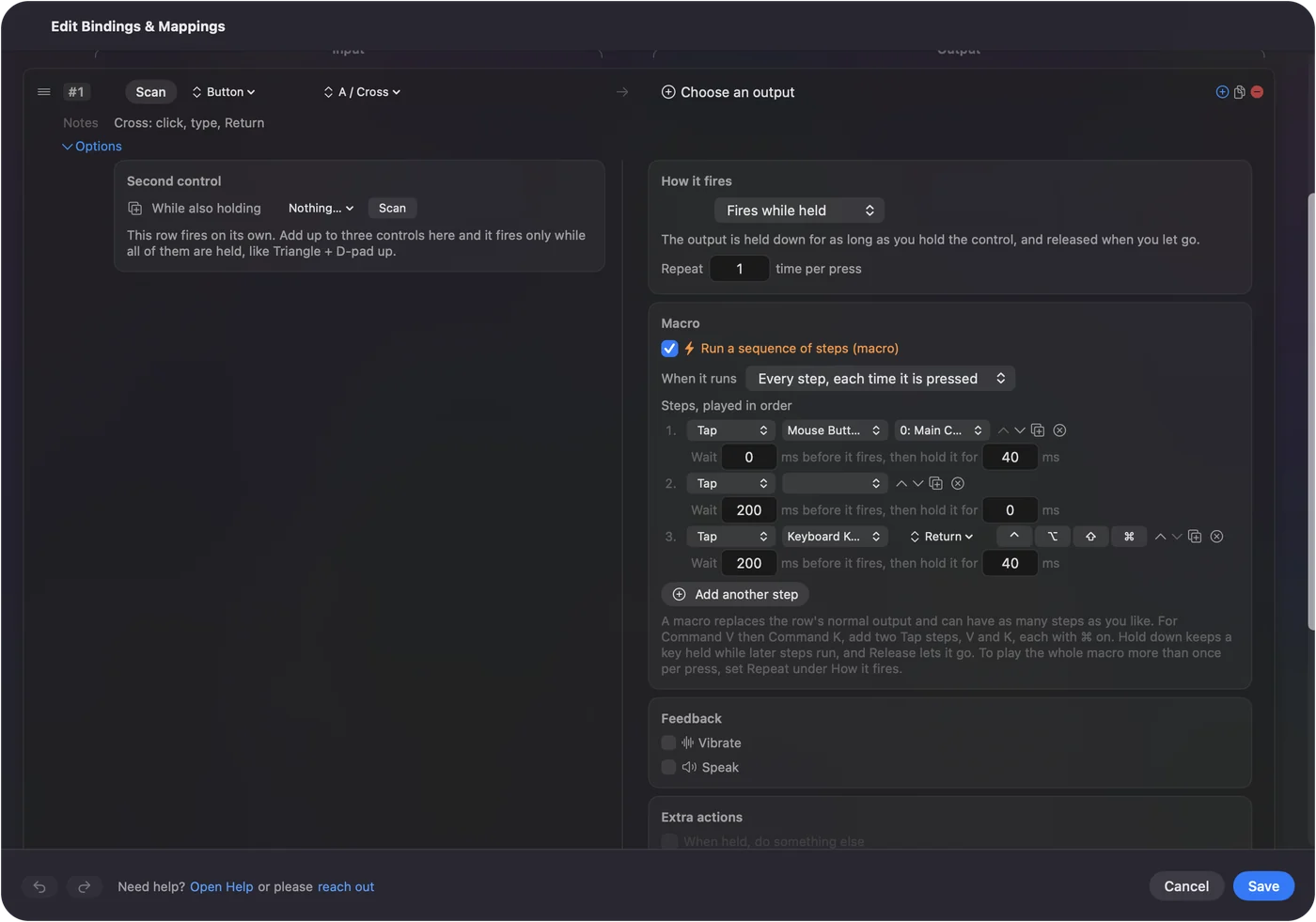
Een opgenomen macro breekt als een venster verschuift. Een gebouwde macro drukt toetsen in, en die werken waar het venster ook staat. In InputConfig is een macro een lijst met stappen, en elke stap is een uitvoer met een wachttijd ervoor en een vasthoudtijd.
- Toetsstappen. Een stap kan een toets of een sneltoets indrukken, zoals Command V, een toets vasthouden, of hem loslaten.
- Type Text. Eén stap typt een hele zin.
- Klikken. Een klik kan landen waar de aanwijzer staat of op een vaste plek op het scherm.
- Herhalen. Een herhalende macro wacht tussen de rondes, en de noodstop, Control Option Command period, stopt hem.
Een macro maken op een Mac loopt er van begin tot eind één door. Als een taak elke keer dezelfde toetsen vraagt, bouw hem dan, want een gebouwde macro overleeft het verschuiven van een venster.

Als het afspelen misgaat
Klim deze ladder, met de kleinste stap eerst:
- Vertraag het. Voeg een wachttijd toe voor de stap die mist. Van app wisselen kost een paar honderd milliseconden.
- Zet het venster terug. Een opgenomen klik landt op de plek, niet op de knop.
- Controleer de toestemming. De app die afspeelt heeft toegang tot Toegankelijkheid nodig.
- Gebruik toetsen in plaats van klikken. Een sneltoets vindt zijn doel waar het ook staat.
De korte versie
- Gratis recorder. De knop Record van Automator, ingebouwd in macOS.
- Veel automatisering. Keyboard Maestro, betaald.
- Een knop die stappen uitvoert. InputConfig, gratis, stap voor stap gebouwd.
Neem het eerst op met Automator om te zien of het werkt, en bouw het daarna als het elke dag moet draaien.
Vragen
Heeft een Mac een ingebouwde macro-recorder?
Ja. Automator, dat bij macOS zit, heeft een knop Record die je klikken en toetsaanslagen opslaat als een Watch Me Do-actie die je kunt afspelen.
Is er een gratis macro-recorder voor Mac?
Automator is gratis en zit er al in. InputConfig is ook gratis, maar het bouwt macro's uit stappen in plaats van ze op te nemen.
Waarom klikt mijn opgenomen macro op de verkeerde plek?
Een opname speelt de positie op het scherm af, dus een verschoven venster zet de klik ergens anders. Zet het venster terug, of bouw de macro uit toetsaanslagen.
Meer in het Nederlands
Uitgebreide handleidingen, in het Engels
Wie dit schrijft. Ryleigh Newman ontwikkelt InputConfig en bedient de eigen Mac elke dag met een controller, omdat de handen niet goed meewerken. Deze pagina is vertaald uit het Engels. De belangrijkste knoppen en menu's van de app staan in het Nederlands als de Mac in het Nederlands is ingesteld; deze pagina noemt ze zo, met de Engelse naam tussen haakjes. De rest van de app en van de site is in het Engels.
Deze pagina in andere talen: English, العربية, Čeština, Dansk, Deutsch, Español, Suomi, Français, עברית, Magyar, Bahasa Indonesia, Italiano, 日本語, 한국어, Norsk, Polski, Português, Русский, Slovenčina, Svenska, ไทย, Türkçe, Українська, Tiếng Việt, 繁體中文, 简体中文
Gratis. macOS 14 of nieuwer. Geen account, niets verlaat je Mac. Open source op GitHub.