Nederlands
Hoe verander je de scrollrichting op een Mac?
 Deze app is helemaal gratis. Je hoeft geen account te maken. Er zijn geen abonnementen, geen ingewikkelde downloads, en niets is vergrendeld. Geoptimaliseerd voor Apple silicon.
Open System Settings, klik op Muis of Trackpad, en zet Natural scrolling uit. Een muiswiel verplaatst de pagina dan zoals de meeste mensen dat van Windows kennen. Het addertje is dat de schakelaar voor de muis en die voor het trackpad één instelling zijn: verander je de ene, dan volgt de andere. macOS heeft geen ingebouwde manier om alleen de muis om te draaien, en deze pagina zegt wat wel werkt.
Ik maak InputConfig, een gratis Mac-app voor controllers en andere invoerapparaten. Het is niet het hulpmiddel voor deze taak, en de pagina zegt waarom.
Versie 1.7 van InputConfig, verwacht in oktober 2026, is volledig in het Nederlands beschikbaar.
Stappen
- Open het Apple-menu en kies System Settings.
- Klik in de zijbalk op Muis, of op Trackpad en daarna op Scroll & Zoom.
- Zet Natural scrolling uit, of weer aan.
- Scroll in een venster om de richting te controleren.
- Wil je alleen de muis omdraaien, gebruik dan een app die het scrollen van muis en trackpad apart omdraait.
Wijzig het in Systeeminstellingen
- Jij: Open System Settings en klik op Muis, met een muis aangesloten. Of klik op Trackpad, daarna op Scroll & Zoom. Zet Natural scrolling uit of aan.
- macOS: Past de wijziging voor de muis en het trackpad samen toe.
- Controle: Scroll in een venster. De pagina gaat nu de andere kant op.
Apple omschrijft Natural scrolling als de inhoud van een venster die in dezelfde richting beweegt als je vingers.
Weet waarom beide schakelaars samen veranderen
De pagina van de muis en de pagina van het trackpad tonen elk een schakelaar voor Natural scrolling, en het zijn dezelfde schakelaar. Ik heb de twee instellingenvensters op mijn Mac gecontroleerd, op macOS 27: beide lezen en schrijven één voorkeur, en geen van beide heeft een aparte instelling voor de muis. Daarom zet je hem voor het wiel uit en draait ook het scrollen met twee vingers op het trackpad om. Er staan dus twee schakelaars op het scherm, maar er ligt maar één instelling onder.
Stel alleen de muis in
macOS biedt dit niet, dus je hebt een app nodig. Een die ik kan aanwijzen aan de hand van de eigen pagina van de maker is Scroll Reverser:
- Wat de maker zegt. Het keert de scrollrichting om, met aparte instellingen voor trackpads en muizen, ook voor de Magic Mouse.
- Kosten en bron. Gratis en open source, onder de Apache License 2.0.
- Vereisten. macOS 13.5 of nieuwer, op Intel of Apple-silicon, voor versie 1.9.
- De instelling die de maker aanraadt. Laat Natural scrolling aan staan in System Settings, en zet in de app Reverse mouse aan en Reverse trackpad uit.
Ik heb het niet getest. Die regels komen van de pagina zoals ik die op 6 oktober 2026 las. Laat Natural scrolling aan staan en draai alleen de muis om, dan blijven de gebaren op het trackpad goed aanvoelen, volgens de maker.
Wat InputConfig hier wel en niet doet
- Het keert geen muiswiel om. InputConfig kan het wiel als invoer lezen, maar kan het eigen scrollen van het wiel niet tegenhouden, dus hij kan de richting niet omwisselen.
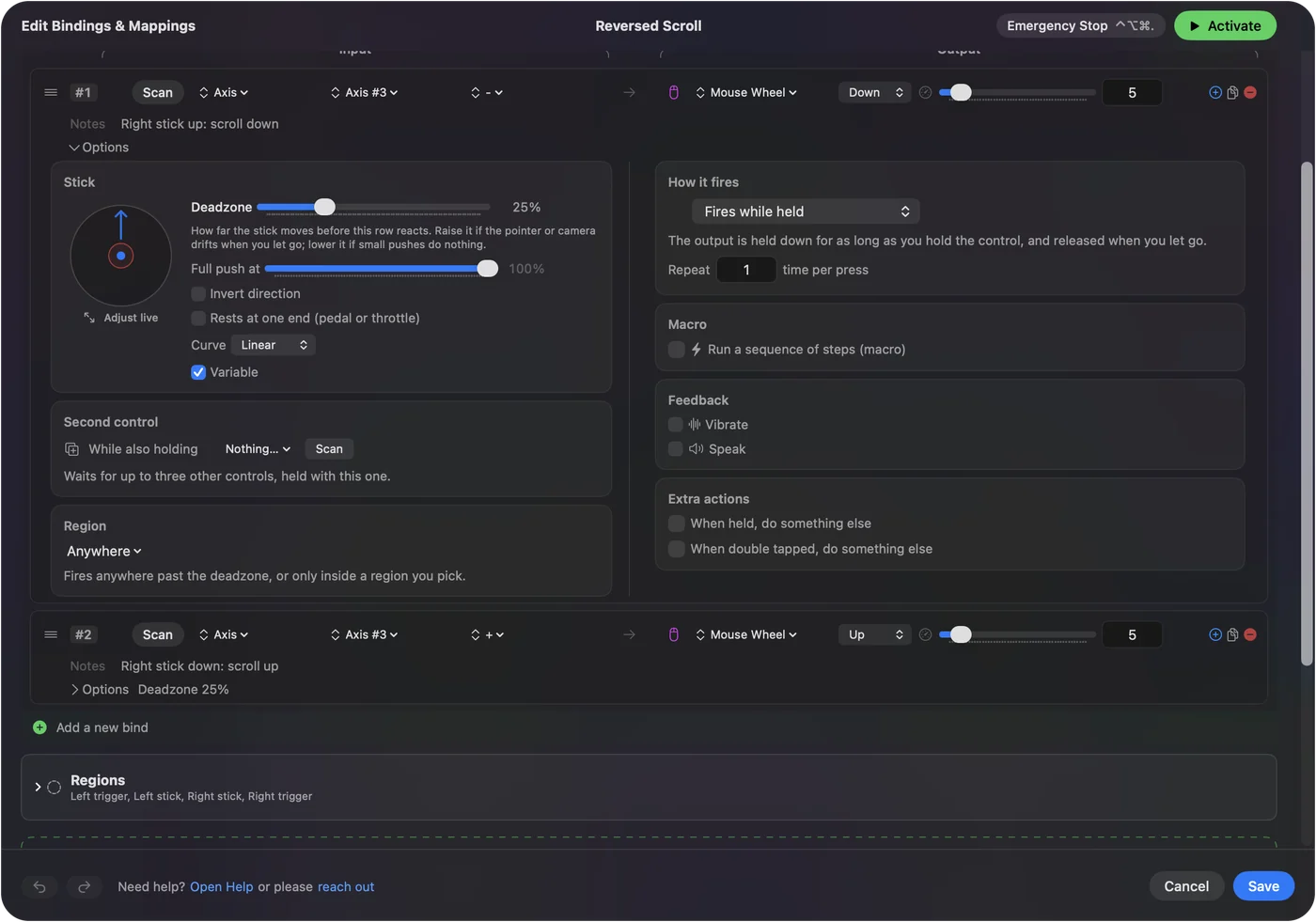
- Het scrolt vanaf een controller. Een stick of een paar knoppen kan elk venster scrollen, en een rij met een stick heeft Invert direction, die die as alleen voor de controller omdraait.
Het kantelwiel van een muis op een Mac behandelt wat de app met zijwaartse wielen doet. Voor de richting van een muiswiel gebruik je de schakelaar van macOS of een scrollapp, geen mapper.

De korte versie
- Beide apparaten. Gebruik System Settings, Muis of Trackpad, Natural scrolling.
- Waarom beide veranderen. De twee schakelaars zijn één instelling.
- Alleen de muis. Dat vraagt een app met aparte instellingen voor muis en trackpad.
macOS geeft één schakelaar voor beide apparaten, en alles wat fijner is vraagt om een app.
Vragen
Hoe keer ik de scrollrichting om op een Mac?
Open System Settings, klik op Muis of Trackpad, en zet Natural scrolling uit. Op de pagina van het trackpad staat de schakelaar onder Scroll & Zoom.
Kan ik de scrollrichting alleen voor de muis veranderen op een Mac?
Niet met macOS alleen. De schakelaars voor Natural scrolling van de muis en het trackpad zijn één instelling. Een app zoals Scroll Reverser, die volgens de maker aparte instellingen voor trackpads en muizen heeft, doet dat werk.
Waarom verandert het trackpad mee als ik de scrollrichting van de muis wijzig?
Beide schakelaars lezen en schrijven dezelfde voorkeur. Ik heb de instellingenvensters voor Muis en Trackpad op macOS 27 gecontroleerd, en geen van beide heeft een aparte instelling voor de muis.
Wat is Natural scrolling op een Mac?
Volgens de omschrijving van Apple beweegt de inhoud van een venster in dezelfde richting als je vingers. Uitgezet scrolt een muiswiel zoals de meeste mensen dat van Windows kennen.
Kan InputConfig mijn muiswiel omdraaien?
Nee. De app kan het wiel als invoer gebruiken, maar hij kan het eigen scrollen van het wiel niet tegenhouden, dus hij kan de richting niet omwisselen. Hij kan wel scrollen vanaf een controllerstick, met de eigen instelling Invert direction.
Meer in het Nederlands
Uitgebreide handleidingen, in het Engels
Wie dit schrijft. Ryleigh Newman ontwikkelt InputConfig en bedient de eigen Mac elke dag met een controller, omdat de handen niet goed meewerken. Deze pagina is vertaald uit het Engels. De belangrijkste knoppen en menu's van de app staan in het Nederlands als de Mac in het Nederlands is ingesteld; deze pagina noemt ze zo, met de Engelse naam tussen haakjes. De rest van de app en van de site is in het Engels.
Deze pagina in andere talen: English, Deutsch, Français, Español, Italiano, Português, 日本語, 简体中文, 繁體中文, 한국어, Русский, Polski, العربية, Čeština, Dansk, Deutsch, Español, Suomi, Français, עברית, Magyar, Bahasa Indonesia, Italiano, 日本語, 한국어, Norsk, Polski, Português, Русский, Slovenčina, Svenska, ไทย, Türkçe, Українська, Tiếng Việt, 繁體中文, 简体中文
Gratis. macOS 14 of nieuwer. Geen account, niets verlaat je Mac. Open source op GitHub.