Čeština
Jak na Macu změnit směr posouvání
 Tahle aplikace je úplně zdarma. Nemusíte si zakládat účet. Žádná předplatná, žádné složité stahování a nic není zamčené. Optimalizováno pro Apple Silicon.
Otevřete Nastavení systému, klikněte na Mouse nebo Trackpad a vypněte Natural scrolling. Kolečko myši pak posouvá stránku tak, jak většina lidí zná z Windows. Záludnost je v tom, že přepínač pro myš a přepínač pro trackpad jsou jedno nastavení: když změníte jeden, druhý se změní také. macOS nemá vestavěný způsob, jak obrátit jen myš, a tato stránka říká, co to umožní.
Vyvíjím InputConfig, bezplatnou aplikaci pro Mac pro ovladače a další vstupní zařízení. Pro tuto úlohu není správný nástroj a stránka říká proč.
Verze 1.7 aplikace InputConfig, očekávaná v říjnu 2026, bude plně dostupná v češtině.
Postup
- Otevřete menu Apple a zvolte Nastavení systému.
- V postranním panelu klikněte na Mouse, nebo na Trackpad a pak na Scroll & Zoom.
- Vypněte Natural scrolling, nebo ho zase zapněte.
- Posuňte v libovolném okně a ověřte směr.
- Pro samotnou myš použijte aplikaci, která obrací posouvání myši a trackpadu odděleně.
Změňte to v Nastavení systému
- Vy: Otevřete Nastavení systému a klikněte na Mouse, když je myš připojená. Nebo klikněte na Trackpad, pak na Scroll & Zoom. Vypněte Natural scrolling, nebo ho zapněte.
- macOS: Změnu použije na myš i na trackpad najednou.
- Kontrola: Posuňte v libovolném okně. Stránka se teď pohybuje opačně.
Applův popis Natural scrolling je, že obsah okna se pohybuje stejným směrem jako vaše prsty.
Zjistěte, proč se oba přepínače hýbou spolu
Stránka Mouse i stránka Trackpad zobrazují přepínač Natural scrolling a jsou to tentýž přepínač. Na macOS 27 obě nastavení čtou a zapisují stejnou předvolbu a v žádném z panelů není zvláštní nastavení pro myš. Proto jeho vypnutí pro kolečko zároveň přepne posouvání dvěma prsty na trackpadu. Na obrazovce jsou tedy dva přepínače, ale pod nimi je jen jedno nastavení.
Nastavte jen myš
macOS to nenabízí, takže je potřeba aplikace. Jednu, kterou mohu uvést podle stránky jejího vlastního tvůrce, je Scroll Reverser:
- Co říká její tvůrce. Obrací směr posouvání, s nezávislými nastaveními pro trackpady a myši, včetně Magic Mouse.
- Cena a zdroj. Zdarma a s otevřeným zdrojovým kódem, pod licencí Apache License 2.0.
- Potřeby. Pro verzi 1.9 macOS 13.5 nebo novější, na Intelu i na čipech Apple silicon.
- Nastavení, které tvůrce doporučuje. V Nastavení systému nechte Natural scrolling zapnuté a v aplikaci zapněte Reverse mouse a vypněte Reverse trackpad.
Zatím nebyla testována. Tyto řádky pocházejí z její stránky, jak byla přečtena 6. října 2026. Podle tvůrce udrží zapnutý Natural scrolling a obrácení jen myši gesta trackpadu v dobrém stavu.
Co InputConfig dělá a nedělá zde
- Neobrací kolečko myši. InputConfig může kolečko číst jako vstup, ale nedokáže zadržet vlastní posouvání kolečka, takže nemůže změnit jeho směr.
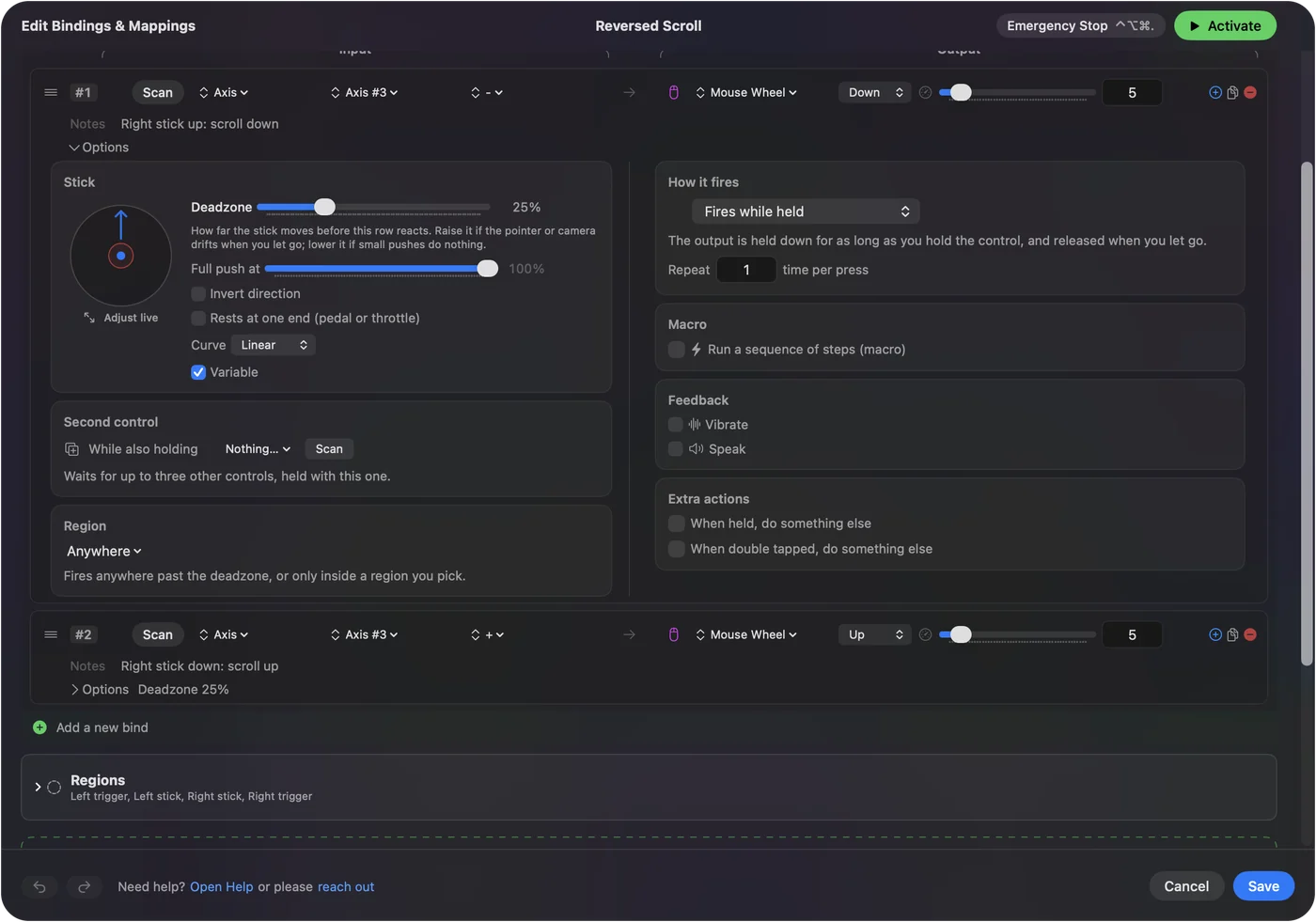
- Posouvá z ovladače. Páčka nebo dvojice tlačítek může posouvat v libovolném okně a řádek páčky má Invert direction, který obrátí tu osu jen pro ovladač.
Naklápěcí kolečko myši na Macu popisuje, co aplikace dělá s bočními kolečky. Pro směr kolečka myši použijte přepínač macOS nebo aplikaci na posouvání, ne mapovač.

Stručně
- Obě zařízení. Nastavení systému, Mouse nebo Trackpad, Natural scrolling.
- Proč se změní obě. Oba přepínače jsou jedno nastavení.
- Jen myš. To vyžaduje aplikaci s odděleným nastavením pro myš a trackpad.
macOS nabízí jeden přepínač pro obě zařízení a cokoli jemnějšího potřebuje aplikaci.
Otázky
Jak na Macu obrátím směr posouvání?
Otevřete Nastavení systému, klikněte na Mouse nebo Trackpad a vypněte Natural scrolling. Na stránce Trackpad je pod položkou Scroll & Zoom.
Mohu na Macu změnit směr posouvání jen pro myš?
Samotným macOS ne. Přepínače Natural scrolling pro myš a trackpad jsou jedno nastavení. Úlohu splní aplikace jako Scroll Reverser, kterou její tvůrce popisuje s nezávislými nastaveními pro trackpady a myši.
Proč změna směru posouvání myši změní i trackpad?
Oba přepínače čtou a zapisují stejnou předvolbu. Stránky Mouse a Trackpad v macOS 27 nemají samostatné nastavení pro myš.
Co je Natural scrolling na Macu?
Applův popis je, že obsah okna se pohybuje stejným směrem jako vaše prsty. Když je vypnutý, kolečko myši posouvá tak, jak většina lidí zná z Windows.
Může InputConfig obrátit kolečko mé myši?
Ne. Kolečko může použít jako vstup, ale nedokáže zastavit jeho vlastní posouvání, takže nemůže obrátit směr. Může posouvat z páčky ovladače s vlastním nastavením Invert direction.
Další v češtině
Podrobné návody, v angličtině
Kdo píše. Ryleigh Newman vyvíjí InputConfig a svůj Mac každý den ovládá ovladačem, protože ruce nefungují dobře. Tato stránka je přeložená z angličtiny. Rozhraní aplikace a zbytek webu jsou v angličtině.
Tato stránka v dalších jazycích: English, Deutsch, Français, Español, Italiano, Nederlands, Português, 日本語, 简体中文, 繁體中文, 한국어, Русский, Polski, العربية, Dansk, Deutsch, Español, Suomi, Français, עברית, Magyar, Bahasa Indonesia, Italiano, 日本語, 한국어, Norsk, Nederlands, Polski, Português, Русский, Slovenčina, Svenska, ไทย, Türkçe, Українська, Tiếng Việt, 繁體中文, 简体中文
Zdarma. macOS 14 nebo novější. Bez účtu, nic neopouští váš Mac. Open source na GitHubu.