Čeština
Jak připojit ovladač EasySMX k Macu
 Tahle aplikace je úplně zdarma. Nemusíte si zakládat účet. Žádná předplatná, žádné složité stahování a nic není zamčené. Optimalizováno pro Apple Silicon.
Použijte režim Bluetooth. Na EasySMX X10 přepněte přepínač na zadní straně do polohy BT, podržte Home tři sekundy a v Nastavení systému, Bluetooth vyberte Xbox Wireless Controller. Ten název macOS zná. EasySMX Mac jako platformu neuvádí, takže zde nic neslibuje EasySMX a kroky se liší podle modelu.
Kroky pocházejí z podpůrné stránky EasySMX pro X10, přečtené 7. října 2026. Dělám InputConfig, bezplatnou aplikaci pro Mac, která mapuje ovladač na klávesy a myš. Ovladač EasySMX zatím netestuji.
Verze 1.7 aplikace InputConfig, očekávaná v říjnu 2026, bude plně dostupná v češtině.
Postup
- Přepněte přepínač režimu na zadní straně ovladače do polohy BT.
- Podržte tlačítko Home tři sekundy, aby se ovladač zapnul.
- Otevřete na Macu Nastavení systému, Bluetooth a klikněte na Připojit u položky Xbox Wireless Controller.
- Stiskněte tlačítko v gamepad testeru, abyste ověřili, že signál přichází.
Spárujte ho přes Bluetooth
- Vy: Přepněte přepínač na zadní straně do BT a podržte Home tři sekundy. Pak otevřete Nastavení systému, Bluetooth.
- macOS: Uvede Xbox Wireless Controller. Klikněte na Připojit.
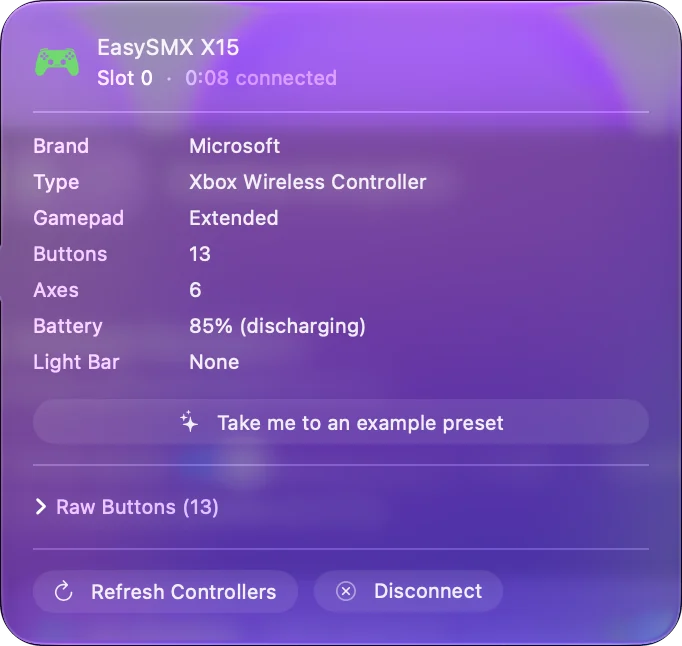
- Kontrola: Otevřete gamepad tester a stiskněte tlačítko. Ukáže, co Mac přijímá.
To jsou kroky EasySMX pro X10 a jeho stránka pro D05 uvádí stejný název. Pro Mac vypadá pad EasySMX v režimu Bluetooth jako ovladač Xbox. Jak připojit ovladač Xbox k Macu popisuje, co s ním macOS dělá.
Poznejte režimy na zadním přepínači
| Poloha | Co říká EasySMX | Na Macu |
|---|---|---|
| BT | Bluetooth. Objeví se jako Xbox Wireless Controller | Režim k použití |
| NS | Pro Nintendo Switch. Objeví se jako Pro Controller | Druhá volba. macOS 13 a novější čte Switch Pro Controllery |
| Bezdrátový přijímač | USB dongle | Záleží na vstupním režimu níže |
| Kabel | Datový kabel | Záleží na vstupním režimu níže |
Každá poloha dělá z ovladače jiné zařízení, takže po změně spárujte znovu.
Přepínejte mezi X-input a D-input
U X10 podržení B a S současně na tři sekundy přepíná mezi X-input, s modrým světlem, a D-input, se žlutým světlem. EasySMX uvádí, že to funguje v režimech přijímače, kabelovém i Bluetooth.
- X-input, modré. Režim pro Windows. Na kabelu nebo přijímači většinu ovladačů třetích stran v tomto režimu Mac nepřečte.
- D-input, žluté. Obyčejný gamepad. Tento režim zkuste na kabelu nebo přijímači. InputConfig čte obyčejné USB gamepady, které macOS neuvádí jako herní ovladače.
Na kabelu nebo dongle hledejte žluté světlo.
Namapujte ho pro hry bez podpory ovladačů
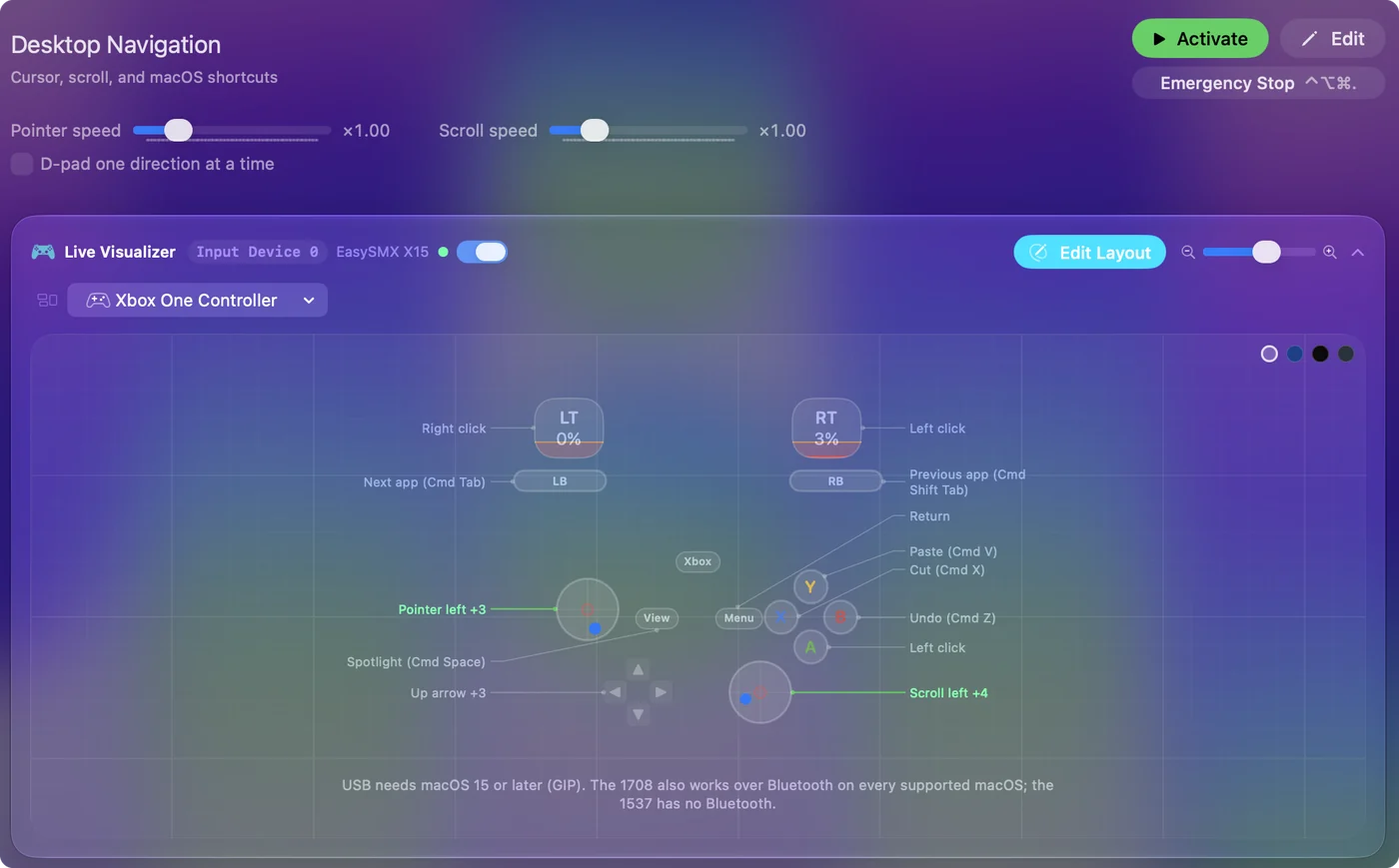
Spárovaný jako ovladač Xbox funguje pad EasySMX sám v hrách pro Mac s podporou ovladačů. Pro všechno ostatní InputConfig promění páčky, spouště a tlačítka na klávesy, pohyb myši, kliky, posouvání a makra, s hotovými rozloženími pro víc než 450 her a aplikací. Mapování je to, co dělá pad užitečným ve hrách, které berou jen klávesnici. Vaše první předvolba má kroky.
Nechte aplikaci EasySMX na telefonu
Stránka EasySMX popisuje párování aplikace s ovladačem přes Bluetooth z telefonu. Na ověřených stránkách není žádná verze pro Mac. Přídavná tlačítka, která kopírují jiné tlačítko, se nastavují na ovladači nebo v té aplikaci, a Mac pak přijímá kopírované tlačítko. Nejdřív nastavte vlastní přídavky ovladače, pak namapujte to, co přichází. Zadní tlačítka a páčky na Macu ukazuje, jak zjistit, co přídavné tlačítko posílá.
Pokud Mac ovladač nevidí
- Zkontrolujte přepínač. BT pro Bluetooth. Název v seznamu Bluetooth říká, v jakém režimu pad je.
- Spárujte znovu. V Nastavení systému, Bluetooth odeberte starý záznam a pak připojte nový.
- Zkuste NS. Měl by se objevit jako Pro Controller.
- Na kabelu nebo dongle přepněte na D-input. Podržte B a S, dokud světlo nebude žluté.
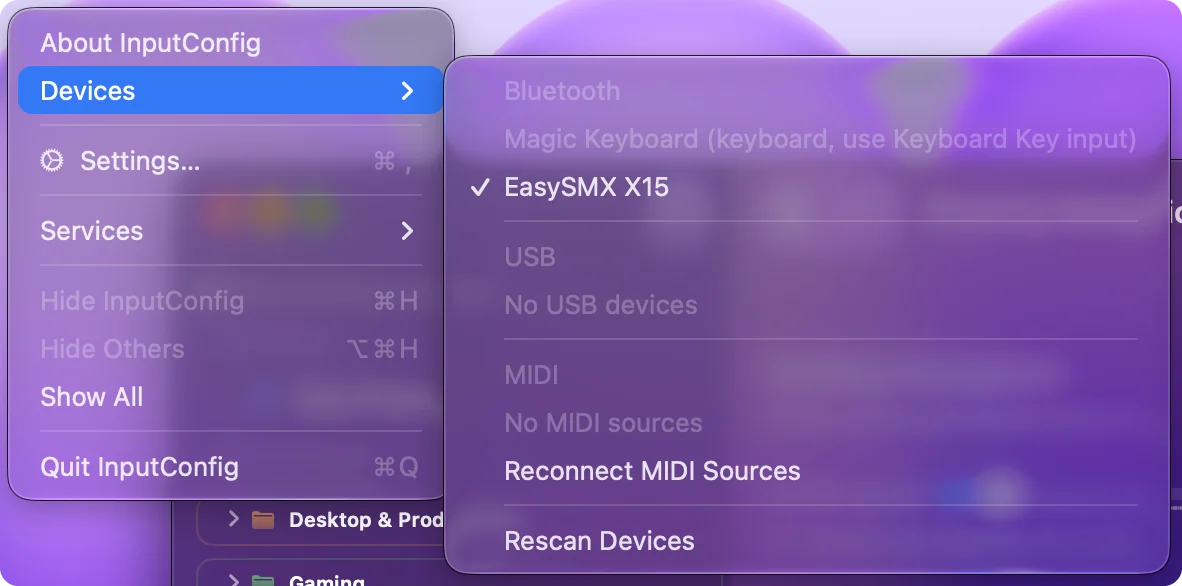
- Otevřete menu Devices. V InputConfig, Devices, je pad, který Mac umí číst, v seznamu k zaškrtnutí, a ten, který nemůže, je šedý s důvodem.
Režim rozhoduje, zda ho Mac může číst, takže změňte režim dřív, než obviníte Mac.
Krátce
- Bluetooth. BT na zadním přepínači, podržte Home, spárujte Xbox Wireless Controller.
- Druhá volba. NS, který se objeví jako Pro Controller.
- Kabel nebo dongle. Použijte D-input, to je žluté světlo.
Nejdřív zkuste režim BT a gamepad testerem ověřte, že to funguje.
Otázky
Fungují ovladače EasySMX na Macu?
EasySMX Mac neuvádí. V režimu Bluetooth se X10 nebo D05 objeví jako Xbox Wireless Controller, což je název, který macOS zná, takže tento režim použijte. Jeden zatím netestuji.
Jak dám ovladač EasySMX do režimu párování?
Na X10 přepněte zadní přepínač do BT a podržte Home tři sekundy. Pak připojte Xbox Wireless Controller v nastavení Bluetooth Macu.
Co znamenají modrá a žlutá světla na ovladači EasySMX?
Na X10 je modré X-input a žluté D-input. Pro přepnutí podržte B a S současně tři sekundy.
Funguje dongle EasySMX na Macu?
Záleží na vstupním režimu. Zkuste D-input se žlutým světlem, protože většinu padů v X-input Mac přes kabel nebo dongle nepřečte.
Můžu ovladač EasySMX namapovat na klávesy na Macu?
Ano. InputConfig, bezplatná aplikace pro Mac, mapuje jeho tlačítka, páčky a spouště na klávesy, pohyb myši, kliky a makra.
Další v češtině
Podrobné návody, v angličtině
Kdo píše. Ryleigh Newman vyvíjí InputConfig a svůj Mac každý den ovládá ovladačem, protože ruce nefungují dobře. Tato stránka je přeložená z angličtiny. Rozhraní aplikace a zbytek webu jsou v angličtině.
Tato stránka v dalších jazycích: English, العربية, Dansk, Deutsch, Español, Suomi, Français, עברית, Magyar, Bahasa Indonesia, Italiano, 日本語, 한국어, Norsk, Nederlands, Polski, Português, Русский, Slovenčina, Svenska, ไทย, Türkçe, Українська, Tiếng Việt, 繁體中文, 简体中文
Zdarma. macOS 14 nebo novější. Bez účtu, nic neopouští váš Mac. Open source na GitHubu.