Čeština
Jak hrát Roblox s ovladačem na Macu
Ano, Roblox můžete na Macu hrát s ovladačem. Roblox čte gamepady Xbox a PlayStation v macOS bez driveru: spárujte jeden, připojte se k zážitku (experience) a levá páčka chodí, pravá páčka otáčí kamerou a A (Cross na PlayStationu) skáče. Dál to záleží na zážitku. Každý staví jeho vlastní tvůrce a schopnosti, obchody a nabídky vytvořené pro klávesnici často nemají tlačítko vůbec. Pro ně InputConfig, zdarma v Mac App Store, hraje zážitky jen pro klávesnici z ovladače přesto.
 InputConfig je zdarma v Mac App Storu. macOS 14 nebo novější, bez účtu, bez sledování, open source.
Postup
- Spárujte ovladač v Nastavení systému, Bluetooth, dřív než otevřete Roblox.
- Otevřete Roblox, připojte se k zážitku a zatlačte levou páčku.
- Pokud vaše postava chodí, hrajte s vlastním ovládáním gamepadem v Robloxu.
- Pokud zážitek gamepad ignoruje, aktivujte rozvržení Roblox v InputConfig, aby ovladač posílal klávesy a myš.
Připojte ho a ověřte, že ho Roblox má
- Vy: Spárujte gamepad v Nastavení systému, Bluetooth, nebo ho zapojte, dřív než otevřete Roblox. Stránka připojení ovladače má tlačítko pro párování každého z nich. Potom se připojte k libovolnému zážitku a zatlačte levou páčku.
- Roblox: Přepne na vstup z gamepadu, když se gamepad použije. V Robloxu není žádné nastavení ovladače, které by se zapínalo.
- Kontrola: Pokud vaše postava chodí, Roblox gamepad má.
Vlastní ovládání gamepadem v Robloxu:
- Levá páčka. Pohyb.
- Pravá páčka. Otáčí kamerou a její stisknutí přibližuje.
- A nebo Cross. Skok.
- Pravá spoušť. Používá nástroj, který držíte.
Pokud chcete tlačítka prohodit, macOS to umí pro každou aplikaci v Nastavení systému, Game Controllers. Prohazuje jen tlačítka ovladače. Tlačítko na klávesu změnit nedokáže (co macOS umí a neumí).
Když zážitek ovladač ignoruje, použijte rozvržení Roblox
Mnoho zážitků bylo postaveno jen pro klávesnici, nebo používá klávesy, které rozvržení gamepadu nikdy neposílá. Pro ně InputConfig mapuje ovladač na klávesy, které zážitek používá, a zážitek vidí klávesnici. Hotové rozvržení Roblox ve Smart Preset Maker:
- Pohyb a pohled. W, A, S a D na levé páčce, pohled myší na pravé páčce.
- Skok a sprint. Space na A, Shift na B.
- Nástroje. 1 až 4 na D-padu, tlačítka myši na spouštích a Escape na Y pro nabídku.
- Doplňky. Přidejte E nebo F na bumper pro zážitky, které je používají.
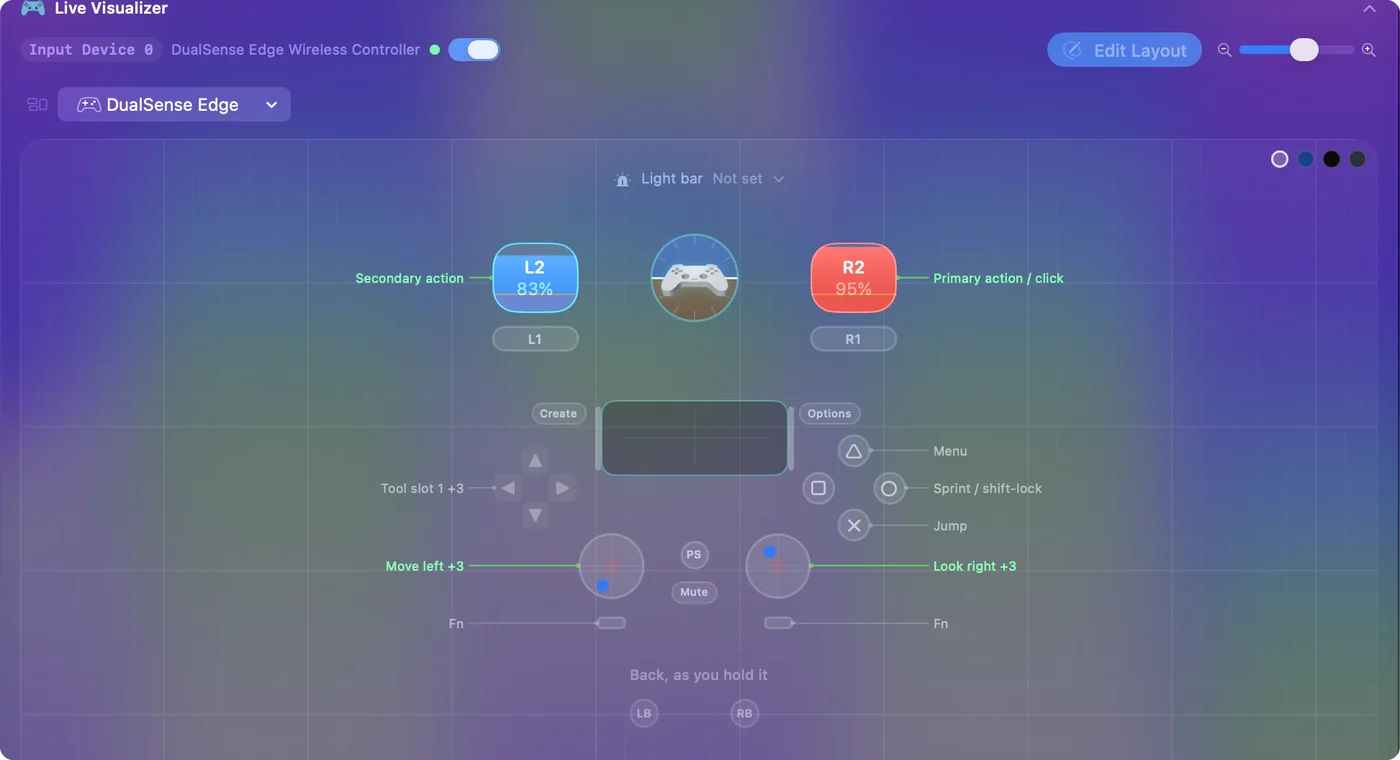
Nabídky Robloxu a mnoho jeho her chtějí myš. Dejte ukazatel na levou páčku a kliknutí na spoušť v druhé předvolbě a celé se to stane hratelné z gauče, včetně nabídek. Závodní volant funguje stejně: Roblox na Macu volant nevidí, ale InputConfig umí dát zatáčení na A a D, plyn na W a brzdu na S, což ovládá vozidla, která tyto klávesy používají (závodní volanty na Macu).
Shift lock a kamera z ovladače
Roblox váže shift lock na klávesy Shift a nedává mu žádné tlačítko ovladače, což je důvod, proč se lidé tak často ptají, jak použít shift lock s ovladačem. S vlastním ovládáním gamepadem v Robloxu ho nepotřebujete: pravá páčka už otáčí kamerou. S rozvržením Roblox posílá B klávesu Shift, takže je to vaše tlačítko shift lock, jakmile je v nabídce Roblox, Settings zapnuté Shift Lock Switch.
Jedno úskalí: Roblox povolí shift lock, jen dokud si myslí, že jste na klávesnici a myši. Pokud čte i ovladač přímo, může usoudit, že jste na gamepadu, a shift lock přestane reagovat. Bez shift lock držte levou spoušť (v rozvržení pravé tlačítko myši), zatímco pohybujete pravou páčkou. To je tažení pravým tlačítkem, které otáčí standardní kamerou Robloxu. Více o kameře a o hraní z trackpadu MacBooku najdete v článku kamera a shift lock v Robloxu na Macu.
Vyberte jedno pro každý zážitek: gamepad, nebo rozvržení
InputConfig ovladač před Robloxem neskrývá. Žádná aplikace na Macu to nedokáže. V zážitku, který gamepad čte sám, vás pak levá páčka pohybuje dvakrát, jednou jako gamepad a jednou jako W, A, S a D, a výzvy na obrazovce se mohou přepínat mezi ikonami ovladače a klávesnice, jak přicházejí obojí. Tam, kde gamepad už dělá všechno, co potřebujete, předvolbu zastavte, a tam, kde ne, nechte předvolbu běžet a nechte hru nést klávesnici. Stop a Start jsou na ikoně v řádku nabídek.
Pokud zážitek žádá o klikání pořád dokola, přečtěte si nejdřív stránku o automatickém klikači pro Roblox: mnoho zážitků automatické klikače zakazuje a některé je zjistí a ta stránka pokrývá pravidla před nastavením.
Když ovladač v Robloxu nic nedělá
Projděte tento postup od nejmenšího kroku:
- Ověřte, že ho Mac vidí. Otevřete Nastavení systému a v postranním panelu klikněte na Game Controllers. Pokud tam gamepad není uvedený, spárujte ho znovu.
- Přineste Roblox do popředí. Klikněte do okna Robloxu a potom stiskněte tlačítko.
- Restartujte Roblox se zapnutým gamepadem. Ukončete ho pomocí Command Q a znovu ho otevřete.
- Zkuste druhý zážitek. Pokud gamepad funguje v jednom a v jiném ne, Mac i ovladač jsou v pořádku. Ten zážitek byl postaven pro klávesnici a opravou je rozvržení.
- Zastavte předvolbu tam, kde gamepad funguje. Jinak hra dostane ovladač a namapované klávesy najednou a postava se může pohybovat dvakrát dál, než bylo zamýšleno.
Nastavení pro dítě
Dítě by nemělo muset nic přepínat. Přidejte Roblox do seznamu aplikací předvolby Roblox a zapněte v Settings, Advanced volbu Switch presets when the front app changes, a předvolba se zapne, když se Roblox dostane do popředí (automatické přepínání podle aplikace). Nouzové zastavení je ve výchozím stavu zapnuté: podržení Back a Start současně na ovladači (Create a Options u DualSense) po dobu tří sekund zastaví předvolbu odkudkoli a vrátí klávesnici (nouzové zastavení). Zbytek má průvodce nastavení ovladače pro dítě.
Stručně
- Nejdřív spárujte, potom otevřete Roblox. Výchozí ovládání gamepadem funguje v zážitcích, které pro ně byly postaveny.
- Pro zbytek použijte rozvržení. Rozvržení Roblox v InputConfig posílá W, A, S, D, Space, Shift a myš.
- Vždy jedno. V zážitcích, které gamepad už čtou, předvolbu zastavte.
Pokud gamepad funguje v jednom zážitku a v jiném ne, ovladač je v pořádku a opravou je rozvržení.
Otázky
Podporuje Roblox na Macu ovladače?
Ano, gamepady obecně a ovladače Xbox zvlášť. Jednotlivé zážitky je nemusí používat. Pokrývá je mapovač.
Proč můj ovladač v Robloxu na Macu nefunguje?
Nejdřív zkontrolujte Nastavení systému, Game Controllers. Pokud tam gamepad není uvedený, je to problém s párováním. Pokud uvedený je, ukončete Roblox pomocí Command Q a znovu ho otevřete se zapnutým gamepadem a pak zkuste druhý zážitek: některé standardní ovládání nahrazují. Pokud ho Roblox pořád ignoruje, InputConfig posílá Robloxu z ovladače vstup z klávesnice a myši, takže Roblox ovladač detekovat nemusí.
Mohu na Macu používat Switch Pro Controller pro Roblox?
Mac ho spáruje přes Bluetooth a zda ho Roblox čte, se může lišit. Pokud ho Roblox ignoruje, InputConfig Pro Controller čte a posílá Robloxu vstup z klávesnice a myši, který přijme každý zážitek.
Jak použít shift lock v Robloxu s ovladačem?
Roblox shift lock nedává žádné tlačítko ovladače. Je na klávesách Shift a s vlastním ovládáním gamepadem v Robloxu už pravá páčka otáčí kamerou. S rozvržením Roblox v InputConfig posílá B klávesu Shift, takže funguje jako shift lock, jakmile je v Settings Robloxu zapnuté Shift Lock Switch.
Mohu v Robloxu na Macu automaticky klikat?
InputConfig má automatický klikač: řádek nastavený na Repeats until pressed again s kliknutím levým tlačítkem začne klikat jedním stisknutím a přestane dalším. Některé zážitky automatické klikání zakazují, takže nejdřív zkontrolujte jejich pravidla.
Považuje Roblox mapovač za podvod?
Mapovač posílá obyčejný vstup z klávesnice a myši, tytéž události, jaké posílá klávesnice, a nic uvnitř Robloxu nemění. Každý zážitek si pořád určuje vlastní pravidla, takže u soutěžních her si je přečtěte.
Další v češtině
Podrobné návody, v angličtině
Kdo píše. Ryleigh Newman vyvíjí InputConfig a svůj Mac každý den ovládá ovladačem, protože ruce nefungují dobře. Tato stránka je přeložená z angličtiny. Rozhraní aplikace a zbytek webu jsou v angličtině.
Tato stránka v dalších jazycích: English, العربية, Dansk, Deutsch, Español, Suomi, Français, עברית, Magyar, Bahasa Indonesia, Italiano, 日本語, 한국어, Norsk, Nederlands, Polski, Português, Русский, Slovenčina, Svenska, ไทย, Türkçe, Українська, Tiếng Việt, 繁體中文, 简体中文
Zdarma. macOS 14 nebo novější. Bez účtu, nic neopouští váš Mac. Open source na GitHubu.