Čeština
Bezplatný automatický klikač pro Mac
 Tahle aplikace je úplně zdarma. Nemusíte si zakládat účet. Žádná předplatná, žádné složité stahování a nic není zamčené. Optimalizováno pro Apple Silicon.
Ano, na Macu existuje bezplatný automatický klikač a je v Mac App Store. macOS sám nemá nic, co by klikalo podle časovače, ale InputConfig ano, a od verze 1.6 obsahuje hotovou předvolbu Auto Clicker: aktivujte ji, stiskněte fn F6 a levé tlačítko klikne desetkrát za sekundu, dokud znovu nestisknete fn F6. Je zdarma a s otevřeným zdrojovým kódem, bez účtu a bez síťového přístupu, takže není žádný web ke stahování, kterému by bylo třeba důvěřovat.
Verze 1.7 aplikace InputConfig, očekávaná v říjnu 2026, bude plně dostupná v češtině.
Postup
- Nainstalujte InputConfig z Mac App Store a povolte přístup Zpřístupnění.
- V postranním panelu otevřete Desktop & Productivity, klikněte na Auto Clicker a stiskněte Activate.
- Stiskněte fn F6, aby klikání začalo desetkrát za sekundu, a znovu, aby se zastavilo.
- Pro vlastní řádek nastavte výstup Mouse Button na Repeats until pressed again v Možnostech a nastavte Every v ms.
- Před testem zavřete editor a k zastavení všeho použijte Control Option Command a tečku.
Spusťte klikání hotovou předvolbou
Nejrychlejší cesta nepotřebuje žádné nastavení. Auto Clicker je jedna z vestavěných předvoleb ve složce Desktop & Productivity v postranním panelu.
- Vy: Nainstalujte InputConfig, když se zeptá, povolte přístup Zpřístupnění, potom v postranním panelu otevřete Desktop & Productivity, klikněte na Auto Clicker a stiskněte Activate. Ukažte na něco neškodného a stiskněte fn F6.
- InputConfig: Klikne levým tlačítkem desetkrát za sekundu tam, kde je ukazatel, dokud znovu nestisknete fn F6. fn F7 dělá totéž s pravými kliky, pětkrát za sekundu, a podržení bočního tlačítka myši 4 klikne patnáctkrát za sekundu, dokud je drženo.
- Kontrola: Stiskněte fn F6 podruhé a klikání se zastaví.

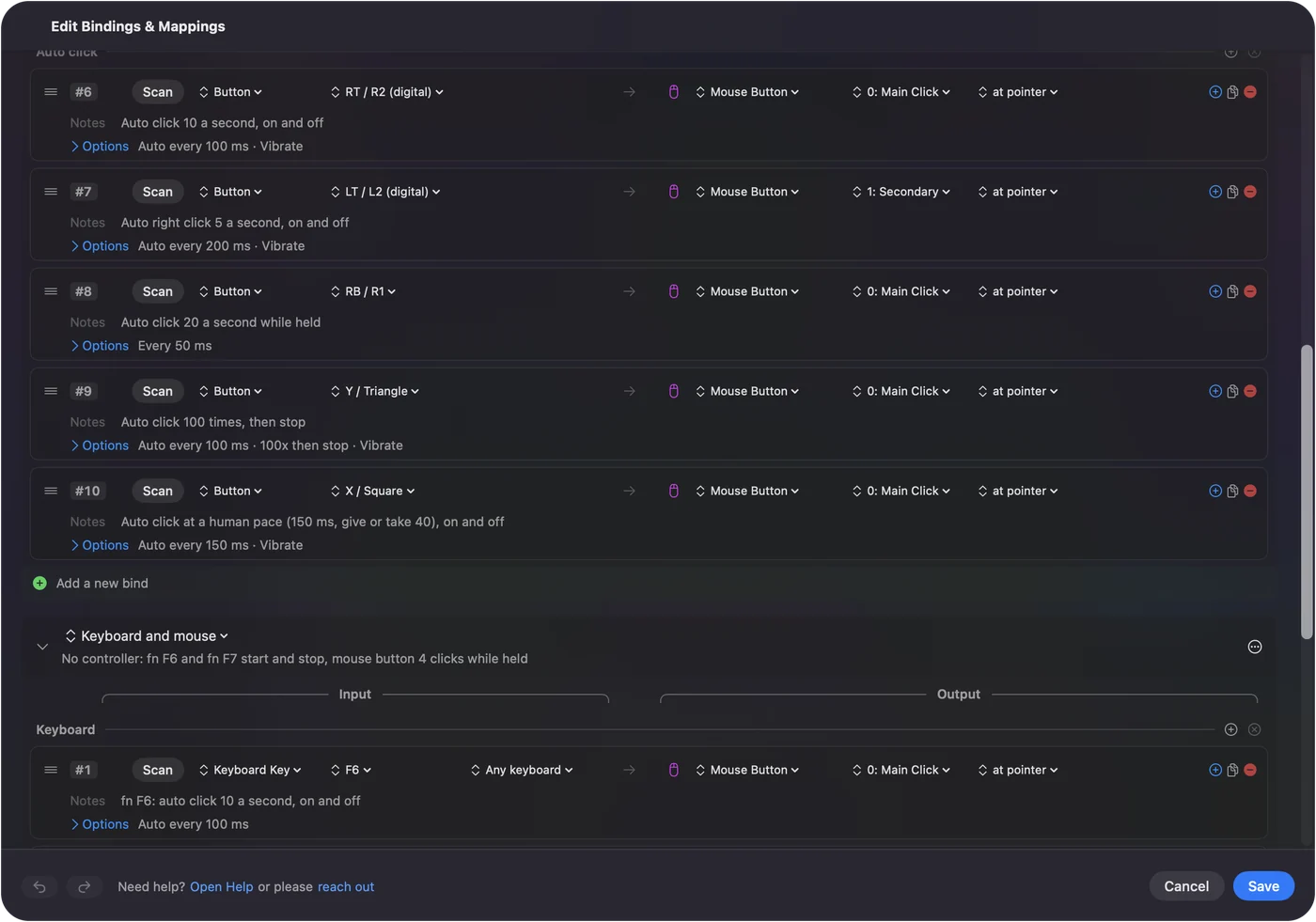
Na MacBooku držte fn: samotná klávesa F6 je systémová klávesa, kterou si macOS nechává, takže ji žádná aplikace nevidí. S ovladačem spouští a zastavuje levé kliky pravá spoušť, levá spoušť klikne pravým tlačítkem, pravé ramenní tlačítko klikne dvacetkrát za sekundu, dokud je drženo, Y / Triangle klikne stokrát a zastaví se a X / Square klikne v nerovnoměrném, lidském tempu. Levá páčka hýbe ukazatelem a A / Cross klikne jednou. Každý řádek je uveden na stránce předvolby Auto Clicker a kompletní průvodce automatickým klikačem ho ladí krok za krokem. Aktivujte předvolbu, stiskněte fn F6 a klikání poběží, dokud znovu nestisknete fn F6.
Vytvořte si vlastní v jednom řádku
Jakýkoli řádek může být automatický klikač, z jakéhokoli ovládání, které zvolíte. Zde je nastavení od začátku do konce:
- Vytvořte novou předvolbu a klikněte na Add a new bind. Stiskněte Scan a potom ovládání, které klikání spustí a zastaví: náhradní tlačítko myši, klávesu, kterou nikdy nepíšete, tlačítko ovladače, nebo MIDI pad.
- Nastavte výstup na Mouse Button a nechte ho na 0: Main Click pro levé kliky, nebo zvolte 1: Secondary, nebo 2: Middle.
- Otevřete Možnosti řádku a nastavte How it fires na Repeats until pressed again.
- Nastavte Every na mezeru, kterou chcete. 100 ms je deset kliků za sekundu. 1000 ms je jeden.
- Uložte, zavřete editor a aktivujte předvolbu.
Pak otestujte:
- Vy: Zavřete editor, ukažte na něco neškodného a stiskněte své ovládání jednou.
- InputConfig: Klikne v nastavené mezeře, dokud ovládání znovu nestisknete.
- Kontrola: Stiskněte ovládání znovu a klikání se zastaví.
Zkoušejte až po zavření editoru. Otevření editoru zastaví každý běh, a zatímco je otevřený, InputConfig drží klávesy a makra zpět a pouští jen ukazatel, kliky a posouvání, takže ovladač může stále dosáhnout na Save. Jeden řádek, jeden stisk na start, jeden stisk na zastavení.
Nastavte tempo, rozptyl a limit
| Nastavení | Co dělá |
|---|---|
| Every ... ms | Mezera mezi kliky, od 5 ms až do celé minuty. Řádek ukazuje rychlost, na kterou to vychází, například 10.0 za sekundu. |
| Vary by up to ... ms either way | Přidá každé mezeře náhodnou hodnotu, plus nebo mínus, takže kliky nejsou dokonale pravidelné. Průměr zůstane na Every. 0 je nechá přesné. |
| Stop after ... presses | Ukončí běh po nastaveném počtu kliků, až 100 000. 0 pokračuje, dokud znovu nestisknete. |
| Where it clicks | Kdekoli je ukazatel, nebo vždy na jednom pevném místě na obrazovce. |
| Which button | Levý, pravý nebo prostřední klik. |
Dva režimy stisku sdílejí tato nastavení:
- Repeats until pressed again. Zůstane zapnutý, takže vaše ruce mohou odpočívat, zatímco běží.
- Repeats while held. Klikne jen tehdy, když ovládání držíte, což se hodí na krátké dávky a rychlou palbu.
Skutečnou nejvyšší rychlost určuje frekvence dotazování v Nastavení, Pokročilé: InputConfig pošle nejvýše jeden automatický klik na dotaz, takže standardně 120 za sekundu na napájecím adaptéru a 60 na baterii, a nejvýše 200 za sekundu. Automatický klikač CPS na Macu má úplnou tabulku a kalkulačka CPS na ms převede libovolnou rychlost. Pro nerovnoměrné časování a limity kliků viz klikání v náhodných intervalech a klikání zadaný počet kliků.
Klikejte na jedno místo
- Vy: Otevřete nabídku kliknutí u výstupu Mouse Button, která ukazuje Where the pointer is, zvolte At a fixed point: use the pointer's position now, a potom přesuňte ukazatel na místo, které chcete.
- InputConfig: Vezme pozici o tři sekundy později, takže máte čas tam dojet, a řádek pak ukazuje at x, y, s poli X a Y pro jemné doladění. Od té chvíle ukazatel před každým kliknutím skočí na to místo.
- Kontrola: Spusťte běh a sledujte, jak ukazatel před každým kliknutím přistane na vašem místě.

Během běhu na pevné místo nechte myš být. Pokud místo ležilo na displeji, který už není připojen, klik se přeskočí, místo aby přistál jinde. Zvolte Where the pointer is, aby se klikalo zase tam, kde ukazatel je. Více o automatickém klikání na stejné místo.
Získejte jednotlivé kliky, nebo skutečný dvojklik
- Běh automatického klikání. Každý klik je samostatný jednoduchý klik. Rychlý běh se nikdy nezmění na dvojité a trojité kliky, které otevírají soubory a označují slova.
- Dvojklik z jednoho stisku. Nechte řádek na Fires while held a nastavte Repeat na 2 krát na stisk, s krátkým Wait mezi nimi. Opakování 2 nebo 3 u kliku se odešle jako skutečný dvojklik nebo trojklik, takže otevře soubor ve Finderu.
- Delší Repeat. Řada jednoduchých kliků.
Dvojklik z jednoho stisku prochází krok za krokem.
Vyberte ovládání, které klikání spustí
InputConfig naslouchá klávesnici spolu s macOS a klávesu nemůže odebrat, takže svázaná klávesa stále píše. Vyberte něco, co dělá jen to:
- Boční tlačítko myši. V 1.6 zaškrtněte na tom řádku Block the button's own action a tlačítko přestane také jít zpět v prohlížeči, zatímco předvolba běží. Předvolba Auto Clicker to dělá pro tlačítko 4. Lze svázat tlačítka až do 32. Viz boční tlačítka myši na Macu.
- F13 až F19. Na rozšířené klávesnici je macOS a většina aplikací ignoruje. Viz F13 až F19 na Macu.
- fn s F6 nebo F7 na MacBooku. Volba předvolby. Samotné klávesy F jsou systémové a mediální klávesy, které se nikdy nedostanou do aplikace, takže držte fn.
- Pravý Option na MacBooku. Stisknutý sám ve většině aplikací nedělá nic. Je to dobrá spouštěcí klávesa, pokud s ní nepíšete písmena s diakritikou.
- Tlačítko ovladače nebo MIDI pad. Ani jedno nic nepíše a ovladač funguje i z druhého konce místnosti. Viz automatické klikání s ovladačem.
Každý způsob, jak použít vlastní klávesy a tlačítka Macu, je na stránce vstup z klávesnice a myši a klávesové zkratky automatického klikače na Macu porovnává volby. Nejlepší spouště je ta, kterou nikdy nestisknete omylem.
Zastavte ho, pokaždé
Vždy je cesta ven. Lezte po tomto žebříku, nejmenší krok první:
- Stiskněte stejné ovládání znovu. Běh se zastaví. Řádek Repeats while held se zastaví, když pustíte.
- Použijte nouzové zastavení. Control Option Command a tečka z libovolné aplikace, podržte Back a Start spolu na ovladači tři sekundy (View a Menu na ovladači Xbox, Create a Options na DualSense), nebo Emergency Stop v liště nabídek. Nouzové zastavení vypne předvolbu a pustí každou drženou klávesu a tlačítko.
- Zamkněte Mac. I to zastaví běh a po odemknutí se sám nespustí znovu.
Nastavení Stop after na číslo je dobrý zvyk u dlouhých běhů. Jak zastavit automatický klikač na Macu má všechny cesty ven, včetně těch pro jiné aplikace.
Opakujte víc než kliky
Stejný režim opakuje jakýkoli výstup, který řádek může poslat: klávesu, kombinaci kláves, krok posouvání nebo notu MIDI.
- Klávesy. Viz stránka automatický stiskač kláves.
- Posloupnost kláves a kliků z jednoho stisku. Viz jak vytvořit makro na Macu.
Pokud nic neklikne
Lezte po tomto žebříku, nejmenší krok první:
- Zavřete editor. Běhy se zastavují, zatímco je otevřený.
- Držte fn. Na MacBooku se F6 a F7 dostanou k InputConfig jen s drženým fn.
- Zkontrolujte Zpřístupnění. Pokud je ikona v liště nabídek oranžová, běžící předvolba ji potřebuje. Zapněte InputConfig v Nastavení systému, Soukromí a zabezpečení, Zpřístupnění, a pokud už byl zapnutý, restartujte ho.
- Zpomalte to. Pokud aplikace počítá méně kliků, než posíláte, zvyšte Every.
Když automatický klikač na Macu nefunguje má delší žebřík.
Co vědět před použitím
- Pravidla. Kliky se posílají na stejné nízké úrovni macOS, kterou používá skutečná myš. Mnoho online her a některé weby považují automatické klikání za podvádění, některé ho detekují a účty se za něj zakazují, takže zkontrolujte pravidla toho, kde ho používáte. Nebudu slibovat, že jakákoli rychlost je povolena nebo nedetekovatelná. Více v článku je automatický klikač na Macu bezpečný.
- Nejvyšší rychlost. Nejrychlejší praktické tempo určuje, jak často aplikace kontroluje své ovládací prvky, v Nastavení, Pokročilé, pod Polling rate: standardně 120krát za sekundu na napájecím adaptéru a 60 na baterii, a nejvýše 200 kliků za sekundu.
- Klikání bez stisku. Pokud je stisk tou těžkou částí, macOS má v nastavení zpřístupnění Dwell, který klikne, když ukazatel zůstane v klidu. Klikne jednou za klid, ne podle časovače. Jak automaticky klikat na Macu ho srovnává s dalšími vestavěnými volbami.
- Více míst za sebou. Každý řádek klikne na jedno místo. Pro nahraný sled kliků na různých místech se lépe hodí jiná aplikace.
Stručně
- Nejrychleji. Aktivujte vestavěnou předvolbu Auto Clicker a stiskněte fn F6, nebo zatáhněte za pravou spoušť ovladače.
- Vlastní. Výstup Mouse Button na 0: Main Click, nastavený na Repeats until pressed again, na ovládání, které nedělá nic jiného.
- Jedna cesta ven. Stiskněte znovu, nebo Control Option Command a tečka.
Nastavte Stop after u dlouhých běhů a nikdy nebudete muset honit utíkající klikač.
Kam jít dál:
- Kompletní postup. Průvodce automatickým klikačem, od instalace po laděný, omezený běh.
- Předvolba řádek po řádku. Předvolba Auto Clicker.
- Jiné automatické klikače. Automatické klikače na Macu porovnány.
Otázky
Existuje bezplatný automatický klikač pro Mac?
Ano. InputConfig je zdarma a s otevřeným zdrojovým kódem pod licencí MIT, v Mac App Store, s vestavěnou předvolbou Auto Clicker. Volitelné dobrovolné příspěvky nepřidávají žádné funkce.
Který automatický klikač pro Mac je nejbezpečnější?
Hledejte ten z Mac App Store se zveřejněným zdrojovým kódem. InputConfig má obojí a nemá účet, analytiku ani síťový přístup. Jako každý automatický klikač na Macu potřebuje přístup Zpřístupnění, aby mohl klikat za vás.
Funguje na MacBooku Air nebo MacBooku Pro?
Ano. Běží na každém Macu s macOS 14 nebo novějším, s čipem Apple silicon i Intel. Na MacBooku podržte fn s F6, abyste spustili vestavěnou předvolbu.
Můžu ho spustit a zastavit klávesovou zkratkou?
Ano. Vestavěná předvolba používá fn F6 a jakoukoli klávesu můžete naskenovat jako vstup řádku. Klávesa přesto dělá i svou obvyklou práci, takže zvolte takovou, která nic nepíše, třeba F13 nebo pravý Option.
Může ovladač PS5 nebo Xbox spustit automatický klikač?
Ano. Ve vestavěné předvolbě pravá spoušť spouští a zastavuje levé kliky a jakékoli tlačítko podporovaného ovladače může být spouštěčem vlastního řádku. Funguje i MIDI pad.
Může klikat v náhodných intervalech?
Ano. Vary by up to přidá každé mezeře náhodnou hodnotu, plus nebo mínus, a průměr zůstane na mezeře, kterou nastavíte.
Dá se dvojklik provést jedním stiskem?
Ano. Nastavte Repeat na 2 krát na stisk u řádku kliku. Odešle se jako skutečný dvojklik.
Jak zastavím automatický klikač na Macu?
Stiskněte stejné ovládání znovu, nebo použijte nouzové zastavení: Control Option Command a tečka z libovolné aplikace.
Další v češtině
Podrobné návody, v angličtině
Kdo píše. Ryleigh Newman vyvíjí InputConfig a svůj Mac každý den ovládá ovladačem, protože ruce nefungují dobře. Tato stránka je přeložená z angličtiny. Rozhraní aplikace a zbytek webu jsou v angličtině.
Tato stránka v dalších jazycích: English, Dansk, Deutsch, Español, Suomi, Français, עברית, Magyar, Bahasa Indonesia, Italiano, 日本語, Norsk, Nederlands, Polski, Português, Русский, Slovenčina, Svenska, ไทย, Türkçe, Українська, Tiếng Việt, 简体中文
Zdarma. macOS 14 nebo novější. Bez účtu, nic neopouští váš Mac. Open source na GitHubu.