Čeština
Jak používat 8BitDo Pro 3 na Macu
 Tahle aplikace je úplně zdarma. Nemusíte si zakládat účet. Žádná předplatná, žádné složité stahování a nic není zamčené. Optimalizováno pro Apple Silicon.
Přepínač režimu nastavte na D, polohu, kterou 8BitDo uvádí pro zařízení Apple, pak podržte Pair tři sekundy a v Nastavení systému, Bluetooth klikněte na Připojit. V tomto režimu Mac uvede Pro 3 jako herní ovladač a hry s podporou ovladačů ho uvidí. Pro 3 má oproti běžnému padu čtyři tlačítka navíc, L4 a R4 na horní hraně a dvě páčky na zadní straně, a to, jak se k Macu dostanou, závisí na tom, jak jsou nastavené.
Vyvíjím InputConfig, bezplatnou aplikaci pro Mac s profilem pro Pro 3, který tato čtyři tlačítka čte jako vlastní tlačítka. Tato stránka vychází ze stránek společnosti 8BitDo a z tohoto profilu.
Verze 1.7 aplikace InputConfig, očekávaná v říjnu 2026, bude plně dostupná v češtině.
Postup
- Přepínač režimu přepněte na D.
- Podržte Pair tři sekundy, dokud dioda nezačne rychle blikat.
- Otevřete Nastavení systému, Bluetooth a klikněte na Připojit.
- Otevřete Nastavení systému, Herní ovladače a stisknutím tlačítka ověřte, že je ovladač aktivní.
- V InputConfig stiskněte Scan na řádku a stiskněte L4, R4 nebo páčku, aby dostala úlohu.
Nastavte režim D a spárujte
- Vy: Přepněte přepínač na D, podržte Pair tři sekundy a pak v Nastavení systému, Bluetooth klikněte na Připojit u padu.
- macOS: Zobrazí ho v postranním panelu pod Herní ovladače.
- Kontrola: Stiskněte tam několik tlačítek a sledujte, jak se rozsvěcují.
Stránka společnosti 8BitDo pro zařízení Apple uvádí pro Pro 3 macOS 26 nebo novější, páruje ho pod názvem 8BitDo Pro 3 a pro USB kabel na Macu s porty USB-C uvádí stejnou polohu D. D je poloha, kterou 8BitDo uvádí pro zařízení Apple, takže ji nastavte před párováním.
Poznejte tlačítka, která Pro 2 nemá
- L4 a R4. Vedle horních tlačítek na horní hraně.
- Dvě zadní páčky. Uvnitř držadel na zadní straně.
- Přepínače spouští. Přepínač na zadní straně přepíná každou spoušť mezi Hallovým senzorem a hmatovým režimem.
- Vyměnitelná akční tlačítka. Jsou magnetická a dají se přeskládat mezi pořadím Nintendo a pořadím Xbox. Mac je čte podle polohy, takže výměna krytek nemění, co poloha posílá.
Písmena na krytkách můžete přeskládat, ale polohy jsou to, co Mac vidí.
Použijte L4, R4 a páčky
Každé z těch čtyř tlačítek se k Macu dostane jedním ze dvou způsobů. Pokud ho InputConfig čte jako vlastní tlačítko, může mu řádek přidělit libovolnou úlohu. Pokud ho software společnosti 8BitDo nebo samotný ovladač namapuje na jiné tlačítko, Mac dostane toto jiné tlačítko.
- Vy: Stiskněte Scan na řádku a stiskněte L4, R4 nebo páčku.
- InputConfig: Přiřadí řádek k tomu, co dorazí.
- Kontrola: Pokud se řádek naplní zadním tlačítkem, je to vlastní tlačítko. Pokud se naplní písmenem A nebo jiným běžným tlačítkem, pad kopíruje to tlačítko.
Zadní tlačítka 8BitDo na Macu popisuje oba případy. Scan vám jedním stisknutím řekne, který ze dvou způsobů je u zadního tlačítka nastavený.
Namapujte ho pro hry bez podpory ovladačů
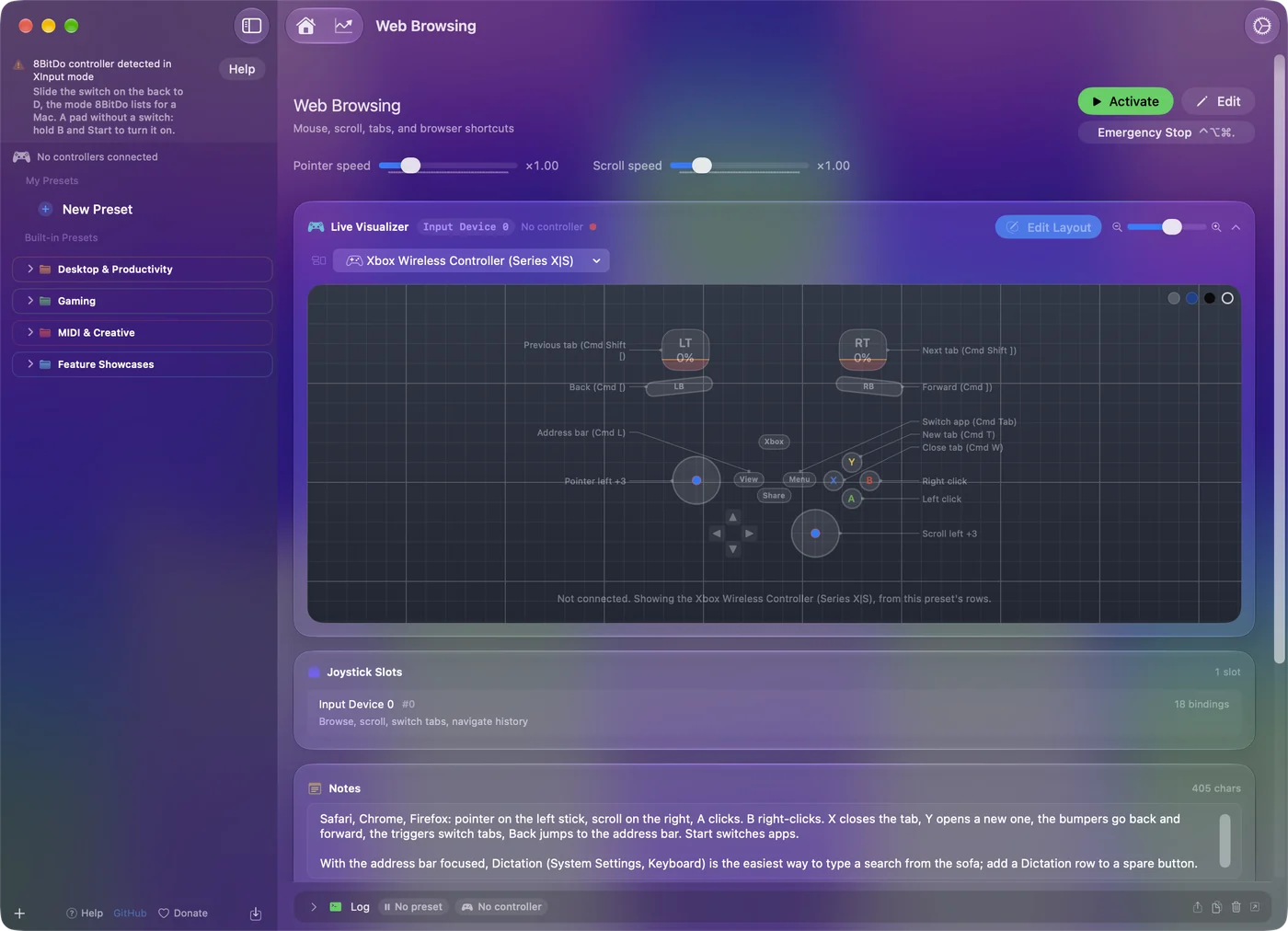
Pro hru, která už ovladače podporuje, stačí macOS: spárujte v režimu D a hrajte. Pro všechno ostatní InputConfig promění tlačítka, páčky a spouště na klávesy, pohyb myši, kliknutí, posouvání, makra a zkratky Macu. Se čtyřmi přídavnými tlačítky má Pro 3 místo pro druhou vrstvu: nastavte páčku jako druhé ovládání na řádku, a každé akční tlačítko dostane další úlohu, dokud je ta páčka držena. Kombinace popisuje toto nastavení. Čtyři volná tlačítka jsou čtyři zkratky, nebo jedna přepínací vrstva pro celý pad.
Co zatím není ověřeno
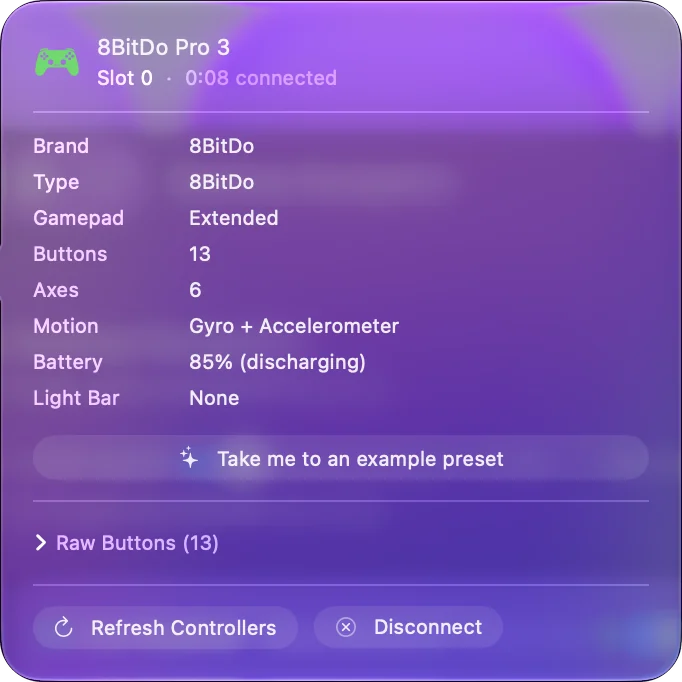
- Skutečný hardware. Pro 3 zatím nebyl na mém hardwaru testován. Jeho vlastní kresba je experimentální a ve verzi 1.6 vypnutá, takže Live Visualizer ukazuje standardní gamepad s poznámkou Model not recognized.
- Vibrace a pohyb. 8BitDo uvádí, že vibrace a ovládání pohybem na zařízeních Apple zatím nejsou podporované.
- Konektor pro sluchátka. Pro 3 má konektor 3,5 mm. Nevím, zda zvuk přes něj na Macu funguje.
- Software 8BitDo na Macu. 8BitDo nabízí pro své novější ovladače na macOS 13 nebo novějším software Ultimate Software V2. Co na Pro 3 nastavuje, zjistíte na jeho stránce.
Pokud se váš Pro 3 chová jinak, dejte mi vědět a tuto stránku opravím.
Stručně
- Režim. Přepínač na D, pak držte Pair tři sekundy.
- Přídavná tlačítka. L4, R4 a dvě páčky, čtené jako vlastní tlačítka, pokud pad na ně nekopíruje jiné.
- Mapování. Naskenujte každé v InputConfig.
V režimu D je Pro 3 běžný ovladač pro Mac se čtyřmi tlačítky navíc.
Zdroje
Každý údaj o ovladači na této stránce pochází ze stránek společnosti 8BitDo, přečtených k datu uvedenému níže. Co s ním InputConfig dělá, pochází ze samotné aplikace.
- 8BitDo. Stránka společnosti 8BitDo pro zařízení Apple uvádí kroky pro Pro 3: přepínač na D, podržení Pair tři sekundy a macOS 26 jako potřebný systém. Přečteno 7. října 2026.
Otázky
Funguje 8BitDo Pro 3 na Macu?
Ano, na macOS 26 nebo novějším, podle společnosti 8BitDo. V režimu D, což je poloha, kterou 8BitDo uvádí pro zařízení Apple, macOS uvede Pro 3 jako herní ovladač přes Bluetooth nebo USB-C kabel a hry s podporou ovladačů ho uvidí.
Který režim potřebuje 8BitDo Pro 3 na Macu?
D. Přepínač přepněte na D před párováním. Je to poloha, kterou 8BitDo uvádí pro zařízení Apple.
Fungují zadní páčky Pro 3 na Macu?
Ano. InputConfig čte L4, R4 a obě páčky jako vlastní tlačítka. Pokud software 8BitDo nebo ovladač některé z nich namapuje na jiné tlačítko, Mac dostane právě to jiné tlačítko.
Mohu na Macu s 8BitDo Pro 3 používat makra?
V InputConfig může libovolné tlačítko, i páčka, spustit časovanou posloupnost kláves a kliknutí. Makra posílají vstup z klávesnice a myši, takže fungují v aplikacích i ve hrách hraných na klávesnici a myš.
Mohu na Macu přeskládat akční tlačítka Pro 3 do rozložení Xbox?
Krytky jsou magnetické a dají se přeskládat. Mac čte tlačítka podle polohy, takže se mění písmena, která vidíte, ale to, co každá poloha posílá, se nemění.
Další v češtině
Podrobné návody, v angličtině
Kdo píše. Ryleigh Newman vyvíjí InputConfig a svůj Mac každý den ovládá ovladačem, protože ruce nefungují dobře. Tato stránka je přeložená z angličtiny. Rozhraní aplikace a zbytek webu jsou v angličtině.
Tato stránka v dalších jazycích: English, العربية, Dansk, Deutsch, Español, Suomi, Français, עברית, Magyar, Bahasa Indonesia, Italiano, 日本語, 한국어, Norsk, Nederlands, Polski, Português, Русский, Slovenčina, Svenska, ไทย, Türkçe, Українська, Tiếng Việt, 繁體中文, 简体中文
Zdarma. macOS 14 nebo novější. Bez účtu, nic neopouští váš Mac. Open source na GitHubu.