Français
Comment utiliser une 8BitDo Pro 3 sur un Mac
 Cette app est entièrement gratuite. Pas besoin de créer un compte. Pas d'abonnement, pas de téléchargement compliqué, et rien n'est verrouillé. Optimisée pour Apple Silicon.
Placez le sélecteur de mode sur D, la position que 8BitDo indique pour les appareils Apple, puis maintenez Pair pendant trois secondes et cliquez sur Connecter dans Réglages Système, Bluetooth. Dans ce mode, le Mac liste la Pro 3 comme manette de jeu, et les jeux qui prennent en charge les manettes la voient. La Pro 3 a quatre boutons de plus qu'une manette standard, L4 et R4 sur le bord supérieur et deux palettes au dos, et la façon dont ils arrivent au Mac dépend de leur réglage.
Je fais InputConfig, une app Mac gratuite avec un profil pour la Pro 3 qui lit ces quatre boutons comme des boutons à part entière. Cette page s'appuie sur les pages de 8BitDo et sur ce profil.
La version 1.7 d'InputConfig, prévue pour octobre 2026, sera entièrement disponible en français.
Étapes
- Placez le sélecteur de mode sur D.
- Maintenez Pair pendant trois secondes, jusqu'à ce que le voyant clignote vite.
- Ouvrez Réglages Système, Bluetooth, puis cliquez sur Connecter.
- Ouvrez Réglages Système, Manettes de jeu, et appuyez sur un bouton pour vérifier qu'elle est active.
- Dans InputConfig, cliquez sur Scan sur une ligne et appuyez sur L4, R4 ou une palette pour lui donner une fonction.
Régler le mode D et l'associer
- Vous : Placez le sélecteur sur D, maintenez Pair pendant trois secondes, puis cliquez sur Connecter à côté de la manette dans Réglages Système, Bluetooth.
- macOS : La liste sous Manettes de jeu dans la barre latérale.
- Vérification : Appuyez sur quelques boutons là-bas et regardez-les s'allumer.
La page de 8BitDo pour les appareils Apple indique macOS 26 ou une version ultérieure pour la Pro 3, l'associe sous le nom 8BitDo Pro 3, et donne la même position D pour un câble USB, sur un Mac avec des ports USB-C. D est la position que 8BitDo indique pour les appareils Apple, donc réglez-la avant d'associer.
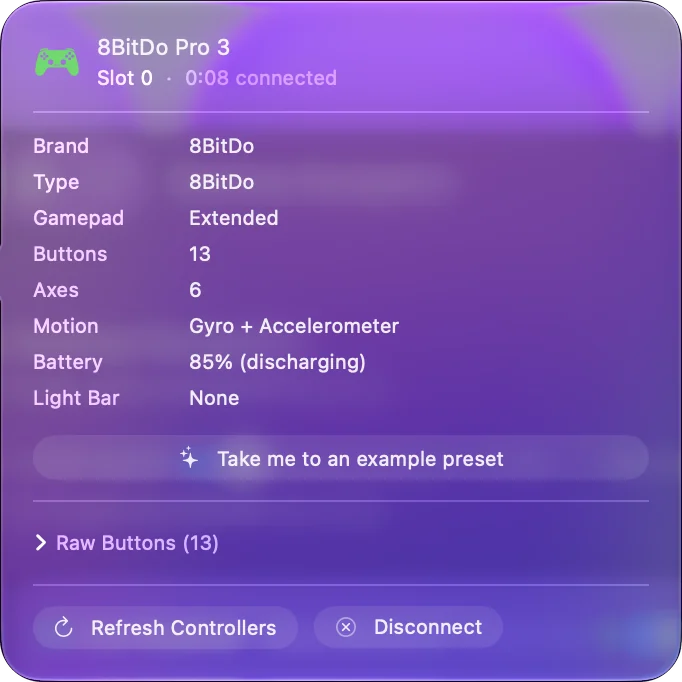
Connaître les boutons qu'une Pro 2 n'a pas
- L4 et R4. À côté des boutons d'épaule, sur le bord supérieur.
- Deux palettes arrière. Sous les poignées, au dos.
- Interrupteurs de gâchette. Un interrupteur au dos fait passer chaque gâchette de l'effet Hall au mode tactile.
- Boutons de face interchangeables. Ils sont magnétiques et peuvent être réarrangés entre l'ordre Nintendo et l'ordre Xbox. Le Mac les lit par position, donc changer les capuchons ne change pas ce qu'envoie une position.
Les lettres sur les capuchons peuvent être déplacées à votre guise, et ce sont les positions que voit le Mac.
Utiliser L4, R4 et les palettes
Chacun des quatre arrive de deux façons. Comme bouton à part entière, InputConfig le lit et une ligne peut lui donner n'importe quelle fonction. Si le logiciel de 8BitDo ou la manette elle-même le fait correspondre à un autre bouton, le Mac reçoit ce bouton à la place.
- Vous : Cliquez sur Scan sur une ligne et appuyez sur L4, R4 ou une palette.
- InputConfig : Affecte la ligne à ce qui arrive.
- Vérification : Si la ligne se remplit avec un bouton arrière, c'est un bouton à part entière. Si elle se remplit avec A, ou un autre bouton standard, la manette copie ce bouton.
Boutons arrière 8BitDo sur un Mac couvre les deux cas. Scan indique en une seule pression laquelle des deux façons est utilisée pour un bouton arrière.
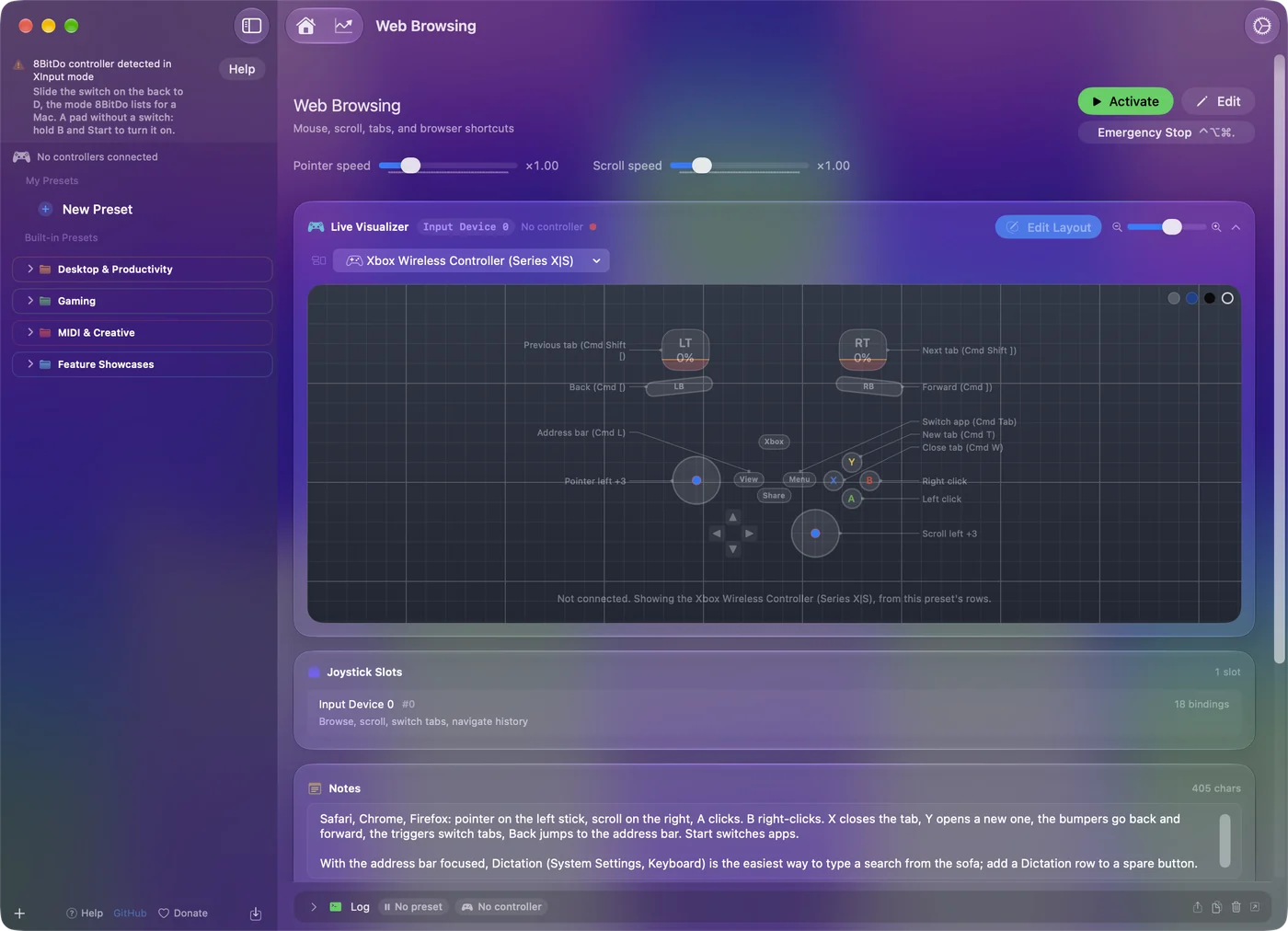
L'affecter pour les jeux sans prise en charge des manettes
Pour un jeu qui prend déjà en charge les manettes, macOS suffit : associez en mode D et jouez. Pour tout le reste, InputConfig transforme les boutons, les sticks et les gâchettes en touches, en mouvements de souris, en clics, en défilement, en macros et en raccourcis Mac. Avec quatre boutons en plus, une Pro 3 a de la place pour une seconde couche : affectez une palette comme seconde commande d'une ligne, et chaque bouton de face gagne une autre fonction tant que la palette est maintenue. Le guide des accords explique cette configuration. Quatre boutons libres, c'est quatre raccourcis, ou une couche de majuscule pour toute la manette.
Ce que je n'ai pas vérifié
- Le matériel réel. Je n'ai pas testé une Pro 3 moi-même. Son propre dessin est expérimental et désactivé dans la 1.6, donc le Live Visualizer montre une manette standard avec la mention Modèle non reconnu.
- Vibrations et mouvement. 8BitDo indique que la vibration et le contrôle par mouvement ne sont pas pris en charge sur les appareils Apple pour le moment.
- La prise casque. La Pro 3 a une prise jack de 3,5 mm. Je ne sais pas si le son passant par elle fonctionne sur un Mac.
- Le logiciel de 8BitDo sur un Mac. 8BitDo publie Ultimate Software V2 pour ses manettes récentes sous macOS 13 ou une version ultérieure. Consultez sa page pour savoir ce qu'il règle sur une Pro 3.
Dites-moi si votre Pro 3 se comporte autrement, et je corrigerai cette page.
En bref
- Mode. Placez le sélecteur sur D, puis maintenez Pair pendant trois secondes.
- Boutons en plus. L4, R4 et deux palettes, lus comme leurs propres boutons sauf si la manette copie un autre bouton dessus.
- Affectation. Cliquez sur Scan pour chacun dans InputConfig.
En mode D, une Pro 3 est une manette Mac normale avec quatre boutons en réserve.
Sources
Chaque fait sur la manette mentionné dans cette page vient des pages de 8BitDo, lues à la date indiquée. Ce qu'InputConfig en fait vient de l'app elle-même.
- 8BitDo. La page de 8BitDo pour les appareils Apple donne les étapes de la Pro 3 : le sélecteur sur D, Pair maintenu pendant trois secondes, et macOS 26 comme système requis. Lue le 7 octobre 2026.
Questions
La 8BitDo Pro 3 fonctionne-t-elle sur un Mac ?
Oui, sous macOS 26 ou une version ultérieure, selon 8BitDo. En mode D, la position indiquée pour les appareils Apple, macOS liste la Pro 3 comme manette de jeu en Bluetooth ou par câble USB-C, et les jeux qui prennent en charge les manettes la voient.
Quel mode la 8BitDo Pro 3 doit-elle utiliser sur un Mac ?
D. Placez le sélecteur sur D avant d'associer. C'est la position que 8BitDo indique pour les appareils Apple.
Les palettes arrière de la Pro 3 fonctionnent-elles sur un Mac ?
Oui. InputConfig lit L4, R4 et les deux palettes comme leurs propres boutons. Si le logiciel de 8BitDo ou la manette en fait correspondre une à un autre bouton, le Mac reçoit ce bouton à la place.
Peut-on utiliser des macros avec une 8BitDo Pro 3 sur un Mac ?
Dans InputConfig, n'importe quel bouton, palette comprise, peut lancer une suite chronométrée de touches et de clics. Ces macros envoient des événements clavier et souris, donc elles fonctionnent dans les apps et dans les jeux joués au clavier et à la souris.
Peut-on passer les boutons de face de la Pro 3 à la disposition Xbox sur un Mac ?
Les capuchons sont magnétiques et peuvent être réarrangés. Le Mac lit les boutons par position, donc les lettres que vous voyez changent, et ce qu'envoie chaque position ne change pas.
À lire aussi, en français
Guides détaillés, en anglais
Qui écrit. Ryleigh Newman développe InputConfig et pilote son propre Mac chaque jour avec une manette, parce que ses mains fonctionnent mal. Cette page est traduite de l'anglais. Les principaux boutons et menus de l'app s'affichent en français quand le Mac est réglé en français ; cette page les nomme ainsi, avec le nom anglais entre parenthèses. Le reste de l'app et du site est en anglais.
Cette page dans d'autres langues : English, العربية, Čeština, Dansk, Deutsch, Español, Suomi, עברית, Magyar, Bahasa Indonesia, Italiano, 日本語, 한국어, Norsk, Nederlands, Polski, Português, Русский, Slovenčina, Svenska, ไทย, Türkçe, Українська, Tiếng Việt, 繁體中文, 简体中文
Gratuit. macOS 14 ou ultérieur. Sans compte, rien ne quitte votre Mac. Open source sur GitHub.