Svenska
Så använder du en 8BitDo Pro 3 på en Mac
 Den här appen är helt gratis. Du behöver inte skapa något konto. Det finns inga prenumerationer, inga krångliga nedladdningar och inget är låst. Optimerad för Apple silicon.
Skjut lägesreglaget till D, den position 8BitDo anger för Apple-enheter, håll sedan ned Pair i tre sekunder och klicka på Connect i Systeminställningar, Bluetooth. I det läget listar Mac Pro 3 som en spelkontroll, och spel med stöd för kontroller ser den. Pro 3 har fyra knappar mer än en vanlig kontroll, L4 och R4 på översidan och två paddlar på baksidan, och hur de når Mac beror på hur de är inställda.
Jag gör InputConfig, en gratis Mac-app med en profil för Pro 3 som läser de fyra knapparna som egna knappar. Den här sidan bygger på 8BitDos egna sidor och på den profilen.
Version 1.7 av InputConfig, som väntas i oktober 2026, blir helt tillgänglig på svenska.
Steg
- Skjut lägesreglaget till D.
- Håll ned Pair i tre sekunder, tills lampan blinkar snabbt.
- Öppna Systeminställningar, Bluetooth, och klicka på Connect.
- Öppna Systeminställningar, Spelkontroller och tryck på en knapp för att kontrollera att den är aktiv.
- I InputConfig trycker du på Scan på en rad och trycker på L4, R4 eller en paddel för att ge den en uppgift.
Ställ in D-läge och parkoppla
- Du: Skjut reglaget till D, håll ned Pair i tre sekunder och klicka sedan på Connect bredvid kontrollen i Systeminställningar, Bluetooth.
- macOS: Listar den under Spelkontroller i sidofältet.
- Kontrollera: Tryck på några knappar där och se att de tänds.
8BitDos sida för Apple-enheter listar macOS 26 eller senare för Pro 3, parkopplar den under namnet 8BitDo Pro 3 och anger samma D-position för en USB-kabel, på en Mac med USB-C-portar. D är den position 8BitDo listar för Apple-enheter, så ställ in den innan du parkopplar.
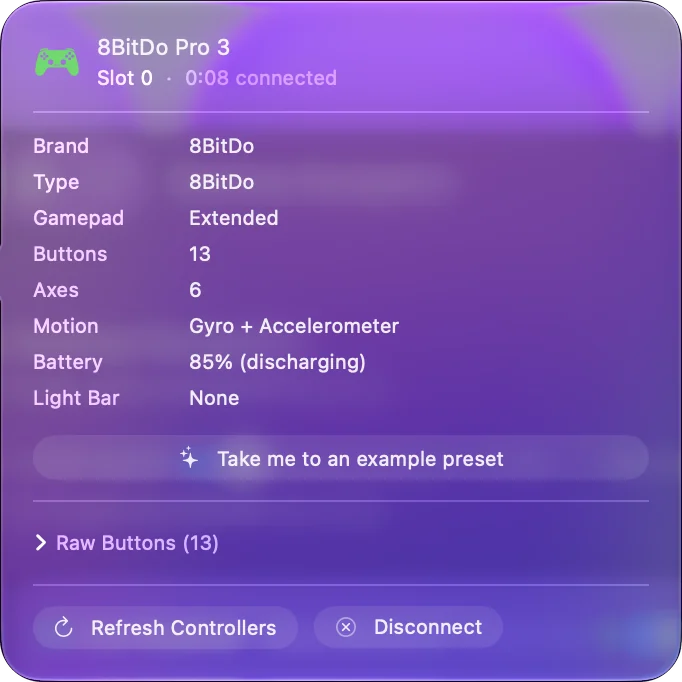
Känn till knapparna som en Pro 2 inte har
- L4 och R4. Bredvid bumprarna på översidan.
- Två bakknappar. Inne i greppen på baksidan.
- Triggerreglage. En omkopplare på baksidan växlar varje trigger mellan Hall-effekt och taktil.
- Utbytbara ansiktsknappar. De sitter på magnet och kan flyttas mellan Nintendo- och Xbox-ordningen. Mac läser dem efter position, så om du byter knappkapslarna ändras inte vad en position skickar.
Bokstäverna på kapslarna är dina att flytta, och positionerna är vad Mac ser.
Använd L4, R4 och paddlarna
Var och en av de fyra kommer på ett av två sätt. Som en egen knapp läser InputConfig den, och en rad kan ge den vilken uppgift som helst. Om 8BitDos programvara eller kontrollen själv mappar den till en annan knapp tar Mac emot den knappen i stället.
- Du: Tryck på Scan på en rad och tryck på L4, R4 eller en paddel.
- InputConfig: Binder raden till det som kommer.
- Kontrollera: Om raden fylls med en bakknapp är det en egen knapp. Om den fylls med A, eller någon annan vanlig knapp, kopierar kontrollen den knappen.
8BitDo-bakknappar på en Mac tar upp båda fallen. Scan visar med ett tryck vilket av de två sätten en bakknapp är inställd på.
Mappa den för spel utan stöd för kontroller
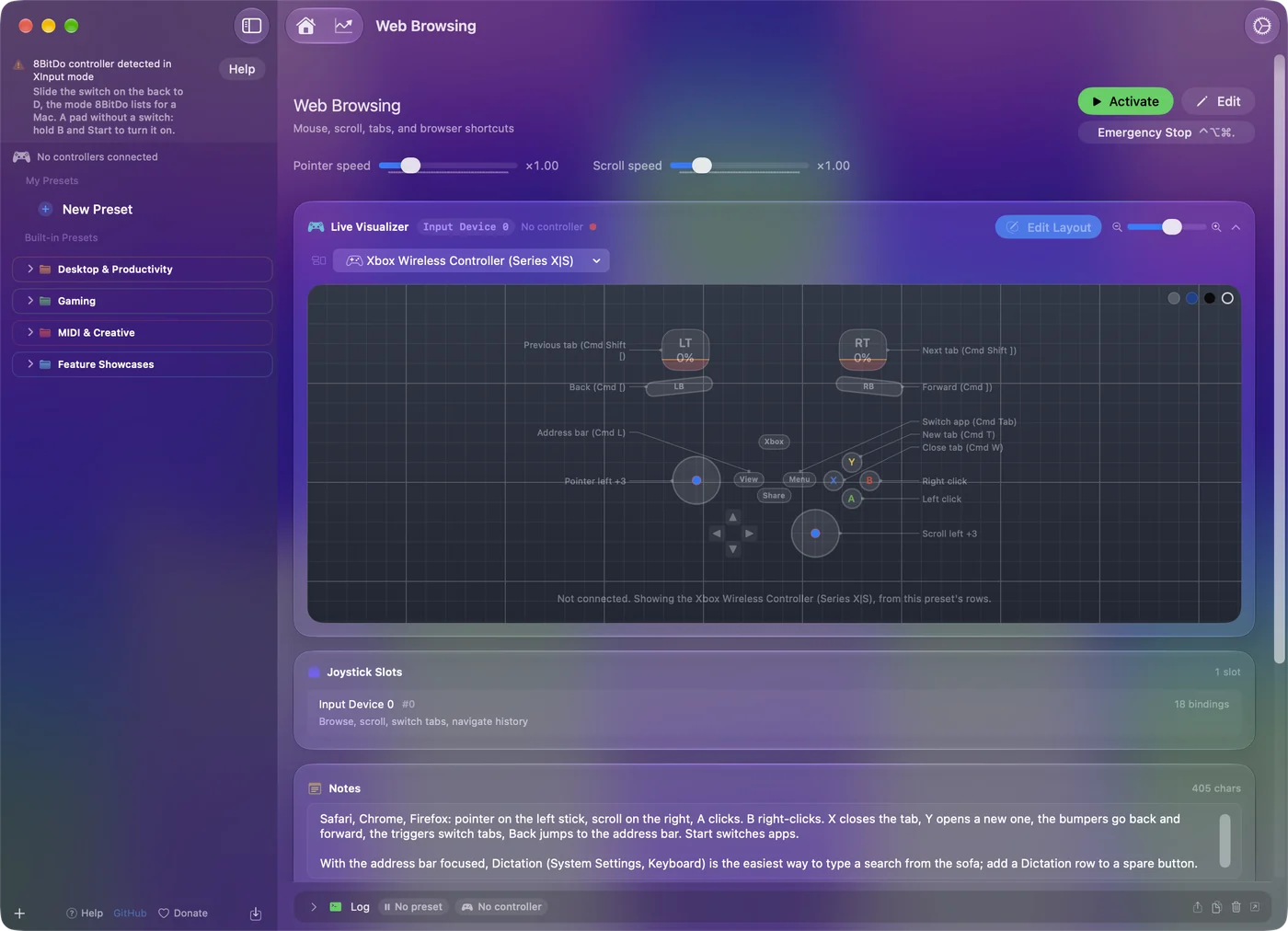
För ett spel som redan stöder kontroller räcker macOS: parkoppla i D-läge och spela. För allt annat gör InputConfig knapparna, sticksen och triggrarna till tangenter, musrörelser, klick, rullning, makron och Mac-genvägar. Med fyra extra knappar har en Pro 3 plats för ett andra lager: ställ in en paddel som det andra reglaget på en rad, så får varje ansiktsknapp ytterligare en uppgift medan paddeln hålls nedtryckt. Ackord förklarar den inställningen. Fyra reservknappar är fyra genvägar, eller ett skiftlager för hela kontrollen.
Vad jag inte har kontrollerat
- Riktig hårdvara. Jag har inte testat en Pro 3 själv. Dess egen bild är experimentell och avstängd i 1.6, så Live Visualizer visar en standardgamepad med texten Model not recognized.
- Vibration och rörelse. 8BitDo säger att vibration och rörelsestyrning inte stöds på Apple-enheter för tillfället.
- Hörlursuttaget. Pro 3 har ett 3,5 mm-uttag. Jag vet inte om ljud via det fungerar på en Mac.
- 8BitDos programvara på en Mac. 8BitDo publicerar Ultimate Software V2 för sina nyare kontroller på macOS 13 eller senare. Kontrollera dess egen sida för vad den ställer in på en Pro 3.
Säg till om din Pro 3 beter sig annorlunda, så rättar jag den här sidan.
Den korta versionen
- Läge. Skjut reglaget till D och håll sedan ned Pair i tre sekunder.
- Extra knappar. L4, R4 och två paddlar, lästa som egna knappar om inte kontrollen kopierar en annan knapp till dem.
- Mappning. Tryck på Scan för var och en i InputConfig.
I D-läge är en Pro 3 en vanlig Mac-kontroll med fyra knappar över.
Källor
Varje fakta om kontrollen på den här sidan kommer från 8BitDos egna sidor, lästa det datum som visas. Vad InputConfig gör med den kommer från appen själv.
- 8BitDo. 8BitDos sida för Apple-enheter anger Pro 3:ns steg: lägesreglaget på D, Pair hållen i tre sekunder och macOS 26 som systemet den behöver. Läst den 7 oktober 2026.
Frågor
Fungerar 8BitDo Pro 3 på en Mac?
Ja, på macOS 26 eller senare, enligt 8BitDo. I D-läge, den position som 8BitDo anger för Apple-enheter, listar macOS Pro 3 som en spelkontroll över Bluetooth eller en USB-C-kabel, och spel med stöd för kontroller ser den.
Vilket läge behöver 8BitDo Pro 3 på en Mac?
D. Skjut reglaget till D innan du parkopplar. Det är den position 8BitDo anger för Apple-enheter.
Fungerar bakpaddlarna på Pro 3 på en Mac?
Ja. InputConfig läser L4, R4 och de två paddlarna som egna knappar. Om 8BitDos programvara eller kontrollen mappar en till en annan knapp tar Mac emot den knappen i stället.
Kan jag använda makron med en 8BitDo Pro 3 på en Mac?
I InputConfig kan vilken knapp som helst, även en paddel, köra en tidsstyrd kedja av tangenter och klick. Makron skickar tangentbords- och mushändelser, så de fungerar i appar och i spel som spelas med tangentbord och mus.
Kan jag byta ansiktsknapparna på Pro 3 till Xbox-layouten på en Mac?
Kapslarna sitter på magnet och kan flyttas. Mac läser knapparna efter position, så bokstäverna du ser ändras, men det som varje position skickar gör det inte.
Mer på svenska
Fullständiga guider, på engelska
Vem som skriver. Ryleigh Newman utvecklar InputConfig och använder sin egen Mac varje dag med en controller, eftersom händerna inte fungerar bra. Den här sidan är översatt från engelska. Appens gränssnitt och resten av webbplatsen är på engelska.
Den här sidan på andra språk: English, العربية, Čeština, Dansk, Deutsch, Español, Suomi, Français, עברית, Magyar, Bahasa Indonesia, Italiano, 日本語, 한국어, Norsk, Nederlands, Polski, Português, Русский, Slovenčina, ไทย, Türkçe, Українська, Tiếng Việt, 繁體中文, 简体中文
Gratis. Inget konto, och ingenting lämnar din Mac. Öppen källkod på GitHub.