Svenska
Så startar och stoppar du en autoklickare med en snabbtangent på en Mac
 Den här appen är helt gratis. Du behöver inte skapa något konto. Det finns inga prenumerationer, inga krångliga nedladdningar och inget är låst. Optimerad för Apple silicon.
Ja, en tangent kan starta och stoppa en autoklickare på en Mac. I den inbyggda förinställningen Auto Clicker i InputConfig, den gratis mapper jag gör, startar fn F6 vänsterklick 10 gånger per sekund och nästa fn F6 stoppar dem, och fn F7 gör samma sak med högerklick. På en MacBook håller du fn, eftersom F6 på översta raden är tangenten Focus, och macOS behåller den tangenten för sig själv.
Vilken annan tangent som helst, en musens sidoknapp eller en handkontrollknapp kan i stället vara snabbtangenten. En tangent du binder gör fortfarande sitt vanliga jobb, så den bästa snabbtangenten är en som inte gör något alls i dag.
Version 1.7 av InputConfig, som väntas i oktober 2026, blir helt tillgänglig på svenska.
Steg
- Installera InputConfig från Mac App Store och ge åtkomst till Hjälpmedel när den frågar.
- Öppna Desktop & Productivity i sidolisten, klicka på Auto Clicker och tryck på Activate.
- Peka på det du vill klicka på och tryck på fn F6 för att starta vänsterklick.
- Tryck på fn F6 igen för att stoppa, eller använd fn F7 för högerklick.
- För att använda en annan tangent trycker du på Edit, trycker på Scan på fn F6-raden och trycker på den nya tangenten.
Starta och stoppa med förinställningens fn F6 och fn F7
Förinställningen Auto Clicker har en grupp rader för den som inte har en handkontroll. Alla tre körs från Mac-datorns egna tangentbord och mus:
| Tryck | Vad den gör |
|---|---|
| fn F6 | Vänsterklick 10 gånger per sekund där pekaren är, tills du trycker på fn F6 igen. |
| fn F7 | Högerklick 5 gånger per sekund, tills du trycker på fn F7 igen. |
| Musknapp 4, hållen | Vänsterklick 15 gånger per sekund bara medan du håller den. Knappens egen Back blockeras medan förinställningen körs. |
- Du: Aktivera Auto Clicker, peka på något ofarligt, till exempel en tom del av skrivbordet, och tryck på fn F6 en gång.
- InputConfig: Klickar vänster knapp 10 gånger per sekund där pekaren än är, och varje klick är ett enkelklick.
- Kontrollera: Tryck på fn F6 igen så slutar klickandet. Hände inget alls klättrar du stegen nedan.

Snabbtangenten är fn F6, och det tar ett tryck för att slå på och ett tryck för att stänga av.
Håll fn, eftersom macOS behåller F6
De flesta autoklickare använder F6 som startknapp, och på en nyare MacBook når den tangenten aldrig en app av sig själv. Översta raden gör jobbet som står tryckt på den: F6 är Focus och F7 är tangenten för att spola bakåt. macOS behåller Mission Control, Launchpad, Spotlight, Dictation och Focus för sig själv, och mediatangenterna kommer fram som mediatangenter, inte som F6 eller F7. Att hålla fn gör dem till vanliga funktionstangenter igen, och därför står raderna i förinställningen som fn F6 och fn F7.
- På en MacBook eller ett Apple-tangentbord. Håll fn, som visar en glob på nyare tangentbord, och tryck på F6.
- Om du hellre inte vill hålla fn. Slå på Use F1, F2, etc. keys as standard function keys i Systeminställningar, Tangentbord, Keyboard Shortcuts, Function Keys. Då fungerar vanlig F6, och du håller fn för ljusstyrka och volym i stället.
- På ett tangentbord där inget står tryckt på F-tangenterna. Vanlig F6 skickar oftast F6. Live Visualizer visar det säkert, som stegen nedan visar.
Om en autoklickares F6 inte gör något på en MacBook håller du fn och försöker igen innan du gör något annat.
Välj en snabbtangent som inte gör något annat
InputConfig lyssnar på tangentbordet tillsammans med macOS och kan inte ta bort en tangent, så tangenten du binder skriver fortfarande eller gör sitt vanliga jobb. F6 passar de flesta eftersom nästan ingen Mac-app använder den. Dessa är ännu bättre:
- En musens sidoknapp. Knapp 4 och knapp 5 går bara bakåt och framåt i en webbläsare. Markera Block the button's own action på raden, så slutar apparna se den knappen medan förinställningen körs, så den startar klickaren och inget annat. Se musens sidoknappar på en Mac.
- F13 till F19. På ett tangentbord i full storlek ignorerar macOS och de flesta appar dem. Se vilka tangentbord som har F13 till F19.
- Höger Option-tangent på en MacBook. Tryckt ensam skriver den ingenting. Hoppa över den om du skriver accentbokstäver med Option. Se de högra Command- och Option-tangenterna.
- En handkontrollknapp. Den skriver ingenting, och förinställningen lägger redan autoklickaren på högra avtryckaren. Se en autoklickare på en handkontroll.
- En fotpedal. Den lämnar båda händerna fria. Ställ in pedalen så att den skickar F13 till F19 i sin egen programvara. Se fotpedalsgenvägar.

En bokstavstangent är det enda dåliga valet, eftersom den skriver sin bokstav varje gång du startar eller stoppar.
Flytta snabbtangenten till en annan tangent
- Du: Välj Auto Clicker och tryck på Edit. På raden vars anteckning lyder fn F6: auto click 10 a second, on and off trycker du på Scan och sedan på tangenten eller knappen du vill ha.
- InputConfig: Lägger den nya tangenten på den raden. Klicket, takten och på och av-beteendet står kvar som de var.
- Kontrollera: Raden visar nu din tangents namn. Spara, stäng redigeraren och tryck på tangenten två gånger: klickandet startar, sedan stannar det.
Testa med redigeraren stängd. Att öppna redigeraren avslutar alla körningar, så ett test med den öppen säger dig ingenting.
För att bygga samma sak från början klickar du på Add a new bind, skannar din tangent, ger raden en Mouse Button-utdata och ställer in How it fires till Repeats until pressed again i dess Options. Välj Repeats while held i stället om du bara vill ha klick medan tangenten är nedtryckt, som sidoknappsraden. Att byta snabbtangent ändrar aldrig klickandet, bara vad som startar det.
Om snabbtangenten inte gör något
Klättra den här stegen, det minsta steget först:
- Håll fn. På en MacBook är F6 och F7 utan fn Focus och spola bakåt, och raden hör dem aldrig.
- Stäng redigeraren. Att öppna den avslutar alla körningar, och medan den är öppen håller InputConfig tillbaka de flesta utdata, så testa med den stängd.
- Kontrollera att förinställningen är aktiv. Menyraden-ikonen blir grön medan en förinställning körs, och förinställningens knapp står Deactivate i stället för Activate.
- Kontrollera behörigheten. Om ikonen i menyraden är orange behöver den körande förinställningen Hjälpmedel. Slå på InputConfig i Systeminställningar, Integritet och säkerhet, Hjälpmedel, så börjar dess rader fungera så fort den tillåts. Se behörigheten Hjälpmedel.
- Se tangenten komma fram. Öppna Live Visualizer, välj mallen Keyboard och tryck på tangenten. En tangent som tänds där når InputConfig. En tangent som förblir mörk når aldrig fram, så välj en annan.
- Flytta snabbtangenten bort från tangentbordet. En sidoknapp med Block the button's own action, eller en handkontrollknapp, undviker alla tangentbordskonstigheter.
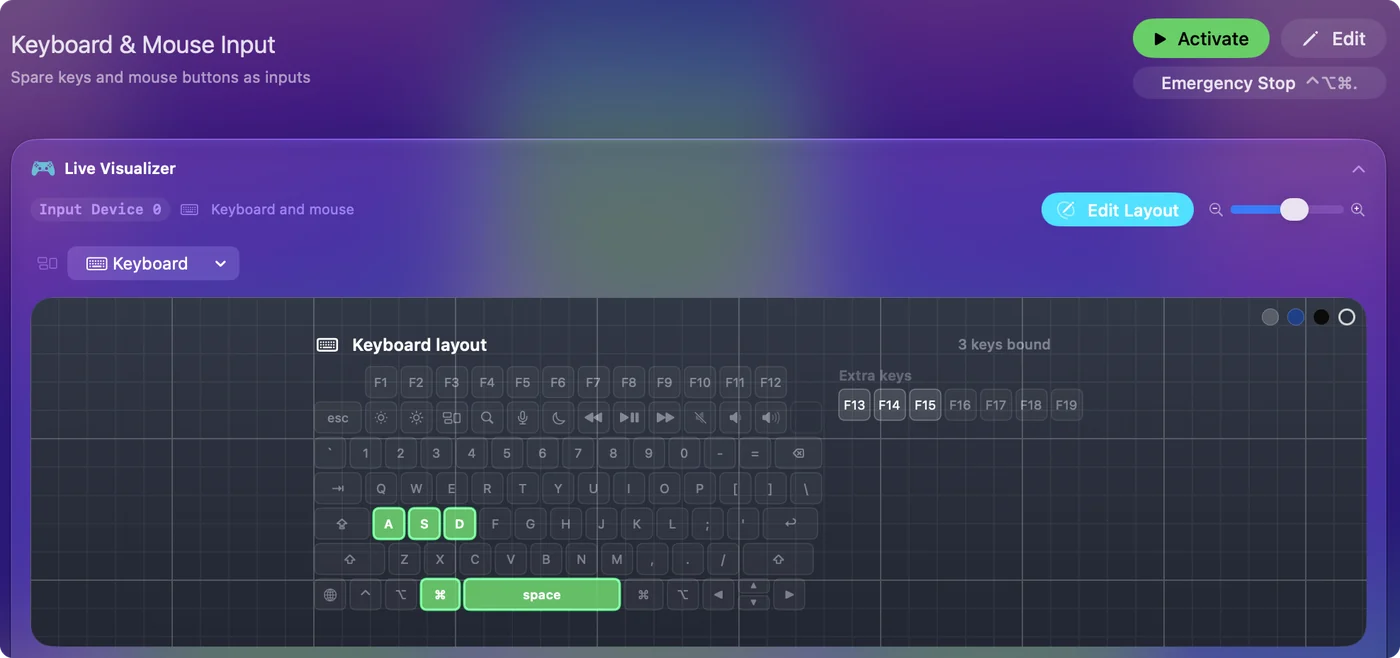
På en MacBook, prova fn först, eftersom det inte kostar något.
Vad den inte kan göra
- Ta bort en tangent. En bunden tangent når fortfarande appen i förgrunden. Bara en mitten- eller sidoknapp på musen kan hållas tillbaka, med Block the button's own action.
- Skilja tangentbord åt. Varje tangentbord rapporteras till InputConfig som ett tangentbord, med ett syntetiskt enhets-id, så F6 på ett externt tangentbord och F6 på MacBook är samma snabbtangent.
- Höra tangenter som macOS behåller. Focus, Mission Control, Launchpad, Spotlight och Dictation når aldrig en app, och inte heller F21 till F24.
- Fortsätta köra genom ett lås. Om Mac-datorn låses eller går i viloläge avslutas en körning, och den startar inte igen efter att du låst upp.
- Lova att ett spel tillåter det. Vissa spel förbjuder autoklickare i sina regler och en del upptäcker dem. Kontrollera reglerna för det du använder den i.
Kort sagt
- Snabbtangenten. Det är fn F6 för vänsterklick och fn F7 för högerklick, i den inbyggda förinställningen Auto Clicker.
- Varför fn. På en MacBook är F6 ensam Focus, och macOS behåller den.
- En bättre utlösare. Använd en sidoknapp med Block the button's own action, F13 till F19 eller en handkontrollknapp.
- Vägen ut. Tryck på snabbtangenten igen, eller Control Option Command period för att stoppa allt.
Välj en snabbtangent du aldrig trycker på av misstag, så blir start och stopp en enda vana.
För hela uppställningen, från installation till en finjusterad körning, se guiden om autoklickare för Mac.
Frågor
Varför startar inte F6 min autoklickare på en MacBook?
På nyare MacBook är den översta F6-tangenten Focus, och macOS skickar den aldrig till appar. Håll fn och tryck på F6, eller slå på standardfunktionstangenter i Systeminställningar, Tangentbord, Keyboard Shortcuts, Function Keys.
Fungerar snabbtangenten fortfarande som sin vanliga funktion?
Ja. InputConfig lyssnar på tangenter och kan inte blockera dem, så välj en tangent som inte gör något på egen hand, till exempel F6, F13 eller höger Option. En mitten- eller sidoknapp på musen kan blockeras med Block the button's own action.
Fungerar snabbtangenten medan ett spel eller en annan app är överst?
Ja. InputConfig hör tangenten oavsett vilken app som är överst, och klicken går till det som finns under pekaren.
Kan en musknapp starta och stoppa autoklickaren?
Ja. Vilken musknapp som helst upp till knapp 32 kan vara utlösaren. Den inbyggda förinställningen klickar redan 15 gånger per sekund medan du håller sidoknapp 4.
Vilken är snabbtangenten för att stoppa allt på en gång?
Control Option Command period, nödstoppet. Det stänger av den körande förinställningen och släpper alla tangenter och musknappar som InputConfig höll.
Mer på svenska
Fullständiga guider, på engelska
Vem som skriver. Ryleigh Newman utvecklar InputConfig och använder sin egen Mac varje dag med en controller, eftersom händerna inte fungerar bra. Den här sidan är översatt från engelska. Appens gränssnitt och resten av webbplatsen är på engelska.
Den här sidan på andra språk: English, العربية, Čeština, Dansk, Deutsch, Español, Suomi, Français, עברית, Magyar, Bahasa Indonesia, Italiano, 日本語, 한국어, Norsk, Nederlands, Polski, Português, Русский, Slovenčina, ไทย, Türkçe, Українська, Tiếng Việt, 繁體中文, 简体中文
Gratis. Inget konto, och ingenting lämnar din Mac. Öppen källkod på GitHub.