Svenska
Så spelar du iPhone- och iPad-spel på en Mac med en kontroller
 Den här appen är helt gratis. Du behöver inte skapa något konto. Det finns inga prenumerationer, inga krångliga nedladdningar och inget är låst. Optimerad för Apple silicon.
Ja, på en Mac med Apple-kisel installeras många iPhone- och iPad-spel direkt från Mac App Store, och de med kontrollstöd tar en kontroller i samma ögonblick du parkopplar en. Många andra är gjorda enbart för en pekskärm, och på en Mac betyder det att pekaren står in för ditt finger. Jag går igenom spel som läser en kontroller, tangentbordsinställningarna macOS lägger till i varje iPad-spel, och spel som bara tar beröring, där min app, InputConfig, kan hjälpa. Jag säger rakt ut när du inte behöver den.
Version 1.7 av InputConfig, som väntas i oktober 2026, blir helt tillgänglig på svenska.
Kontrollera att din Mac kan köra dem
Bara Mac:ar med Apple-kisel kan köra dem. Intel-Mac:ar kan inte installera iPhone- eller iPad-appar alls.
- Hitta dem. På en Mac med Apple-kisel söker du i Mac App Store och växlar resultaten till iPhone & iPad Apps. Listningarna säger Designed for iPad eller Designed for iPhone.
- Saknade spel. Inte alla spel finns där, eftersom varje utvecklare bestämmer om de erbjuder sin iPhone- och iPad-app på Mac, och många stora spel erbjuds inte.
När spelet är installerat ligger det i Programmen och öppnas som vilken Mac-app som helst. Apple Arcade har en egen sida: Apple Arcade på en Mac med en kontroller.
Om spelet stöder en kontroller, parkoppla den bara
Parkoppla kontrollen i Systeminställningar, Bluetooth, och öppna spelet. Ett spel med kontrollstöd på iPad läser en DualSense, DualShock 4, Xbox Wireless eller Switch Pro-kontroller på Mac:en också, utan något annat att installera. På spelets App Store-sida talar en kontrollsymbol eller en rad som säger att det stödjer spelkontroller om det innan du köper. Att ansluta en kontroller till en Mac har parkopplingsknappen för varje handkontroll.
Om det fungerar är du klar, och du behöver inte min app. Om du bara vill flytta knappar kan Systeminställningar, Game Controllers (i sidofältet) ommappa kontrollknappar på macOS 13 eller senare.
Prova tangentbordsinställningarna i varje spel
Öppna spelet, välj spelets namn i menyraden och sedan Settings. iPhone- och iPad-spel får två alternativ där som Mac-spel inte får:
- Touch Alternatives. Gör tangenter till beröringsgester: mellanslagstangenten trycker på mitten av skärmen och piltangenterna sveper. Det passar spel som bara behöver ett tryck eller ett svep.
- Controller Emulation. På fliken Game Control låter den tangentbordet stå in för en kontroller i spel som stödjer en, med W, A, S och D som vänster spak och mellanslagstangenten som A-knappen. Apple lade till det i macOS 11.3.
Bara ett av de två kan vara på åt gången. Ingetdera kan trycka på en knapp som spelet ritar i ett hörn av skärmen, vilket de flesta beröringsspel behöver.
Lägg ett tryck på en knapp för spel som bara tar beröring
De flesta iPad-spel ritar sina knappar på skärmen och förväntar sig ett finger, och på en Mac är ett klick ett tryck. InputConfig kan få vilken kontrollknapp som helst att klicka på en fast punkt på skärmen, så att en knapp trycker spelets hopp, en annan dess attack och en tredje dess meny, var de än sitter.
- Öppna spelet och gör det helskärm, så att dess knappar står kvar på samma plats.
- I InputConfig lägger du till en rad för en kontrollknapp och ställer utdata på Mouse Button, Left click.
- Du: Öppna den radens klickmeny, som läser at pointer, och välj At a fixed point: use the pointer's position now. Flytta pekaren till spelets knapp.
- InputConfig: Säger en nedräkning och tar positionen efter tre sekunder. X- och Y-fälten bredvid menyn tar in skrivna siffror i stället.
- Kontroll: Tryck på kontrollknappen i spelet, och knappen på skärmen svarar. Upprepa för varje knapp på skärmen.
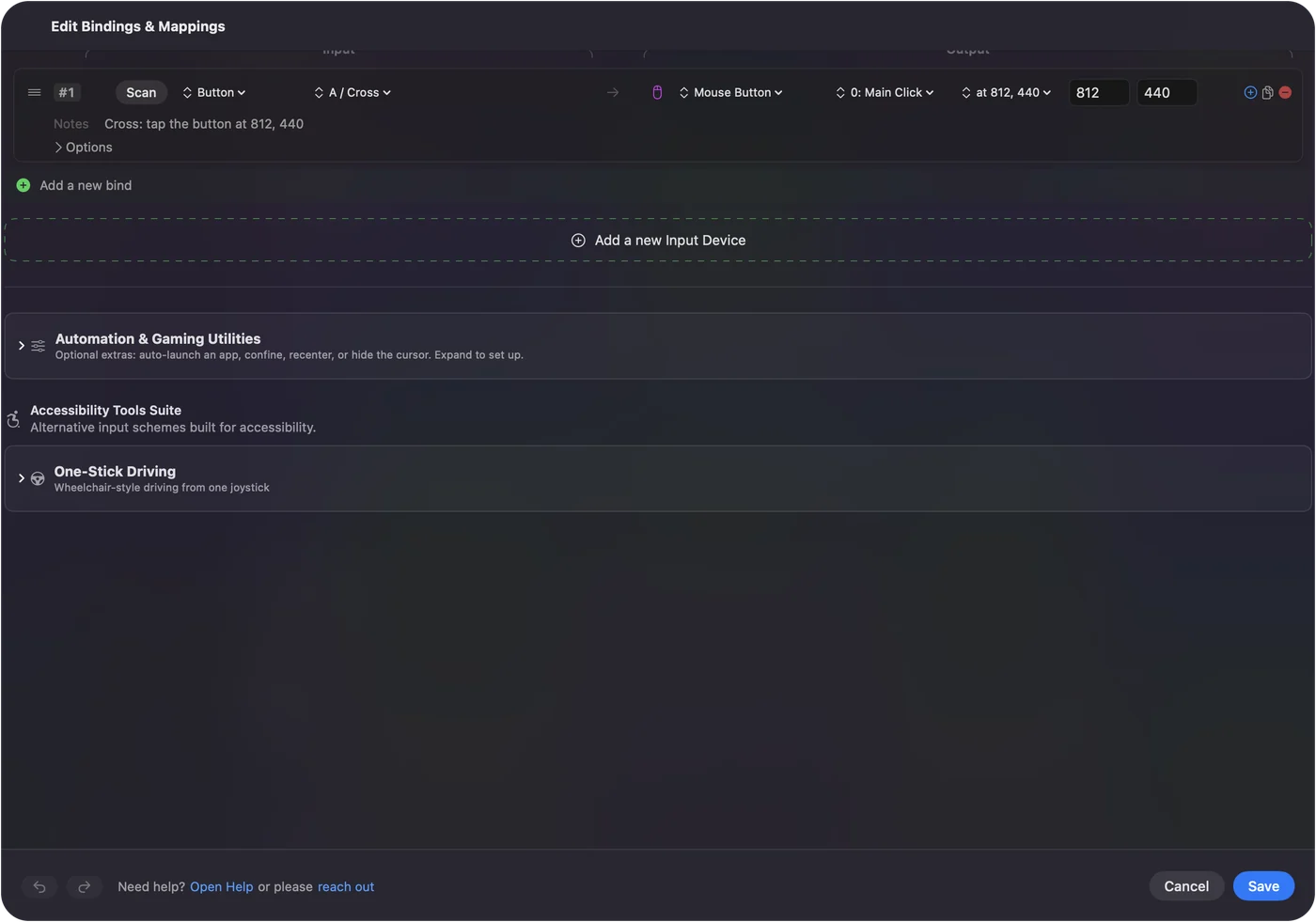
- Fri pekning också. Lägg Mouse Motion på höger spak om du också vill peka och klicka fritt.
- Tryck och håll. Att hålla kontrollknappen håller klicket, vilket täcker knappar som vill ha ett tryck och ett hållet tryck.
- En tangent fungerar också. En tangent på Macens tangentbord kan vara indata i stället för en kontrollknapp.
Platsen är en plats på din skärm, inte i spelet, så om fönstret flyttas eller spelet ordnar om sina knappar, ställ in platsen igen. Jag har inte provat detta i varje iPad-spel, så behandla första sessionen som ett test.
Om spelet inte ser din kontroller
Ett iPad-spel ser de kontroller som macOS stödjer: PlayStation, Xbox, Switch Pro, Joy-Cons, MFi-kontroller och 8BitDo-kontroller i deras Apple-läge. Det ser inte 8BitDo-kontroller i X- eller D-läge, USB-joysticks och arkadspakar som är vanliga HID-enheter, eller Steam Controller.
InputConfig läser dem och skickar tangenter och klick, så ett spel som tar tangentbordet får tangenter det förstår, och ett spel som bara tar beröring får de fasta klicken ovan. Om spelets Controller Emulation gör tillbaka de tangenterna till en kontroller är värt ett försök. Jag har inte testat den kedjan ännu. Hela listan finns på vilka kontroller som fungerar med en Mac.
Om både spelet och InputConfig hör handkontrollen
InputConfig fortsätter läsa kontrollen medan ett spel är främst, vilket är hur det fungerar i spel utan stöd. I ett spel som läser kontrollen själv kommer varje tryck då två gånger: en gång som en kontrollknapp och en gång som tangenten eller klicket du mappade. Stoppa InputConfig från menyraden innan du spelar ett spel med eget kontrollstöd, eller ge det spelet en förinställning som bara använder de knappar spelet lämnar ifred.
Använd PlayCover för spel som App Store inte erbjuder
PlayCover är ett gratis verktyg med öppen källkod som kör iPad-appar som Mac App Store inte har, med en egen tangentmappning för beröringsspel. Du levererar appfilen själv och den körs utanför App Store, så spelutvecklarens villkor täcker kanske inte det. Det är vägen de flesta Mac-spelare tar för spel som Genshin Impact. Om ett spel finns i Mac App Store, börja där.
Den korta versionen
- Kontrollspel. Parkoppla handkontrollen. Inget annat att installera.
- Tryck- och svepspel. Slå på Touch Alternatives i spelets Settings.
- Beröringsspel med knappar på skärmen. Fasta klick från InputConfig, med spelet helskärm.
Håll spelet i helskärm, så sitter knapparna kvar där du satte dem.
Frågor
Kan man spela iPhone-spel på en Intel-Mac?
Nej. iPhone- och iPad-appar körs bara på Mac:ar med Apple-kisel. På en Intel-Mac är valen en Mac- eller PC-version av spelet, eller en molntjänst som har det.
Varför finns inte mitt iPad-spel i Mac App Store?
Dess utvecklare valde att inte erbjuda det på Mac. Bara utvecklaren kan ändra det. PlayCover är det inofficiella sättet runt det.
Hur använder jag tangentbordet i ett iPad-spel på en Mac?
Öppna spelet, välj dess namn i menyraden och sedan Settings. Touch Alternatives gör mellanslagstangenten till ett tryck och piltangenterna till svep. Controller Emulation gör W, A, S, D och mellanslagstangenten till en kontroller i spel som stödjer en.
Kan en kontroller trycka på knappar på skärmen i ett iPad-spel?
Ja, med en mapper. InputConfig kan få vilken kontrollknapp som helst att klicka på en fast punkt på skärmen, och på en Mac är ett klick ett tryck. Håll spelet helskärm, så att punkterna står kvar.
Fungerar en PS5-kontroller med iPad-spel på en Mac?
Ja, i vilket iPad-spel som helst med kontrollstöd. Parkoppla den i Systeminställningar, Bluetooth, så läser spelet den som det skulle göra på en iPad.
Vad kostar InputConfig?
Ingenting. Den är gratis och med öppen källkod på Mac App Store, kräver macOS 14 eller senare och har inget konto och ingen nätverksåtkomst. Det finns en valfri dricksburk som inte lägger till några funktioner.
Mer på svenska
Fullständiga guider, på engelska
Vem som skriver. Ryleigh Newman utvecklar InputConfig och använder sin egen Mac varje dag med en controller, eftersom händerna inte fungerar bra. Den här sidan är översatt från engelska. Appens gränssnitt och resten av webbplatsen är på engelska.
Den här sidan på andra språk: English, العربية, Čeština, Dansk, Deutsch, Español, Suomi, Français, עברית, Magyar, Bahasa Indonesia, Italiano, 日本語, Norsk, Nederlands, Polski, Português, Русский, Slovenčina, ไทย, Türkçe, Українська, Tiếng Việt, 繁體中文, 简体中文
Gratis. Inget konto, och ingenting lämnar din Mac. Öppen källkod på GitHub.