Svenska
Se vad varje knapp på din handkontroll gör
 Den här appen är helt gratis. Du behöver inte skapa något konto. Det finns inga prenumerationer, inga krångliga nedladdningar och inget är låst. Optimerad för Apple silicon.
Öppna förinställningen i InputConfig 1.6 och läs dess Live Visualizer: den ritar din handkontroll och skriver vad varje kontroll gör i en nyckel på båda sidor av ritningen, med en linje från varje post till dess kontroll. Tryck på en knapp och dess linje blir grön.
På egen hand kan en Mac bara byta en handkontrollknapp mot en annan, i Systeminställningar, Spelkontroller. När en mapper ger knapparna tangenter, klick och genvägar behöver du ett sätt att se vem som gör vad, särskilt i en förinställning som någon annan gjort.
Version 1.7 av InputConfig, som väntas i oktober 2026, blir helt tillgänglig på svenska.
Steg
- Klicka på en förinställning i sidofältet i InputConfig. Den behöver inte köra.
- Läs nyckeln på båda sidor av Live Visualizer-ritningen.
- Tryck på en kontroll för att hitta dess post, som blir grön.
- Klicka på en kontroll på ritningen för att se varje rad som använder den.
Läs nyckeln bredvid ritningen
- Du: Klicka på en förinställning i sidofältet i InputConfig och titta på dess Live Visualizer.
- InputConfig: Skriver en post för varje kontroll i bruk, på samma sida av ritningen som kontrollen, i ordning uppifrån och ner. Ingen linje går under en annan kontroll eller etikett.
- Kontroll: Håll en knapp, eller tryck en spak eller trigger förbi ungefär en tredjedel av dess drag, så blir dess linje och dess post gröna.
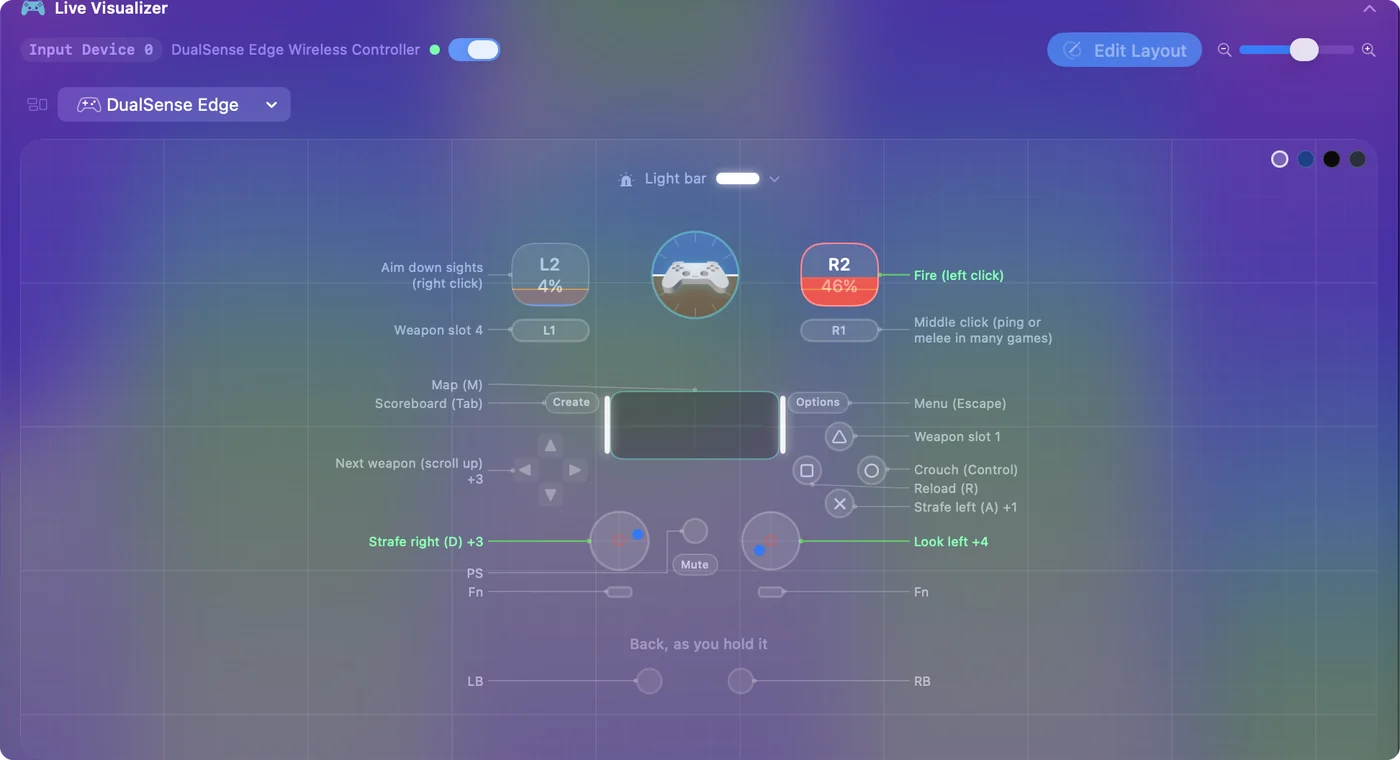
Vad en post säger:
- Ett notnamn eller en utdata. Radens not om raden har en, och annars vad raden skickar, till exempel Left click eller Command + Tab.
- Ett antal. När fler än en rad använder en kontroll visar posten den första och ett antal, till exempel Jump +1.
- Ett namn, sedan ett kolon. En kontroll som är för liten för att skriva ut sitt eget namn får namnet i nyckeln, sedan ett kolon, sedan vad den gör.
- Ingen post. Kontrollen gör ingenting i den här förinställningen.
Att trycka på en kontroll är det snabbaste sättet att hitta den i nyckeln.
Klicka på en kontroll för varje rad
- Du: Klicka på valfri kontroll på ritningen.
- InputConfig: Öppnar en popover som namnger den, säger vilken handkontroll den finns på och hur många rader i förinställningen som använder den, och listar varje rad med ord, inklusive vad ett håll eller ett dubbeltryck gör.
- Kontroll: Klicka på en rad, så öppnas editorn vid den.

Om ingenting använder kontrollen säger popovern Nothing in this preset uses it yet och erbjuder Open the editor. Du kan ge en oanvänd kontroll ett jobb på stället.

Skriv noter så att nyckeln läses som en manual
Under varje rad i editorn finns en rad för Notes. Det du skriver där ersätter den råa utdatan i nyckeln, så en rad som skickar Space kan läsa Jump, och en rad som skickar Command + Shift + 4 kan läsa Screenshot of an area.
De flesta inbyggda förinställningar har redan noter på sina rader, och det gäller även de uppställningar som Smart Preset Maker bygger. En notering är värd minuten den tar på en förinställning du delar, eller en du återvänder till efter en månad.
Läs en förinställning gjord för en annan handkontroll
Öppna FPS (Xbox) med en DualSense ansluten, så visar ritningen Xbox-handkontrollen som förinställningen är gjord för, belyst av din DualSense, med en rad under den som säger precis det. Knapparna sitter på samma platser, så kartan stämmer ändå.

För att se din egen handkontroll i stället, öppna panelens meny, gå till Controllers och välj den under Connected. Automatic, överst i menyn, går tillbaka till standarden.
Se tangentbord, möss och skärmen
En förinställning kan använda mer än en handkontroll, och varje handkontrollgrupp får en egen panel med sin egen meny: Automatic, Screen, Keyboard, Touchpad, Mouse och MIDI, sedan Connected och en meny för varje tillverkare: Xbox, PlayStation, Nintendo och resten.
- Tangentbord. En bunden tangent ritas i full styrka och en obunden tonas ner.
- Mus. Samma sak för klick, sidoknapparna, skrollning och Force Touch.
- Skärm. Förinställningens skärmregioner på den skärm du väljer. Ett klick på en region öppnar dess rad.
En nedtonad tangent är en ledig, vilket betyder att den är redo för ett nytt jobb.
Skriv ut kartan från den här sidan
Om du vill ha kartan på papper eller på en annan skärm:
- Inbyggda förinställningar. Varje inbyggd förinställning har en sida här med en tabell över varje rad: indata, vad den skickar, de alternativ som skiljer sig från standard, och noten.
- Färdiga layouter. Varje layout i Smart Preset Maker har en sida med en interaktiv karta som du kan märka för PlayStation, Xbox eller Switch.
- Handkontrollkartan. Handkontrollkartan kan visa vilken inbyggd förinställning som helst på handkontrollen.
Kartan kan inte flyta över ett spel, så en utskriven tabell eller en andra skärm är sättet att ha den i sikte.
Den korta versionen
- Titta. Klicka på förinställningen. Nyckeln bredvid ritningen säger vad varje kontroll gör.
- Tryck. Posten för det du trycker blir grön.
- Klicka. En kontrolls popover listar varje rad och öppnar editorn.
Lägg till noter på dina rader, så blir nyckeln en manual vem som helst kan läsa.
Frågor
Kan kartan flyta över ett spel?
Nej. Live Visualizer finns i InputConfigs fönster. Om du behöver den medan du spelar, håll fönstret på en andra skärm, eller skriv ut förinställningens tabell från den här sidan.
Varför har en kontroll på ritningen ingen post i nyckeln?
Ingenting i förinställningen använder den. Klicka på kontrollen och välj Open the editor, eller tryck på Scan på en ny rad och tryck på kontrollen.
Visar nyckeln håll- och dubbeltryckshandlingar?
Nyckeln visar radens notnamn, eller dess råa utdata. Klicka på kontrollen för alla sätt den aktiveras på, inklusive håll och dubbeltryck. En notering som Tap: reload, hold: melee lägger båda i nyckeln.
Måste förinställningen köra?
Nej. Ritningen och nyckeln visar förinställningen du klickade på i sidofältet, körande eller inte, och kontrollerna tänds när handkontrollen är ansluten.
Fungerar det med VoiceOver?
Ja. Varje kontroll på ritningen läses upp med sitt namn och sitt levande värde, och vad den gör i förinställningen läses som dess tips.
Mer på svenska
Fullständiga guider, på engelska
Vem som skriver. Ryleigh Newman utvecklar InputConfig och använder sin egen Mac varje dag med en controller, eftersom händerna inte fungerar bra. Den här sidan är översatt från engelska. Appens gränssnitt och resten av webbplatsen är på engelska.
Den här sidan på andra språk: English, Čeština, Dansk, Deutsch, Español, Français, עברית, Magyar, Italiano, 日本語, Norsk, Polski, Português, Русский, Slovenčina, ไทย, Türkçe, Українська, Tiếng Việt
Gratis. Inget konto, och ingenting lämnar din Mac. Öppen källkod på GitHub.