Svenska
Så använder du en Steam Controllers pekplattor som mus på en Mac
 Den här appen är helt gratis. Du behöver inte skapa något konto. Det finns inga prenumerationer, inga krångliga nedladdningar och inget är låst. Optimerad för Apple silicon.
Ja, och med Steam avstängt flyttar båda Steam Controllers redan Mac:ens pekare av sig själva. Valve kallar det lizard mode: handkontrollen låtsas vara en mus och ett tangentbord, så den högra pekplattan flyttar pekaren och du kan klicka. Det räcker för att ta sig fram, men du kan inte ändra hastigheten, klicken eller vad något annat gör.
Jag gör en gratis app, InputConfig, som stänger av lizard mode medan en förinställning körs och läser båda pekplattorna själv: ett finger som glider, ett tryck, ett dubbeltryck och ett klick, på den högra och den vänstra plattan, var och en med sitt eget jobb. Det fungerar på den ursprungliga modellen från 2015 och på Valves modell från 2026, vars stöd är märkt experimentellt.
Version 1.7 av InputConfig, som väntas i oktober 2026, blir helt tillgänglig på svenska.
Steg
- Avsluta Steam, eftersom Steam tar över handkontrollen medan det körs och de två slåss om den.
- Anslut handkontrollen: originalet med USB-kabel eller sin trådlösa mottagare, 2026-modellen med USB-C, Bluetooth eller Steam Controller Puck.
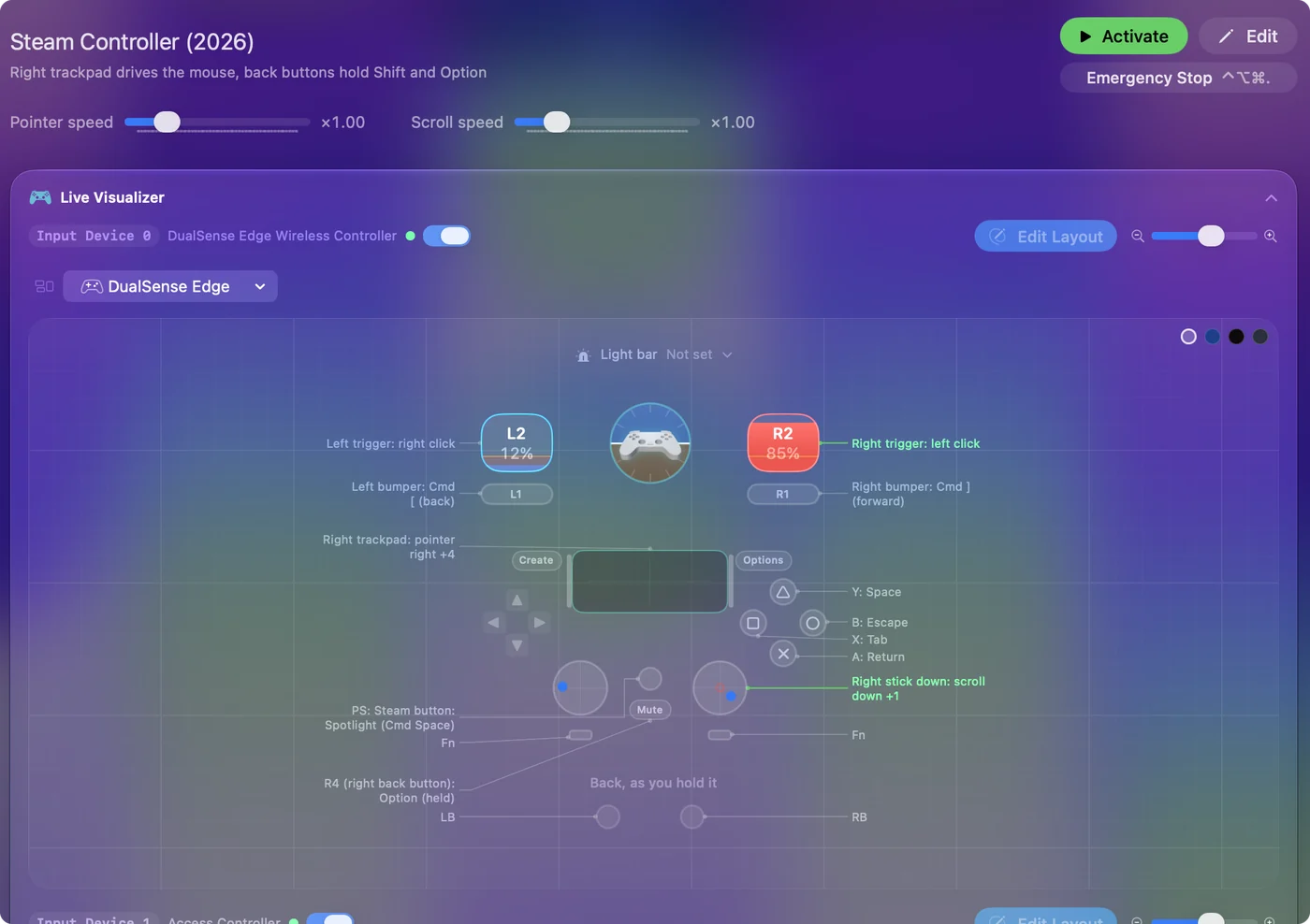
- Öppna Feature Showcases i InputConfigs sidofält och klicka på Steam Controller för 2015-modellen, eller Steam Controller (2026).
- Klicka på Activate, och slå på InputConfig i Systeminställningar, Integritet och säkerhet, Hjälpmedel om macOS frågar.
- Skjut ett finger på den högra pekplattan för att flytta pekaren. På 2026-förinställningen klickar ett tryck eller en tryckning, och den vänstra plattan rullar.
- Klicka på Deactivate för att ge tillbaka handkontrollen sin egen mus.
Veta vad handkontrollen gör utan någon programvara
En Steam Controller som inte hör något från Steam faller tillbaka till lizard mode, sin inbyggda emulering av mus och tangentbord. macOS ser en mus, inte en spelhandkontroll. Pekaren rör sig och klicken fungerar, och det är allt. Det finns ingen hastighetsinställning, ingenting du kan binda om, och spel ser inte en handkontroll alls.
- Steam körs. Steam ersätter lizard mode.
- En InputConfig-förinställning körs. InputConfig ersätter det medan förinställningen körs.
- Förinställningen stoppas. InputConfig lämnar tillbaka lizard mode.
Steam har också en Desktop Layout som är tänkt att styra skrivbordet med en handkontroll. På en Mac märker många att den inte gör något när Steam inte är det främsta fönstret. Steam Input utanför Steam förklarar varför. Du lämnas aldrig utan pekare: lizard mode kommer tillbaka när förinställningen stoppas.
Börja från en inbyggd förinställning
| Kontroll | Steam Controller (2026) | Steam Controller (2015) |
|---|---|---|
| Höger pekplatta | Flyttar pekaren som en Mac-styrplatta. Ett tryck eller en tryckning klickar | Flyttar pekaren. En tryckning klickar |
| Vänster pekplatta | Rullar upp och ned | Inte bunden |
| Höger avtryckare | Vänsterklick | Vänsterklick |
| Vänster avtryckare | Högerklick | Högerklick |
| Höger spak | Rullar | Ingen höger spak |
| A, B, X, Y | Retur, Escape, Tab, mellanslag | Retur, Escape, Tab, mellanslag |
| Axelknapparna | Command [ och Command ], bakåt och framåt | Command [ och Command ] |
| Steam-knappen | Spotlight | Spotlight |
| Hållna för modifierare | L4 håller Shift, R4 håller Option | Greppen håller Shift och Option |
Båda finns på sidan med sina fullständiga bindningstabeller: Steam Controller (2026) och Steam Controller. Aktivera förinställningen för din modell först, och ändra den först när du vet vad du saknar.
Gör en pekplatta till en Mac-pekplatta
En rad kan läsa en pekplatta på två sätt, och de känns olika:
- Pekplattsrader. De följer fingret när det rör sig, precis som en MacBook-styrplatta. Lyft och sätt ned fingret igen, så fortsätter pekaren från där den var. 2026-förinställningen använder dessa. Sätt en rads indata till Touchpad och välj sedan Right pad eller Left pad på raden.
- Axelrader. De läser var fingret sitter på plattan, så plattan beter sig mer som en spak. Originalförinställningens pekarrader är axelrader: axlarna 2 och 3 är dess högra platta, 6 och 7 dess vänstra platta när ett finger ligger på den. På 2026-modellen är axlarna 6 och 7 den vänstra plattan och 8 och 9 den högra.

Tryck, tryckningar och tryck är egna indata:
- Knackningar. En rad för pekplattans gester kan vara ett Touchpad tap (ett finger) eller ett Touchpad double tap, på vilken platta som helst. Radens meny väljer också Right trackpad eller Left trackpad. Det finns inget tvåfingertryck, eftersom varje platta läser ett finger.
- Tryckningar. Att trycka en platta ned tills den klickar är en vanlig knapp, så Scan hittar den när du trycker.
- Tryckkraft. På 2026-modellen är hur hårt du trycker på varje platta också en axel, 10 för den vänstra och 11 för den högra, om du vill att ett hårt tryck ska göra något som ett lätt inte gör.
För en känsla av Mac-styrplatta, använd pekplattsrader, inte axelrader.
Ställ in hastigheten
- En rad. Varje pekarrad har sin egen Speed under sina Options.
- Alla rader på en gång. Förinställningens sida har reglagen Pointer speed och Scroll speed, som skalar alla rader tillsammans.
- Äldre rader. Pekplattsrader gjorda i 1.6 flyttar pekaren lika långt upp och ned som åt sidorna. Rader gjorda före 1.6 behåller den hastighet de hade.
Pekaren stannar i samma ögonblick som fingret gör det.
Gör den vänstra pekplattan till ett rullhjul
2026-förinställningen gör redan det. På originalet lägger du till två pekplattsrader på den vänstra plattan, en för upp och en för ned, och ger var och en en rullningsutdata.
Båda plattorna läses samtidigt, så en tumme pekar medan den andra rullar. En Steam Controller och en DualSense kan båda användas i samma förinställning, eftersom varje handkontrolls plattor läses för sig.
Om pekaren inte gör något eller hoppar
Klättra den här stegen, minsta steget först:
- Avsluta Steam. Om pekaren flimrar, eller bindningar kommer och går, körs Steam fortfarande och de två slåss om lizard mode. Avsluta Steam helt, eller stäng av handkontrollen i Steams inställningar.
- Tillåt Hjälpmedel. Om inget alls rör sig behöver InputConfig behörigheten Hjälpmedel för att flytta pekaren. I 1.6 blir menyradsikonen orange när en körande förinställning behöver den, och raderna börjar fungera så fort den är beviljad.
- Använd kabeln eller Puck. Om en 2026-handkontroll över Bluetooth inte visas, kan macOS presentera den tillsammans med dess lizard mode-tangentbord, som InputConfig bara läser när Övervakning av inmatning är tillåten för den. Öppna InputConfig, Devices i menyraden, där handkontrollen listas som att den behöver Övervakning av inmatning med en länk till inställningen.
- Lägg till en adapter. Originalets mottagare är USB-A, så en MacBook med bara USB-C-portar behöver en adapter.
Att lizard mode kommer tillbaka när förinställningen stoppas är med flit. Medan en förinställning körs skickar InputConfig avstängningskommandot igen var 800:e millisekund på originalet och var 2:a sekund på 2026-modellen, eftersom handkontrollen slår på lizard mode igen när den inte hör något. Steam som ligger igång är det första att utesluta.
Den korta versionen
- Ingen app. Lizard mode flyttar pekaren, utan något att ändra.
- InputConfig. Avsluta Steam, aktivera den inbyggda förinställningen för din modell och ställ in Pointer speed på förinställningens sida.
- Mac-styrplattans känsla. Pekplattsrader, tryck för att klicka och den vänstra plattan för rullning.
Avsluta Steam, aktivera förinställningen, så är pekplattorna dina att ställa in.
Frågor
Kan en Steam Controller vara en mus på en Mac utan Steam?
Ja. Med Steam avstängt faller den tillbaka till lizard mode och flyttar pekaren och klickar av sig själv. För att ändra hastigheten, klicken eller de andra knapparna, kör en förinställning i InputConfig, som stänger av lizard mode medan förinställningen körs.
Fungerar Steam Controllers pekplatta som en MacBook-styrplatta?
I InputConfig, ja: pekplattsrader följer fingret som en Mac-styrplatta gör, ett tryck klickar på 2026-förinställningen och en tryckning klickar på båda. Varje platta läser ett finger, så det finns inga tvåfingergester.
Kan jag använda båda pekplattorna samtidigt?
Ja. Varje platta har sina egna rader. 2026-förinställningen flyttar pekaren med den högra plattan och rullar med den vänstra.
Vilken Steam Controller är det här till för?
Båda. Originalet från 2015 har runda plattor och en spak. 2026-modellen har fyrkantiga plattor under två spakar. InputConfig 1.6 läser båda pekplattorna på båda modellerna som pekplattor. Stödet för 2026-modellen är experimentellt.
Mer på svenska
Fullständiga guider, på engelska
Vem som skriver. Ryleigh Newman utvecklar InputConfig och använder sin egen Mac varje dag med en controller, eftersom händerna inte fungerar bra. Den här sidan är översatt från engelska. Appens gränssnitt och resten av webbplatsen är på engelska.
Den här sidan på andra språk: English, Čeština, Dansk, Deutsch, Español, Suomi, Français, עברית, Magyar, Bahasa Indonesia, Italiano, 日本語, Norsk, Nederlands, Polski, Português, Русский, Slovenčina, ไทย, Türkçe, Українська, Tiếng Việt, 简体中文
Gratis. Inget konto, och ingenting lämnar din Mac. Öppen källkod på GitHub.