Magyar
A Steam Controller trackpadjeit egérként használhatod Macen?
 Ez az alkalmazás teljesen ingyenes. Nem kell fiókot létrehoznod. Nincs előfizetés, nincs bonyolult letöltés, és semmi sincs zárolva. Apple Silicon processzorokra optimalizálva.
Igen, és Steam nélkül mindkét Steam Controller már magától mozgatja a Mac mutatóját. A Valve lizard módnak hívja: a kontroller egeret és billentyűzetet utánoz, így a jobb trackpad mozgatja a mutatót, és kattintani is tudsz. Ez elég a közlekedéshez, de a sebességet, a kattintásokat vagy azt, mit csinál bármi más, nem tudod megváltoztatni.
Én készítem az InputConfig nevű ingyenes appot, amely a lizard módot kikapcsolja, amíg egy preset fut, és mindkét trackpadot maga olvassa: a csúszó ujjat, a koppintást, a dupla koppintást és a nyomást, a jobb és a bal padon, mindegyik a saját feladatával. Ez működik az eredeti 2015-ös kontrolleren és a Valve 2026-os modelljén, amelynek támogatása kísérletinek van jelölve.
Az InputConfig 1.7-es verziója, amely várhatóan 2026 októberében jelenik meg, teljes egészében elérhető lesz magyarul.
Lépések
- Lépj ki a Steamből, mert futás közben a Steam átveszi a kontrollert, és a kettő veszekedik.
- Csatlakoztasd a kontrollert: az eredetit USB-kábelen vagy vezeték nélküli vevőjén, a 2026-os modellt USB-C-n, Bluetoothon vagy a Steam Controller Pucken.
- Az InputConfig oldalsávján nyisd meg a Feature Showcases részt, és kattints a Steam Controller lehetőségre a 2015-ös modellhez, vagy a Steam Controller (2026) lehetőségre.
- Kattints az Activate gombra, és ha a macOS kéri, kapcsold be az InputConfigot a Rendszerbeállítások, Adatvédelem és biztonság, Kisegítő lehetőségek részben.
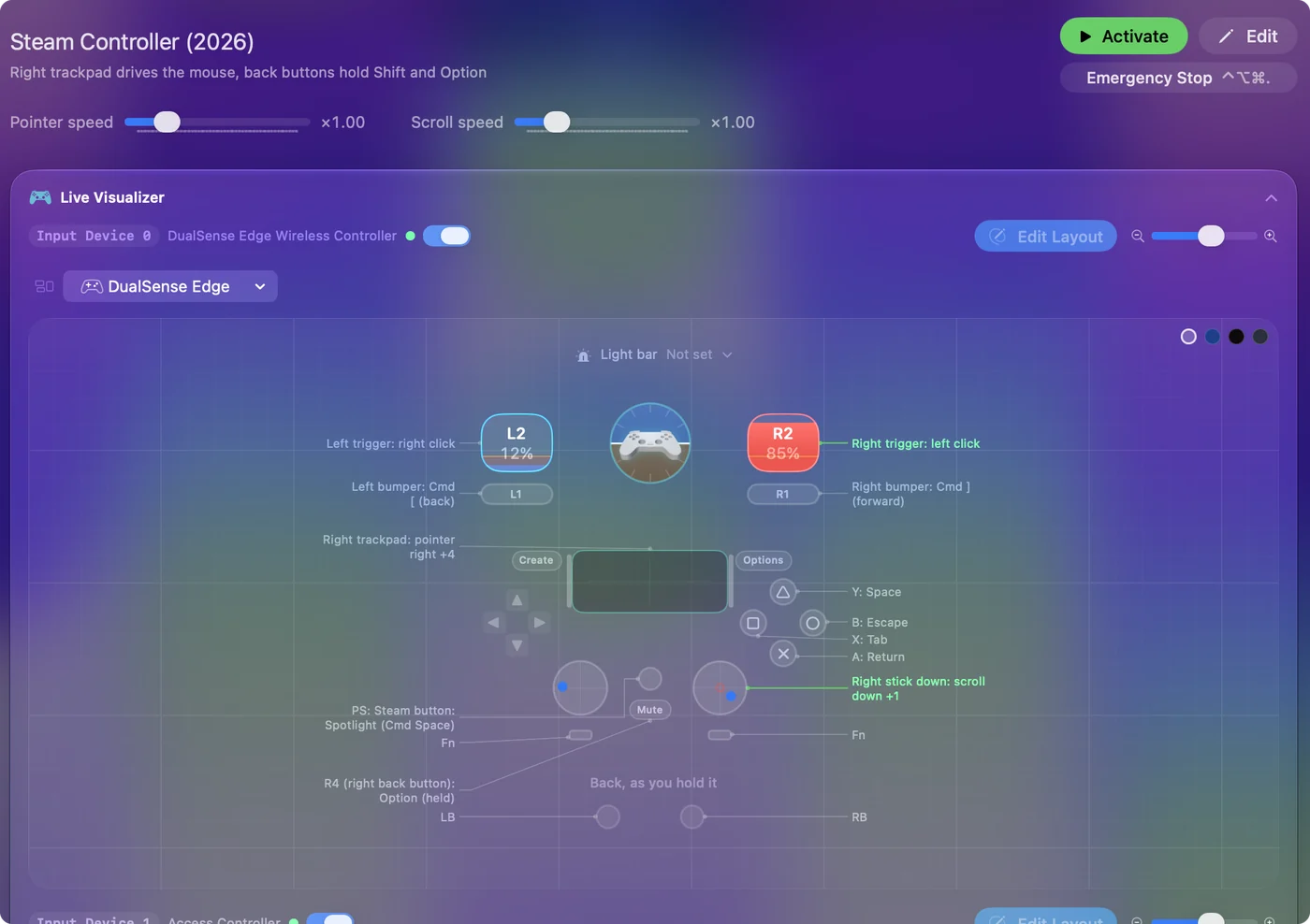
- Csúsztass egy ujjat a jobb trackpadon a mutató mozgatásához. A 2026-os presetben a koppintás vagy nyomás kattint, a bal pad pedig görget.
- Kattints a Deactivate gombra, hogy a kontroller visszakapja a saját egerét.
Tudd meg, mit csinál a kontroller szoftver nélkül
A Steam Controller, amely a Steamtől semmit nem hall, visszaáll a lizard módra, a beépített egér- és billentyűzetutánzásra. A macOS egeret lát, nem játékvezérlőt. A mutató mozog, a kattintások működnek, és ennyi. Nincs sebességbeállítás, nincs átkötés, a játékok pedig egyáltalán nem látnak kontrollert.
- A Steam fut. A Steam felülírja a lizard módot.
- Egy InputConfig-preset fut. Az InputConfig felülírja, amíg a preset fut.
- A preset leállt. Az InputConfig visszaadja a lizard módot.
A Steamnek van egy Desktop Layout nevű elrendezése is, amellyel kontrollerrel vezérelhető az asztal. Macen sokan azt tapasztalják, hogy ha a Steam nem az előtérben van, nem tesz semmit. A Steam Input a Steamen kívül megmagyarázza, miért. Soha nem maradsz mutató nélkül: a lizard mód visszajön, amikor a preset leáll.
Kezdj beépített presetből
| Vezérlő | Steam Controller (2026) | Steam Controller (2015) |
|---|---|---|
| Jobb trackpad | Úgy mozgatja a mutatót, mint a Mac trackpadje. Koppintás vagy nyomás kattint | Mozgatja a mutatót. Nyomás kattint |
| Bal trackpad | Fel-le görget | Nincs kötve |
| Jobb ravasz | Bal kattintás | Bal kattintás |
| Bal ravasz | Jobb kattintás | Jobb kattintás |
| Jobb stick | Görget | Nincs jobb stick |
| A, B, X, Y | Return, Escape, Tab, Space | Return, Escape, Tab, Space |
| Vállgombok | Command [ és Command ], vissza és előre | Command [ és Command ] |
| Steam gomb | Spotlight | Spotlight |
| Módosítóknak tartva | Az L4 tartja a Shiftet, az R4 az Optiont | A markolatok tartják a Shiftet és az Optiont |
Mindkettő teljes kötési táblázattal szerepel az oldalon: Steam Controller (2026) és Steam Controller. Előbb az adott modell presetjét aktiváld, és csak akkor változtasd, ha tudod, mit hiányolsz.
Úgy érezze magát a trackpad, mint egy Mac trackpadje
Egy sor kétféleképpen olvashat trackpadet, és másképp érződnek:
- Érintőpad-sorok. Követik az ujjadat a mozgásban, ahogy a MacBook trackpadje. Felemeled, és újra leteszed az ujjad, a mutató ott folytatódik, ahol volt. A 2026-os preset ezeket használja. Állítsd a sor bemenetét Touchpad-ra, majd a soron válaszd a Right pad vagy a Left pad lehetőséget.
- Tengelysorok. Azt olvassák, hol van az ujj a padon, így a pad inkább sticknek viselkedik. Az eredeti preset mutatósorai tengelysorok: a 2-es és a 3-as tengely a jobb pad, a 6-os és a 7-es a bal pad, amikor rajta van az ujj. A 2026-os modellen a 6-os és 7-es tengely a bal pad, a 8-as és 9-es a jobb.

A koppintás, a nyomás és a nyomóerő saját bemenetek:
- Koppintások. Egy Touchpad Gesture sor lehet Touchpad tap (egy ujj) vagy Touchpad double tap, bármelyik padon. A sor menüje a Right trackpad vagy a Left trackpad választására is szolgál. Nincs kétujjas koppintás, mert minden pad egy ujjat olvas.
- Nyomások. A padot addig nyomva, amíg kattan, egy egyszerű gomb, így a Scan megtalálja, amikor megnyomod.
- Nyomóerő. A 2026-os modellen az is tengely, hogy mennyire nyomod az egyes padokat: a 10-es a bal, a 11-es a jobb, ha azt szeretnéd, hogy az erős nyomás valami mást tegyen, mint a könnyű.
Mac trackpad érzethez érintőpad-sorokat használj, ne tengelysorokat.
Állítsd be a sebességet
- Egy sor. Minden mutatósornak van saját Speed beállítása az Options részében.
- Minden sor egyszerre. A preset oldalán a Pointer speed és a Scroll speed csúszkák egyszerre skálázzák az összes sort.
- Régebbi sorok. Az 1.6-ban készült érintőpad-sorok ugyanolyan gyorsan mozgatják a mutatót fel-le, mint oldalra. Az 1.6 előtt készült sorok megtartják a korábbi sebességüket.
A mutató megáll abban a pillanatban, amikor az ujjad megáll.
Fordítsd a bal trackpadet görgetőkerékké
A 2026-os preset ezt már megteszi. Az eredetin adj két érintőpad-sort a bal padra, egyet felfelé, egyet lefelé, és mindegyiknek adj görgetési kimenetet.
Mindkét padot egyszerre olvassa, így az egyik hüvelykujj mutat, miközben a másik görget. Egy Steam Controller és egy DualSense is használható ugyanabban a presetben, mert mindkettő padjait külön olvassa.
Ha a mutató nem tesz semmit, vagy ugrál
Ezt a létrát járd végig, a legkisebb lépéssel kezdve:
- Lépj ki a Steamből. Ha a mutató villog, vagy a kötések hol megjelennek, hol eltűnnek, a Steam még fut, és a kettő veszekszik a lizard módon. Lépj ki teljesen a Steamből, vagy kapcsold ki a kontrollert a Steam beállításaiban.
- Engedélyezd a Kisegítő lehetőségeket. Ha semmi nem mozdul, az InputConfignak a Kisegítő lehetőségek engedély kell a mutató mozgatásához. Az 1.6-ban a menüsávi ikon narancssárgára vált, ha a futó preset ezt igényli, és a sorok azonnal működni kezdenek, amint megkapja.
- Használd a kábelt vagy a Pucket. Ha egy 2026-os kontroller Bluetoothon nem jelenik meg, a macOS lehet, hogy a lizard módú billentyűzetével együtt mutatja, amelyet az InputConfig csak akkor olvas, ha a Bemenet figyelése engedélyezett neki. Nyisd meg az InputConfig menüsávi Devices részét, ahol a kontroller Bemenet figyelése szükséges jelzéssel szerepel, a beállítás linkjével.
- Adj hozzá adaptert. Az eredeti vevője USB-A, így az a MacBook, amelyen csak USB-C-portok vannak, adaptert igényel.
A lizard mód azért tér vissza, amikor a preset leáll, mert ez szándékos. Futás közben az InputConfig az eredetin 800 milliszekundumonként, a 2026-os modellen 2 másodpercenként újra elküldi a kikapcsoló parancsot, mert a kontroller visszakapcsolja a lizard módot, ha semmit nem hall. A Steam futásban hagyása az első, amit ki kell zárni.
A röviden
- Nincs app. A lizard mód mozgatja a mutatót, és nincs mit állítani.
- InputConfig. Lépj ki a Steamből, aktiváld a beépített presetet a modelledhez, és állítsd be a Pointer speed-et a preset oldalán.
- Mac trackpad érzet. Érintőpad-sorok, koppintásra kattintás, és a bal pad a görgetéshez.
Zárd be a Steamet, aktiváld a presetet, és a trackpadek a tieid, hogy beállítsd őket.
Kérdések
Lehet a Steam Controller egér Macen Steam nélkül?
Igen. Ha a Steam zárva van, visszaáll a lizard módra, és magától mozgatja a mutatót és kattint. A sebesség, a kattintások vagy a többi gomb megváltoztatásához futtass egy presetet az InputConfigban, amely a preset futása alatt kikapcsolja a lizard módot.
A Steam Controller trackpadje úgy működik, mint a MacBook trackpadje?
Az InputConfigban igen: az érintőpad-sorok követik az ujjat, ahogy a Mac trackpadje, a 2026-os presetben a koppintás kattint, és mindkét padon a nyomás is kattint. Minden pad egy ujjat olvas, így nincsenek kétujjas gesztusok.
Használhatom egyszerre mindkét trackpadet?
Igen. Mindkét padnak saját sorai vannak. A 2026-os preset a jobb paddal mozgatja a mutatót, és a bal padon görget.
Melyik Steam Controllerhez való ez?
Mindkettőhöz. Az eredeti 2015-ös kontrolleren kerek padok és egy stick van. A 2026-os modellen négyzet alakú padok vannak két stick alatt. Az InputConfig 1.6 mindkét modellen mindkét trackpadet trackpadként olvassa. A 2026-os modell támogatása kísérleti.
Továbbiak magyarul
Részletes útmutatók, angolul
Ki írja. Ryleigh Newman fejleszti az InputConfigot, és a saját Macjét minden nap kontrollerrel kezeli, mert a kezei nem működnek jól. Ez az oldal angolból fordított. Az alkalmazás felülete és a webhely többi része angol.
Ez az oldal más nyelveken: English, Čeština, Dansk, Deutsch, Español, Suomi, Français, עברית, Bahasa Indonesia, Italiano, 日本語, Norsk, Nederlands, Polski, Português, Русский, Slovenčina, Svenska, ไทย, Türkçe, Українська, Tiếng Việt, 简体中文
Ingyenes. macOS 14 vagy újabb. Fiók nélkül, semmi sem hagyja el a Macet. Nyílt forráskód a GitHubon.