Magyar
Mi a Minecraft irányítása Macen?
 Ez az alkalmazás teljesen ingyenes. Nem kell fiókot létrehoznod. Nincs előfizetés, nincs bonyolult letöltés, és semmi sincs zárolva. Apple Silicon processzorokra optimalizálva.
Ugyanazok a billentyűk, mint bármelyik számítógépen: W, A, S és D a mozgáshoz, Szóköz az ugráshoz, Control a sprinthez, Shift a lopakodáshoz és E a készlethez. Az egér körbenéz, a bal gomb blokkokat tör és támad, a jobb gomb blokkokat rak le és tárgyakat használ. Egér nélküli MacBookon a trackpad kattintása a bal gomb, a kétujjas kattintás pedig a jobb.
A billentyűlistát a Minecraft saját irányítási útmutatójából vettem a minecraft.net oldalon, amelyet 2026. október 7-én olvastam el. A Java Editionre vonatkozik, arra a változatra, amely Macen fut. Én készítem az InputConfig appot, egy ingyenes Mac-appot, amely ezeket az irányításokat egy játékkontrollerre teszi, amit a Java Edition önmagában nem támogat.
Az InputConfig 1.7-es verziója, amely várhatóan 2026 októberében jelenik meg, teljes egészében elérhető lesz magyarul.
Ismerd meg az alapértelmezett billentyűket
| Művelet | Billentyű vagy gomb |
|---|---|
| Körbenézés | Mozgasd az egeret, vagy csúsztasd az ujjad a trackpaden |
| Mozgás | W, A, S és D |
| Ugrás | Szóköz |
| Repülés Creative módban | Koppints duplán a Szóközre, aztán tartsd nyomva az emelkedéshez |
| Sprint | Control, mozgás közben |
| Lopakodás, vagy lefelé repülés Creative módban | Shift |
| Blokk törése, vagy támadás | Bal egérgomb, a töréshez nyomva tartva |
| Blokk lerakása, vagy valami használata | Jobb egérgomb |
| Készlet | E |
| A kezedben tartott tárgy eldobása | Q |
| Gyorssáv-hely kiválasztása | 1-től 9-ig, vagy a görgő |
| Csevegés és parancsok | T, aztán Return a küldéshez |
| Játékoslista többjátékos módban | Tab |
| Menü | Escape |
A három, amelyet érdemes megjegyezned: a bal gomb a töréshez, a jobb gomb a lerakáshoz, az E pedig annak megnyitásához, amit magadnál hordasz.
Használd a trackpadet mindkét egérgombként
- Te: Nyisd meg a Rendszerbeállítások, Trackpad oldalát, és állítsd a Secondary click értékét Click or Tap with Two Fingers értékre.
- macOS: A kétujjas kattintást jobb egérgombként kezeli.
- Ellenőrzés: A játékban az egyujjas kattintás tör egy blokkot, a kétujjas kattintás pedig lerak egyet vagy kinyit egy ládát.
Egy ujj csúsztatása körbenéz, két ujj csúsztatása pedig végiggörgeti a gyorssávot. A bányászat a nehézkes rész, mert ugyanannak az ujjnak kell nyomva tartania a kattintást és forgatnia a nézetet. A kétujjas kattintás a jobb egérgomb, így raksz le blokkokat és nyitsz ki ládákat MacBookon. A Minecraft Macen egér nélkül oldalon megtalálod a bányászat megoldásait.
Figyelj a Control billentyűre
A sprint Macen is a Control billentyű, nem a Command. Ebből egy meglepetés adódik: ha kattintás közben nyomva tartod a Controlt, az Macen jobb kattintás, így a Control és egy kattintás lerak egy blokkot ahelyett, hogy törne egyet. Ne feledd, hogy a sprint a Control, és hogy a Control egy kattintással jobb kattintásnak számít. Ha ez útban van, tedd a sprintet másik billentyűre, vagy állítsd kapcsolóra a játék irányítási beállításaiban.
Érd el a funkcióbillentyűket
A Minecraft az F sor billentyűit is használja, és MacBookon ez a sor először a fényerőt és a hangerőt vezérli. Tartsd nyomva az fn billentyűt, miközben megnyomsz egy F billentyűt, hogy magát a billentyűt küldd. Hogy ezt végleg megfordítsd, nyisd meg a Rendszerbeállítások, Keyboard, Keyboard Shortcuts, Function Keys részét, és kapcsold be az opciót, amely az F1, F2 és a többi billentyűt szokásos funkcióbillentyűként használja. MacBookon egy F billentyűhöz nyomva kell tartani az fn billentyűt, hacsak nem módosítod ezt az egy beállítást.
Változtass meg egy irányítást
Minden kiosztás megváltoztatható a játékban: nyisd meg az Options, aztán a Controls, aztán a Key Binds részt, kattints egy műveletre, és nyomd meg az új billentyűt. Ugyanezen a képernyőn mindet vissza is állíthatod az alapértelmezettre. Ha egy billentyű rossznak érződik, változtasd meg a Key Binds részben, és ott állítsd vissza, ha elvesznél.
Játssz inkább kontrollerrel
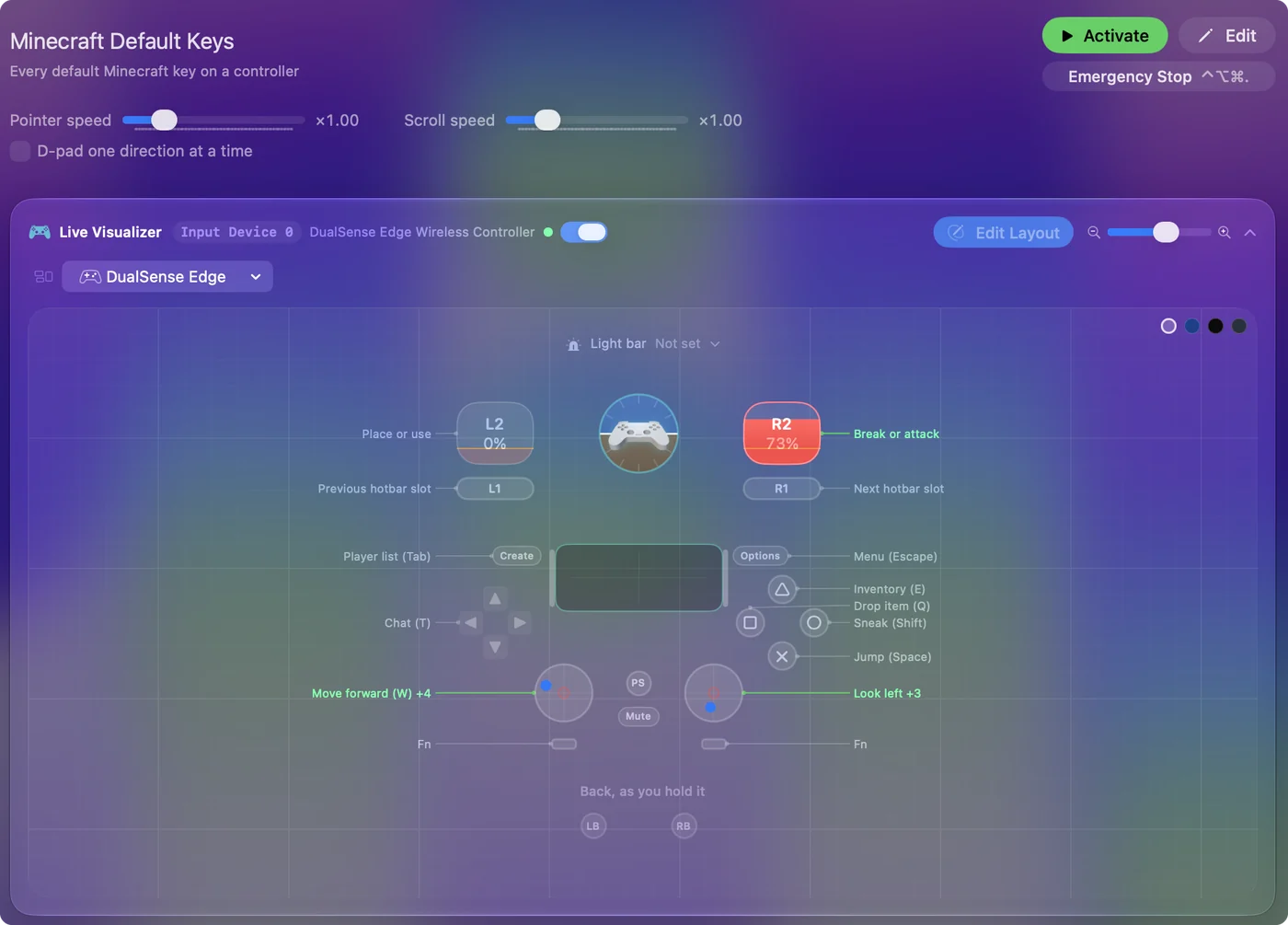
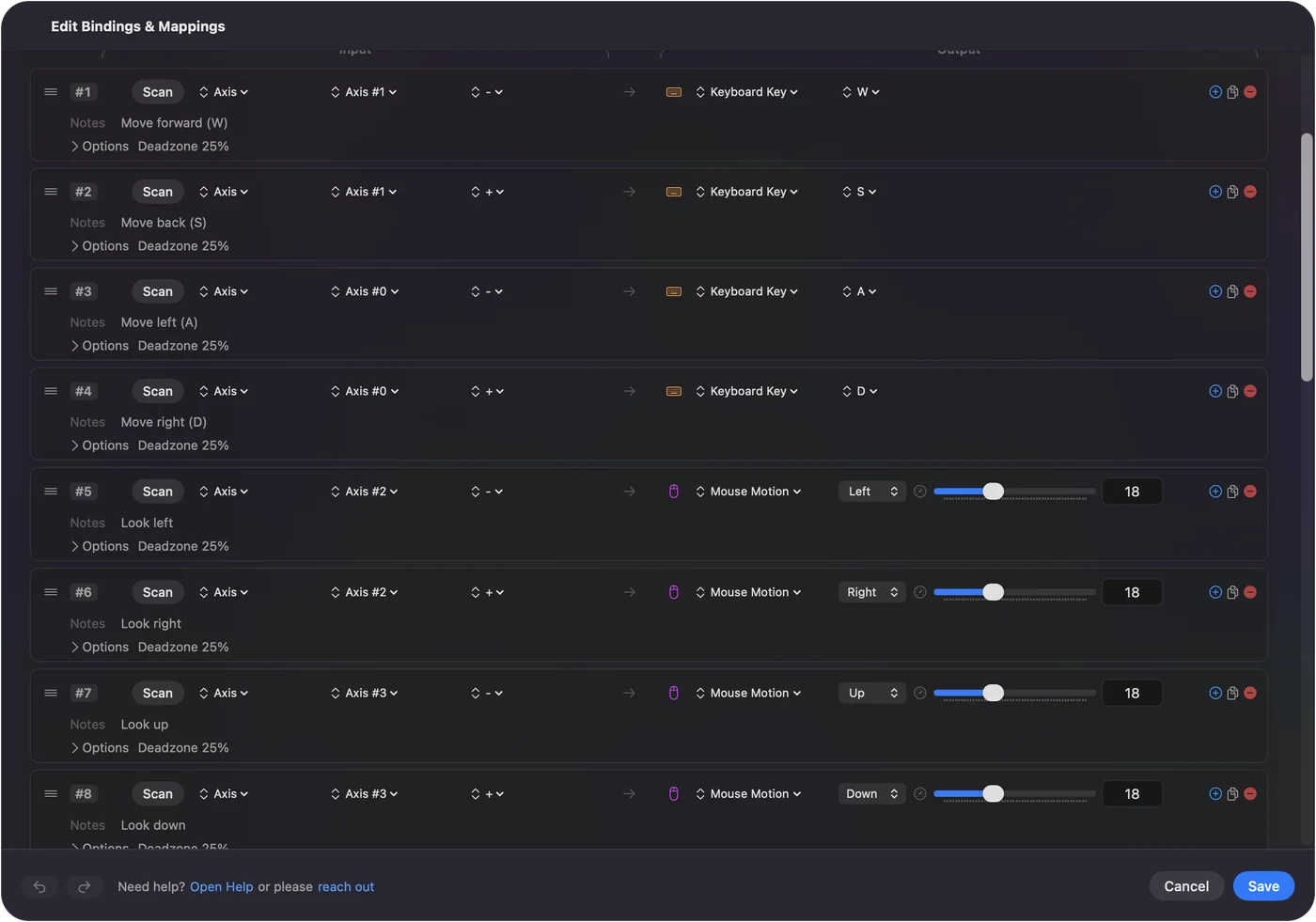
A Minecraft Java Editionnek nincs saját kontrollertámogatása, a Bedrock változatnak pedig, amelynek van, nincs Mac-es kiadása. Egy leképező kitölti a rést: az InputConfig beolvas egy PS5-, Xbox- vagy Switch-kontrollert, és elküldi a fenti táblázat billentyűit és egérmozgásait, így a bal kar sétál, a jobb kar néz, a ravaszok pedig törnek és lerakják a blokkokat. Kész Minecraft-kiosztással érkezik. A Macre kötött kontroller úgy játszik a Java Editionnel, hogy ugyanezeket a billentyűket küldi. A Minecraft-kiosztás minden gombot megmutat, a Hogyan játssz Minecraftot kontrollerrel Macen pedig egy modhoz hasonlítja.

A rövid változat
- Mozgás. Használd a W A S D és a Szóköz billentyűt, a Controlt a sprinthez és a Shiftet a lopakodáshoz.
- Kezek. A bal gomb tör, a jobb gomb lerak és használ.
- Trackpad. Egy ujjal kattintva a bal gombot kapod, két ujjal a jobbat.
- Készlet. Nyomd meg az E billentyűt.
A Minecraft Macen a szokásos billentyűket használja, a jobb egérgombhoz kétujjas kattintással.
Kérdések
Hogyan raksz le blokkokat a Minecraftban Macen?
A jobb egérgombbal. Trackpaden ez a kétujjas kattintás, amint a Secondary click értéke Click or Tap with Two Fingers a Rendszerbeállítások, Trackpad oldalán.
Hogyan sprintelsz a Minecraftban Macen?
Tartsd nyomva a Controlt mozgás közben. Macen is a Control az, nem a Command.
Hogyan nyitod meg a készletet a Minecraftban Macen?
Nyomd meg az E billentyűt. Az E vagy az Escape megnyomása bezárja.
Hogyan jobb kattintasz a Minecraftban MacBookon?
Kattints a trackpadre két ujjal, vagy tartsd nyomva a Controlt és kattints. A Control a sprint billentyűje is, ezért a kétujjas kattintás a tisztább megoldás.
Megváltoztathatod a Minecraft irányítását Macen?
Igen. Nyisd meg az Options, Controls, Key Binds részt, kattints egy műveletre, és nyomd meg az új billentyűt. Ugyanez a képernyő mindent visszaállít az alapértelmezettre.
Használhatsz kontrollert a Minecrafthoz Macen?
A Java Editionnek nincs saját kontrollertámogatása. Egy mod hozzáadhatja, vagy egy ingyenes leképező, például az InputConfig elküldheti a billentyűzet- és egérirányítást egy PS5-, Xbox- vagy Switch-kontrollerről.
Továbbiak magyarul
Részletes útmutatók, angolul
Ki írja. Ryleigh Newman fejleszti az InputConfigot, és a saját Macjét minden nap kontrollerrel kezeli, mert a kezei nem működnek jól. Ez az oldal angolból fordított. Az alkalmazás felülete és a webhely többi része angol.
Ez az oldal más nyelveken: English, العربية, Čeština, Dansk, Deutsch, Español, Suomi, Français, עברית, Bahasa Indonesia, Italiano, 日本語, 한국어, Norsk, Nederlands, Polski, Português, Русский, Slovenčina, Svenska, ไทย, Türkçe, Українська, Tiếng Việt, 繁體中文, 简体中文
Ingyenes. macOS 14 vagy újabb. Fiók nélkül, semmi sem hagyja el a Macet. Nyílt forráskód a GitHubon.