Português
Quais são os controles do Minecraft no Mac?
 Este app é totalmente gratuito. Você não precisa criar uma conta. Não há assinaturas nem downloads complicados, e nada fica bloqueado. Otimizado para Apple Silicon.
São as mesmas teclas de qualquer computador: W, A, S e D para andar, Space para pular, Control para correr, Shift para agachar e E para o inventário. O mouse olha ao redor, o botão esquerdo quebra blocos e ataca, e o botão direito coloca blocos e usa as coisas. Num MacBook sem mouse, um clique no trackpad é o botão esquerdo e um clique com dois dedos é o direito.
Tirei a lista de teclas do guia de controles do próprio Minecraft, em minecraft.net, que li em 7 de outubro de 2026. Ela vale para a Java Edition, a versão que roda no Mac. Eu faço o InputConfig, um app grátis para Mac que põe esses controles num controle de videogame, o que a Java Edition não aceita sozinha.
A versão 1.7 do InputConfig, prevista para outubro de 2026, estará totalmente disponível em português.
Aprenda as teclas padrão
| Ação | Tecla ou botão |
|---|---|
| Olhar ao redor | Mova o mouse ou deslize no trackpad |
| Andar | W, A, S e D |
| Pular | Space |
| Voar, no Creative | Toque duas vezes em Space e segure para subir |
| Correr | Control, enquanto anda |
| Agachar, ou descer voando no Creative | Shift |
| Quebrar um bloco ou atacar | Botão esquerdo do mouse, segurado para quebrar |
| Colocar um bloco ou usar algo | Botão direito do mouse |
| Inventário | E |
| Soltar o item que você está segurando | Q |
| Escolher um espaço da barra de atalhos | 1 a 9, ou a roda de rolagem |
| Chat e comandos | T, depois Return para enviar |
| Lista de jogadores, no multijogador | Tab |
| Menu | Escape |
Os três para lembrar são o botão esquerdo para quebrar, o botão direito para colocar e o E para abrir tudo o que você carrega.
Use o trackpad como os dois botões do mouse
- Você: Abra Ajustes do Sistema, Trackpad, e defina Secondary click como Click or Tap with Two Fingers.
- macOS: Trata um clique com dois dedos como o botão direito do mouse.
- Confira: No jogo, um clique com um dedo quebra um bloco e um clique com dois dedos coloca um ou abre um baú.
Deslizar um dedo olha ao redor, e deslizar dois dedos percorre a barra de atalhos. Minerar é a parte chata, porque o mesmo dedo tem que segurar o clique e girar a visão. Um clique com dois dedos é o botão direito do mouse, e é assim que se colocam blocos e se abrem baús num MacBook. Minecraft no Mac sem mouse traz as soluções para minerar.
Cuidado com a tecla Control
Correr também é a tecla Control no Mac, e não Command. Isso causa uma surpresa: segurar Control enquanto você clica é um clique direito no Mac, então Control e um clique colocam um bloco em vez de quebrá-lo. Lembre que correr é Control e que Control com um clique conta como clique direito. Se isso atrapalhar, mude a ação de correr para outra tecla, ou defina-a como alternância, nos controles do jogo.
Alcance as teclas de função
O Minecraft também usa teclas da fileira F, e num MacBook essa fileira controla primeiro o brilho e o volume. Segure fn ao apertar uma tecla F para enviar a tecla em si. Para inverter isso de vez, abra Ajustes do Sistema, Teclado, Keyboard Shortcuts, Function Keys, e ligue a opção de usar F1, F2 e as outras como teclas de função padrão. Num MacBook, uma tecla F precisa de fn segurada, a menos que você mude essa única configuração.
Mude um controle
Cada atalho pode ser mudado no jogo: abra Options, depois Controls, depois Key Binds, clique numa ação e aperte a nova tecla. A mesma tela pode redefinir todos para o padrão. Se uma tecla incomodar, mude-a em Key Binds e redefina lá se você se perder.
Jogue com um controle de videogame
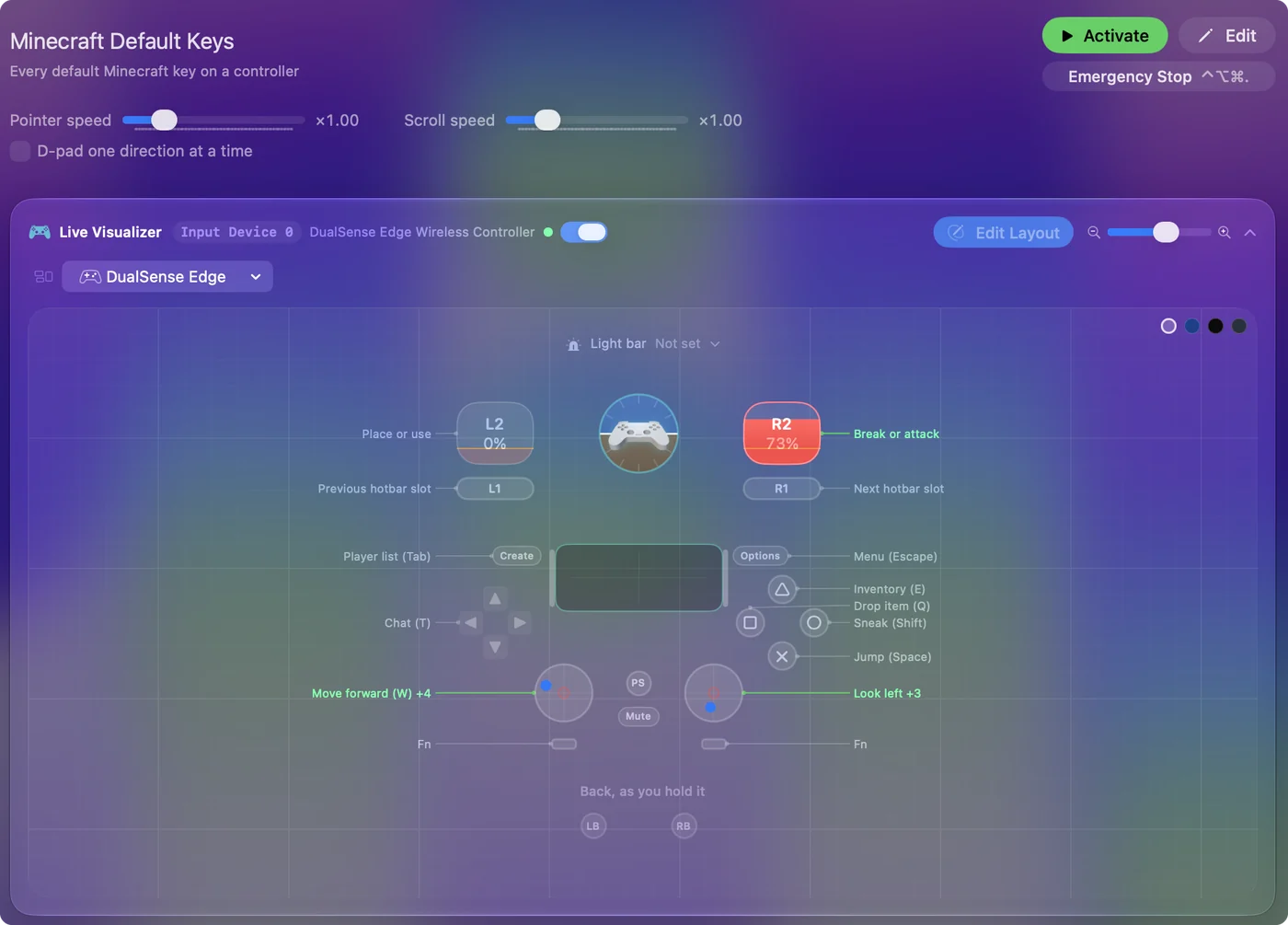
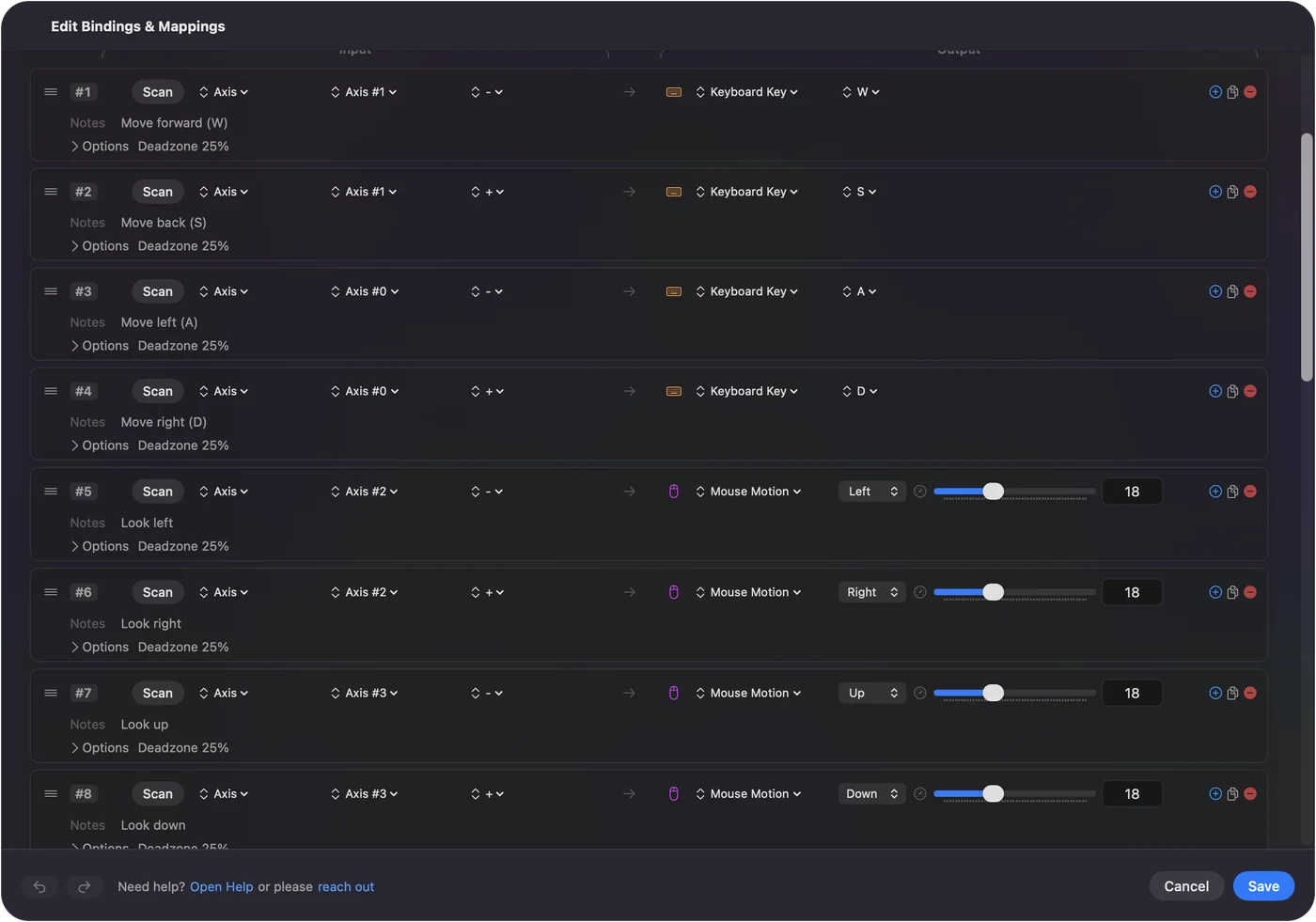
O Minecraft Java Edition não tem suporte próprio a controles, e a versão Bedrock, que tem, não existe para Mac. Um mapeador preenche a lacuna: o InputConfig lê um controle de PS5, Xbox ou Switch e envia as teclas e os movimentos do mouse da tabela acima, então o analógico esquerdo anda, o direito olha e os gatilhos quebram e colocam. Ele já vem com um layout de Minecraft pronto. Um controle num Mac joga a Java Edition enviando essas mesmas teclas. O layout do Minecraft mostra cada botão, e como jogar Minecraft com um controle no Mac o compara com um mod.

Resumo
- Andar. Use W A S D e Space, com Control para correr e Shift para agachar.
- Mãos. O botão esquerdo quebra, o direito coloca e usa.
- Trackpad. Clique com um dedo para o botão esquerdo e com dois dedos para o direito.
- Inventário. Aperte E.
O Minecraft no Mac usa as teclas padrão, com um clique de dois dedos para o botão direito do mouse.
Perguntas
Como colocar blocos no Minecraft no Mac?
Com o botão direito do mouse. No trackpad, isso é um clique com dois dedos, depois que Secondary click for definido como Click or Tap with Two Fingers em Ajustes do Sistema, Trackpad.
Como correr no Minecraft no Mac?
Segure Control enquanto anda. No Mac também é Control, e não Command.
Como abrir o inventário no Minecraft no Mac?
Aperte E. Aperte E ou Escape para fechar.
Como dar clique direito no Minecraft num MacBook?
Clique no trackpad com dois dedos, ou segure Control e clique. Control também é a tecla de correr, então o clique com dois dedos é o jeito mais limpo.
Dá para mudar os controles do Minecraft no Mac?
Dá. Abra Options, Controls, Key Binds, clique numa ação e aperte uma nova tecla. A mesma tela redefine tudo para o padrão.
Dá para usar um controle de videogame no Minecraft no Mac?
A Java Edition não tem suporte próprio a controles. Um mod pode acrescentá-lo, ou um mapeador grátis como o InputConfig pode enviar os controles de teclado e mouse a partir de um controle de PS5, Xbox ou Switch.
Mais em português
Guias completos, em inglês
Quem escreve. Ryleigh Newman desenvolve o InputConfig e usa o próprio Mac todos os dias com um controle, porque as mãos não funcionam bem. Esta página foi traduzida do inglês. Os principais botões e menus do app aparecem em português quando o Mac está em português; esta página os chama assim, com o nome em inglês entre parênteses. O restante do app e do site está em inglês.
Esta página em outros idiomas: English, العربية, Čeština, Dansk, Deutsch, Español, Suomi, Français, עברית, Magyar, Bahasa Indonesia, Italiano, 日本語, 한국어, Norsk, Nederlands, Polski, Русский, Slovenčina, Svenska, ไทย, Türkçe, Українська, Tiếng Việt, 繁體中文, 简体中文
Grátis. macOS 14 ou posterior. Sem conta, nada sai do seu Mac. Código aberto no GitHub.