Português
Arcade sticks, fight sticks e controles leverless no Mac
Sim, um Mac pode usar um fight stick, e a chave de modo decide quase tudo. Nos modos PS3, PS4 ou DirectInput, a maioria dos sticks são dispositivos USB comuns que o macOS lê sem driver. No modo Xbox ou XInput, a maioria fica invisível, porque o macOS não é compatível com o protocolo do Xbox 360 com fio que eles usam, e em muitos sticks licenciados pela PlayStation a posição marcada PC é esse mesmo modo XInput. Quando o Mac enxerga o stick, os emuladores o leem diretamente, e para jogos que só aceitam o teclado, o InputConfig, o app grátis que eu faço, transforma cada botão na tecla que o jogo espera.
 O InputConfig é grátis na Mac App Store. macOS 14 ou posterior, sem conta, sem rastreamento, código aberto.
Passos
- Desconecte o stick e coloque-o em um modo PS3, PS4 ou DirectInput (ou Switch). Evite o modo Xbox ou XInput.
- Ligue-o direto no Mac com um cabo que transmite dados, usando um adaptador USB-C em um MacBook.
- Confira em Ajustes do Sistema, Controles de Videogame, e no System Information, USB, como o Mac o lê.
- Em um emulador, atribua os botões na tela de controles do próprio emulador.
- Para um jogo que só lê o teclado, abra o InputConfig, pressione Escanear (Scan) em cada linha, pressione o botão do stick e escolha a tecla.
Escolha o modo primeiro
A maioria dos sticks tem uma chave deslizante, ou um botão que você segura ao ligar o cabo. Os nomes variam conforme o fabricante. Isto é o que cada um significa no Mac, na ordem para testar.
| Modo no stick | O que o Mac faz | Teste |
|---|---|---|
| PS3, PS4, DirectInput, D-input | Um dispositivo USB HID comum, sem driver. Os jogos feitos sobre o suporte a controles da Apple em geral não o listam, mas os emuladores e o InputConfig o leem. | Primeiro |
| Switch | Em muitos sticks, também um dispositivo HID comum. Um stick que se apresenta como Switch Pro Controller por Bluetooth aparece como controle de jogo no macOS 13 e posterior. | Segundo |
| PC | Depende do fabricante. Em alguns sticks é DirectInput. Em muitos sticks licenciados pela PlayStation é XInput, que nada no Mac lê. Ligue e veja. | Teste |
| Xbox, XInput, X-input | A maioria dos sticks usa aqui o protocolo do Xbox 360 com fio, que o macOS não suporta e que o InputConfig também não consegue ler. | Por último |
Troque de modo com o stick desconectado e depois ligue-o direto no Mac. O manual diz qual botão ou chave define cada modo.
Confira o que o Mac enxerga
- Ajustes do Sistema, Controles de Videogame. Fica na barra lateral. Lista só o que o macOS trata como controle de jogo. Se o seu stick aparece ali, os jogos nativos e os apps de streaming o enxergam como qualquer controle, e talvez você não precise de mais nada.
- System Information, USB. Segure Option, abra o menu Apple e escolha System Information. Ele lista todos os dispositivos USB. Um stick listado aqui e não em Controles de Videogame é um dispositivo HID comum: serve para emuladores e para o InputConfig, mas é invisível para a maioria dos jogos nativos.
- InputConfig, Devices na barra de menus. Ele lista todos os dispositivos USB, com uma marca nos que o app lê. Um stick no modo XInput aparece com uma nota dizendo que o macOS não consegue lê-lo e que outro modo ou o Bluetooth é o caminho. Um stick legível que não foi detectado sozinho pode ser marcado ali.
- O Live Visualizer. Em qualquer preset, o Live Visualizer acende cada botão conforme você o pressiona.
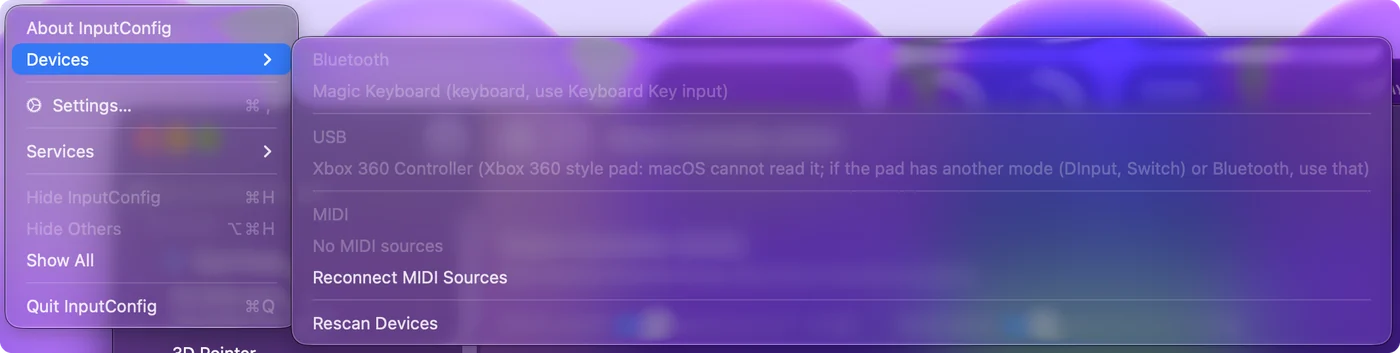
Um stick que não aparece em nenhum desses lugares quase sempre é um cabo que só carrega ou o modo Xbox.
Deixe os emuladores lerem o stick diretamente
O OpenEmu e o RetroArch leem controles USB por conta própria, e o MAME também lê controles. Coloque o stick em um modo HID, abra a tela de controles do emulador e atribua cada botão ali. Esse é o caminho mais curto da sua mão até o jogo, sem nada no meio, então use-o onde funcionar. O layout Emulator / Arcade serve para os emuladores de navegador, os ports que só usam teclado e as teclas de menu do MAME que sobram.
Transforme o stick em teclado para todo o resto
Muitos jogos no Mac, e jogos transmitidos para ele, leem o teclado mas não um stick no modo DirectInput. O InputConfig fica no meio: ele lê o stick e envia as teclas.
- Você: Coloque a chave da alavanca do stick, se ele tiver uma, em DP, para que a alavanca chegue como direcional. Depois pressione Escanear (Scan) em uma linha, pressione o botão do stick e escolha a tecla.
- InputConfig: Transforma as quatro direções da alavanca em quatro teclas, e uma diagonal segura as duas ao mesmo tempo, exatamente como um jogo de luta lê uma diagonal do teclado.
- Confira: Pressione cada botão no modo de treino do jogo e veja se o golpe sai.
Cada botão pode enviar uma tecla, duas teclas juntas (um Drive Parry de dois botões em um só), um acorde, turbo ou uma macro.
Alguns sticks também se apresentam como teclado. O InputConfig lê um deles depois que o Input Monitoring é permitido para ele em Ajustes do Sistema, Privacidade e Segurança. O menu Devices marca esse stick como precisando de Input Monitoring e abre o ajuste para você.
Conheça os sticks de PlayStation que o InputConfig nomeia
Os sticks listados no SDL GameControllerDB da comunidade têm os botões nomeados e posicionados como em qualquer controle de PlayStation, e o Live Visualizer os desenha como um arcade stick, com o touchpad nos modelos de PS4 e PS5. Na 1.6, isso cobre o Qanba Drone e o Dragon, o Victrix Pro FS para PS4, o Mad Catz TE S+ para PS3 e PS4, o Hori Fighting Stick mini 4, o Razer Panthera e o PDP Versus Fighting stick.
- Faltam L3, R3 ou o clique do touchpad. Os mapeamentos da comunidade para o Victrix Pro FS, o PDP Versus Fighting e o Qanba Drone os deixam de fora. A 1.6 os lê mesmo assim, onde todo stick no estilo DualShock os coloca.
- Turbo, Mute e as chaves do próprio stick. Elas funcionam dentro do stick, então o Mac nunca as vê.
- Sticks licenciados pelo Xbox. O caso difícil: o modo Xbox é o que um Mac menos provavelmente lê, então, se o stick tem um modo DirectInput ou PlayStation, use esse.
O app de configuração do fabricante para Windows ou para um console é outra coisa. Nada aqui precisa dele.
Configure um controle leverless
Um controle só de botões, como um Hit Box, um Snack Box ou um Haute42, é a mesma coisa que um stick para o Mac: as direções são botões em vez de uma alavanca, e o modo decide se o Mac consegue lê-lo. Duas coisas são diferentes.
- A limpeza de SOCD acontece dentro do controle. O que esquerda mais direita, ou cima mais baixo, viram é definido nos ajustes do próprio controle. O Mac e o InputConfig só veem o resultado, então ajuste lá.
- O GP2040-CE tem um modo de teclado. Muitos controles leverless rodam o firmware de código aberto GP2040-CE. A documentação dele define o modo pelo botão segurado ao ligar o cabo: B1 para Switch, B3 para PS3/DirectInput, R2 para Keyboard (nomes de botão do próprio GP2040-CE). No modo Keyboard, o controle é um teclado USB, e todo jogo de Mac que aceita teclas o lê sem nenhum mapeador. Você escolhe qual tecla cada botão envia no configurador web do GP2040-CE.
Se o seu controle roda o GP2040-CE, o modo Keyboard é a configuração mais simples no Mac, e eu o usaria antes do InputConfig. Nos outros modos, o InputConfig lê o GP2040-CE nos modos Generic e PS3 e o desenha como um controle leverless no Live Visualizer. Os números dos botões mudam com o modo, então use Escanear (Scan) depois de trocar. O modo XInput não pode ser lido. Controles com outro firmware seguem a tabela acima.
Configure um stick da 8BitDo ou da Mayflash
- 8BitDo Arcade Stick. A 8BitDo lista Switch e Windows para ele, não macOS, e ele tem dois modos, Switch e X-input. Teste primeiro o modo Switch por Bluetooth: o macOS 13 e posterior lê controles Switch, e, se o stick aparece em Ajustes do Sistema, Controles de Videogame, os jogos o enxergam como qualquer controle. Com um cabo USB no modo X-input, o InputConfig lê muitos controles da 8BitDo diretamente, mas os jogos não enxergarão o stick desse jeito. Teste no seu próprio Mac antes de fazer planos, já que a 8BitDo não promete nenhum dos dois.
- Mayflash F500. A página de suporte da Mayflash documenta um modo macOS a partir do firmware V1.28, definido segurando Select e A por três segundos, e observa que a própria atualização do firmware precisa ser feita em um PC com Windows.
- Outros sticks da Mayflash. O modo PC deles é o que se deve testar.
Conecte a um MacBook
A maioria dos sticks vem com um cabo USB-A e a maioria dos MacBooks só tem USB-C.
- Um adaptador, não um hub. Um adaptador simples de USB-C para USB-A funciona. Ligue o stick direto nele, já que alguns hubs perdem dispositivos HID.
- Um cabo de dados. Se o stick acende mas o Mac não lista nada, troque de cabo antes de qualquer outra coisa: muitos cabos esquecidos em gavetas só carregam.
- Fliperamas para dois jogadores. O InputConfig 1.6 dá a cada jogador de um encoder de arcade duplo uma vaga de controle própria.
Veja quais jogos de luta rodam no Mac
Poucos dos atuais.
- Só por streaming. Street Fighter 6, Tekken 8, Mortal Kombat 1 e Guilty Gear Strive não têm versão para Mac e chegam a um Mac por streaming de um PC com Windows ou de um serviço na nuvem que os ofereça. Um stick que o macOS lista como controle de jogo em geral passa pelo streaming. Um stick que ele não lista ainda pode jogar pelo layout de teclado da página de cada jogo.
- Nativo. O Skullgirls 2nd Encore roda nativamente.
- Retrô. Os jogos de luta de arcade antigos rodam em emuladores, que leem o stick por conta própria.
O streaming acrescenta o próprio atraso, que é o custo real do jogo competitivo em um Mac.
O que ele não consegue fazer
- Parecer um gamepad. O InputConfig envia eventos de teclado e de mouse, então um jogo que só aceita um controle precisa de um que o macOS reconheça, e é aí que entra a tabela de modos.
- Ler o modo Xbox. Nem o macOS nem o InputConfig leem o protocolo do Xbox 360 com fio.
- Limpar o SOCD. Isso é resolvido pelo firmware do controle antes de o Mac ver qualquer coisa.
- Ter atraso zero. Ele lê o stick 120 vezes por segundo por padrão, ou até 240 se você aumentar nos Ajustes, então a espera antes de a tecla ser enviada é menor do que alguém percebe ao jogar. Quando um jogo ou emulador lê o stick por conta própria, deixe que ele leia.
Em resumo
- Modo. Teste primeiro PS3, PS4 ou DirectInput, depois Switch, e Xbox por último.
- Emuladores. Atribua os botões na tela de controles do próprio emulador.
- Jogos de teclado. Use Escanear (Scan) em cada botão no InputConfig, com a alavanca em DP.
- Leverless com GP2040-CE. Use o modo Keyboard dele, que não precisa de mapeador.
Acerte o modo, e o Mac lê quase qualquer stick sem driver.
Perguntas
Posso usar um fight stick no Mac?
Sim. Coloque-o em um modo PS3, PS4 ou DirectInput e ligue-o. O macOS o lê sem driver. Os emuladores o usam diretamente, e o InputConfig o mapeia para teclas nos jogos que só leem o teclado. O modo Xbox, e o modo PC em muitos sticks licenciados pela PlayStation, em geral não funciona.
Preciso de driver para um arcade stick no Mac?
Não, em um modo HID como PS3, PS4, DirectInput ou Switch. Para um stick preso no modo Xbox, os antigos drivers de terceiros do Xbox 360 eram extensões de kernel, que os Macs atuais não carregam sem reduzir os ajustes de segurança. Trocar o modo do stick é a solução melhor.
O Victrix Pro FS ou o Qanba Drone funciona no Mac?
No modo PS4 deles, o InputConfig os lê com os botões nomeados, e a 1.6 lê o L3, o R3 e o clique do touchpad que os mapeamentos da comunidade deixam de fora. Os jogos feitos sobre o suporte a controles da Apple podem não os listar.
Por que meu arcade stick funciona no OpenEmu mas não em um jogo?
O emulador lê o stick como um dispositivo USB bruto. A maioria dos jogos nativos de Mac só escuta os controles que o macOS lista em Ajustes do Sistema, Controles de Videogame, e um stick no modo DirectInput não é um deles. Ou você encontra um modo que o macOS liste, ou mapeia o stick para as teclas do jogo com o InputConfig.
O InputConfig adiciona atraso a um fight stick?
Um pouco. Ele lê o stick 120 vezes por segundo por padrão, ou até 240 se você aumentar nos Ajustes, então a espera antes de a tecla ser enviada é menor do que alguém percebe ao jogar. Quando um jogo ou emulador lê o stick por conta própria, deixe que ele leia. Esse caminho não tem nenhum mapeador no meio.
O InputConfig consegue fazer a limpeza de SOCD de um controle leverless?
Não. O SOCD é resolvido pelo firmware do controle antes de o Mac ver qualquer coisa, então ajuste no controle. O InputConfig repassa o que o controle informar.
Posso usar o teclado do Mac como um Hit Box?
Sim, e você não precisa de um mapeador para isso: os jogos que aceitam teclado leem o teclado diretamente. O InputConfig escuta o teclado sem bloquear teclas, então ele é a ferramenta errada para remapear uma tecla do teclado para outra.
Um botão de fight stick pode rodar uma macro?
Sim. No InputConfig, qualquer botão do stick pode enviar duas teclas de uma vez, turbo ou uma macro temporizada. Os torneios não permitem macros e o jogo online segue as regras de cada jogo. Onde ela ajuda é no treino e para mãos que não conseguem pressionar dois botões no mesmo instante.
Mais em português
Guias completos, em inglês
Quem escreve. Ryleigh Newman desenvolve o InputConfig e usa o próprio Mac todos os dias com um controle, porque as mãos não funcionam bem. Esta página foi traduzida do inglês. Os principais botões e menus do app aparecem em português quando o Mac está em português; esta página os chama assim, com o nome em inglês entre parênteses. O restante do app e do site está em inglês.
Esta página em outros idiomas: English, العربية, Čeština, Dansk, Deutsch, Español, Suomi, Français, עברית, Magyar, Bahasa Indonesia, Italiano, 日本語, 한국어, Norsk, Nederlands, Polski, Русский, Slovenčina, Svenska, ไทย, Türkçe, Українська, Tiếng Việt, 繁體中文, 简体中文
Grátis. macOS 14 ou posterior. Sem conta, nada sai do seu Mac. Código aberto no GitHub.