Português
Um encoder de arcade USB para dois jogadores no Mac
 Este app é totalmente gratuito. Você não precisa criar uma conta. Não há assinaturas nem downloads complicados, e nada fica bloqueado. Otimizado para Apple Silicon.
Sim, sem driver, desde que o encoder se apresente como um joystick. Um encoder de arcade USB, a pequena placa onde joysticks e botões são ligados para um bartop ou um painel feito em casa, normalmente se apresenta assim, incluindo as placas vendidas como encoders de zero delay.
Configurações para dois jogadores vêm como duas placas, ou como uma placa dupla, e o InputConfig 1.6, o app grátis para Mac que eu faço, agora dá a cada jogador um controle próprio nos dois casos. Vou explicar o que o Mac faz com cada tipo e como montar um.
A versão 1.7 do InputConfig, prevista para outubro de 2026, estará totalmente disponível em português.
Passos
- Descubra se a placa é um encoder de joystick ou de teclado.
- No emulador, atribua os controles de cada jogador nas configurações de entrada.
- Para jogos de teclado, abra o InputConfig e confira cada fio no Live Visualizer.
- Escaneie a alavanca e os botões do jogador um em teclas, depois os do jogador dois em outras teclas.
- Pressione Activate.
Diferencie encoders de joystick e de teclado
Encoders vêm em dois tipos, e eles se comportam de forma muito diferente em um Mac:
- Encoders de joystick. Eles se apresentam como um gamepad USB: a alavanca chega como um direcional ou como dois eixos, e cada botão como um botão numerado. A maioria das placas de zero delay baratas usa um chip DragonRise e funciona assim. O macOS as lê como dispositivos HID comuns, então elas aparecem em System Information, USB, mas não em Controles de Videogame nos Ajustes do Sistema.
- Encoders de teclado. Eles se apresentam como um teclado USB: cada botão digita uma tecla, no layout padrão do MAME ou em um que você programe. Todo app enxerga essas teclas sem instalar nada.
Algumas placas fazem os dois, definidas por um jumper, uma chave ou uma combinação de botões, e a folha do vendedor diz qual.
Mapeie no seu emulador
MAME, RetroArch e OpenEmu leem joysticks HID por conta própria. Conecte a placa, ligue-a e atribua cada controle nas configurações de entrada do emulador.
RetroArch: Onde os controles de cada jogador são atribuídos.
Settings, Input, RetroPad Binds, Port 1 ControlsO que acontece: Você atribui o jogador um. Port 2 Controls, no mesmo lugar, é o jogador dois.
Mais sobre problemas de controle em emuladores. Com um emulador que lê a placa, você não precisa de mais nada.
Dê um controle a cada jogador
Como uma configuração de dois jogadores aparece depende do hardware:
- Duas placas separadas. Cada uma é seu próprio dispositivo USB, então cada uma é seu próprio controle. Duas placas idênticas informam o mesmo nome. O InputConfig 1.6 as mantém separadas, e elas não ligam e desligam mais juntas.
- Uma placa dupla, ou um adaptador gêmeo. Muitos enviam os dois jogadores por um único cabo, cada um como um relatório próprio. O InputConfig 1.6 percebe isso e dá ao jogador dois um controle próprio, listado com o nome da placa seguido de player 2.
- Uma placa dupla que envia os dois jogadores em um relatório só. Então é um controle só com todos os botões dos dois. Isso ainda funciona: um preset pode associar a metade do jogador um e a metade do jogador dois a teclas diferentes.
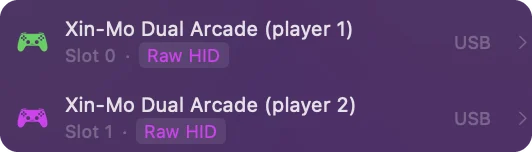
No InputConfig, cada controle ocupa um slot próprio, numerado a partir de 0, e um preset tem linhas separadas para cada slot. Escolha de qual controle conectado um grupo lê pelo menu de dispositivo do grupo, ou pelo menu do painel do Live Visualizer em Connected. Player 2 depois do nome da placa significa que a divisão funcionou.
Dê teclas a cada jogador para jogos de teclado
Muitos jogos de estilo arcade em um Mac, e a maioria dos jogos de navegador, leem só o teclado. Para um encoder de joystick, o InputConfig lê a placa e envia teclas.
Passo 1: confira a fiação
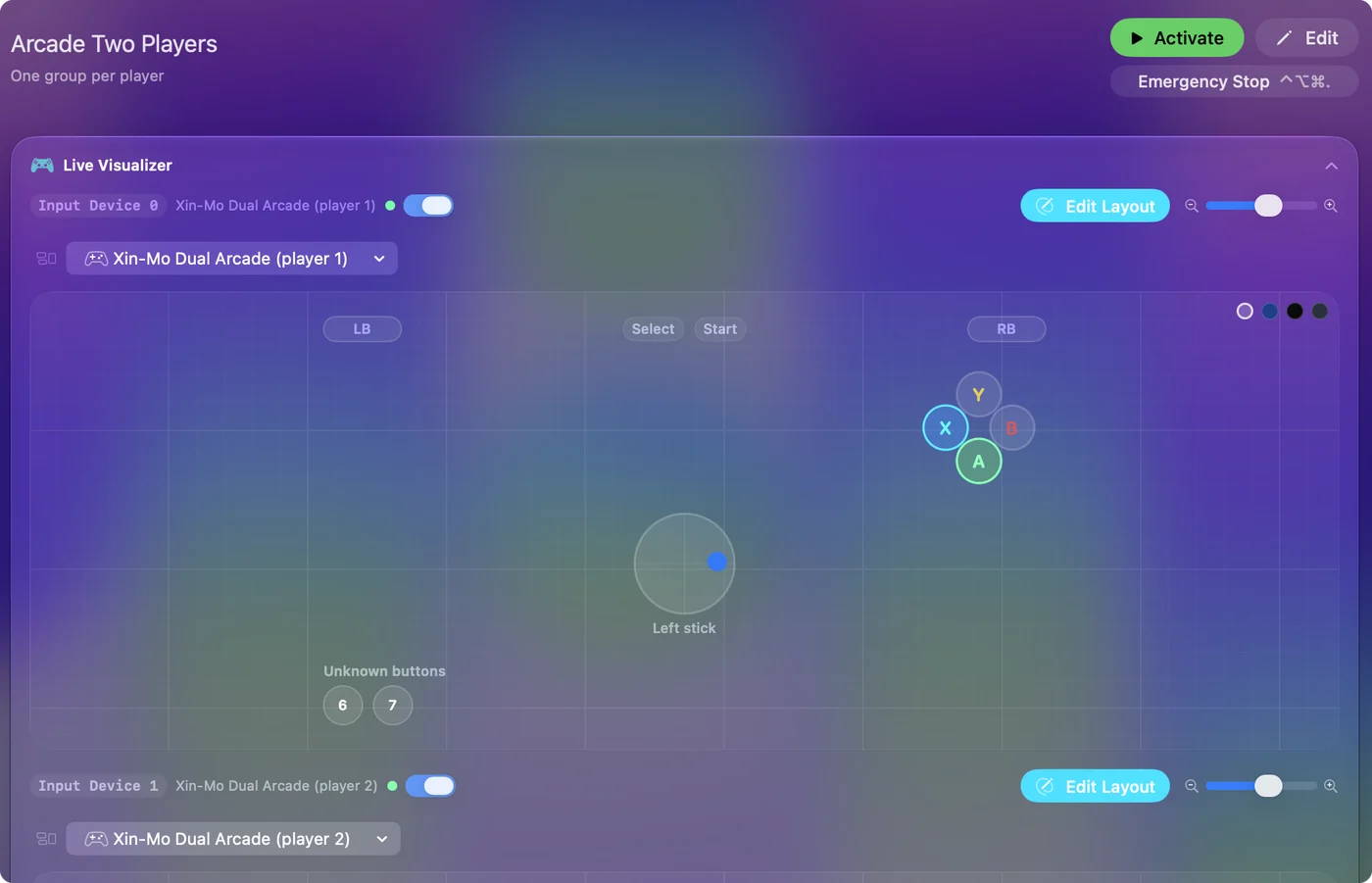
- Você: Conecte a placa, abra o InputConfig e mova cada alavanca e pressione cada botão enquanto observa o Live Visualizer.
- InputConfig: Lista o controle de cada jogador no topo da barra lateral e desenha um encoder como um mapa simples do que ele informa, uma luz por botão. Se um controle estiver faltando, clique em Refresh Controllers, ou marque a placa em Devices, no menu do InputConfig.
- Confira: Cada fio acende uma luz antes de você associar qualquer coisa.
Passo 2: associe o jogador um
- Você: Em um preset novo, no controle do jogador um, pressione Escanear (Scan) em uma linha e empurre a alavanca ou pressione o botão, depois escolha a tecla. W, A, S e D para a alavanca é comum.
- InputConfig: Preenche cada linha com o controle que você pressionou.
- Confira: Cada controle envia a tecla dele em um campo de texto.
Passo 3: associe o jogador dois e ative
- Você: Faça o mesmo no controle do jogador dois, com as setas e os próprios botões, depois pressione Activate.
- InputConfig: Lê os dois jogadores ao mesmo tempo.
- Confira: Os dois jogadores podem pressionar ao mesmo tempo. O jogo vê duas pessoas em um mesmo teclado.
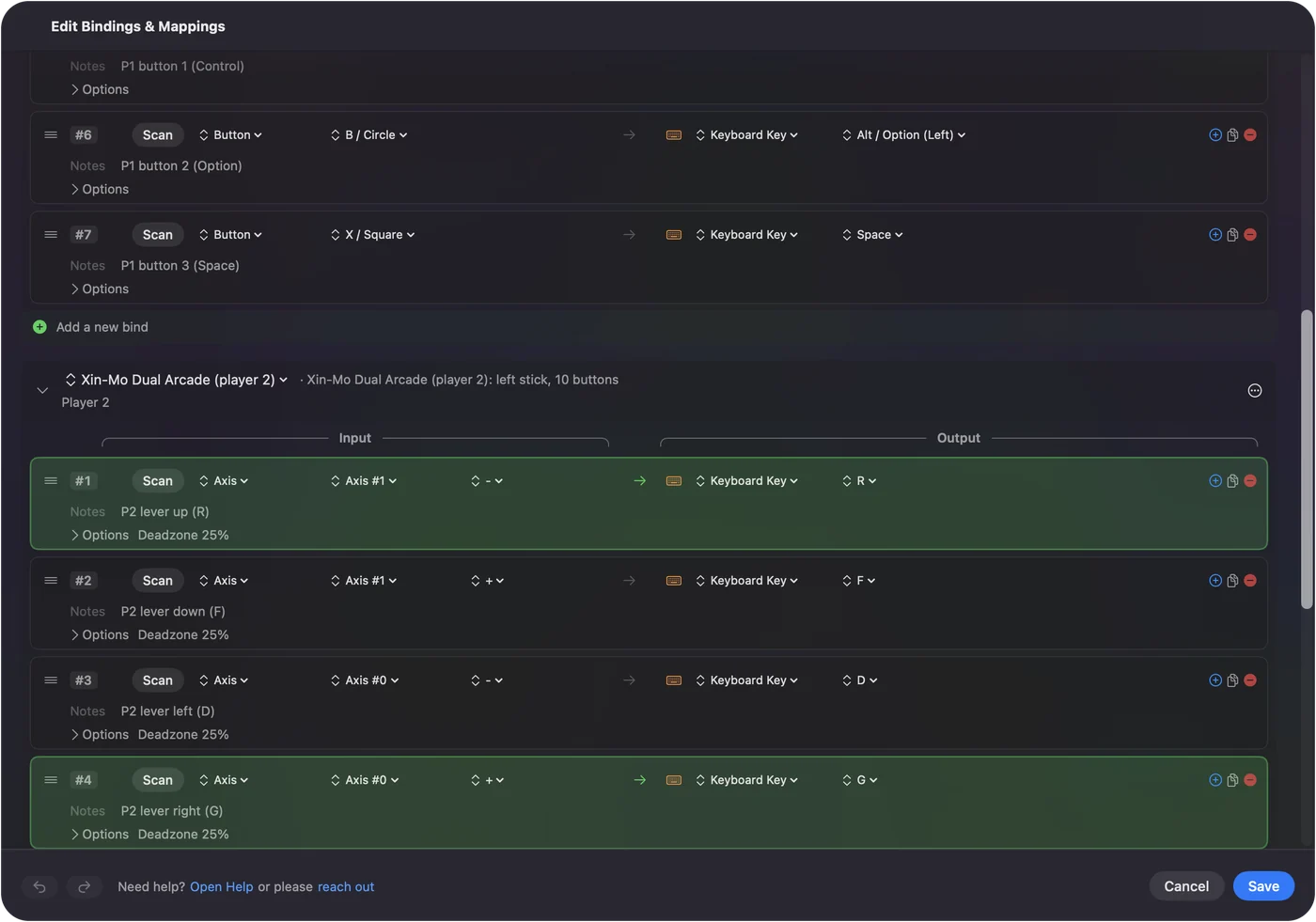
Os mesmos dois layouts servem para a maioria dos jogos de navegador para dois jogadores. A versão mais longa, com as escolhas de tecla usuais, está em dois controles em um Mac. W, A, S, D para um jogador e as setas para o outro servem para a maioria dos jogos de dois jogadores.
Veja o que a 1.6 mudou para encoders baratos
- Descritores corrigidos. Placas que descrevem os próprios eixos de forma errada, o que é comum com encoders no estilo DragonRise, são corrigidas durante a leitura, em vez de produzir uma alavanca presa em uma borda.
- Mais botões. Até 128 botões podem ser associados, para placas com muitas entradas.
- Ordem de fiação. Um ID USB DragonRise é compartilhado por muitos produtos diferentes, então o InputConfig usa uma linha de botões da comunidade para um só quando ela combina exatamente. Caso contrário, ele lê a descrição da própria placa e numera os botões na ordem da fiação, o que é o que você quer para um painel que você mesmo fiou.
- Presets antigos. Presets feitos no 1.5 com um encoder recebem uma oferta de atualização na primeira vez que ele conecta, porque a 1.6 numera os controles de outro jeito. Marque os presets e clique em Update Ticked Presets.
Se você pulou a atualização, Settings, Advanced, Check Older Presets Again traz a oferta de volta.
Use um encoder de teclado
Um encoder de teclado não precisa de nada no Mac: os jogos leem as teclas diretamente. O InputConfig também pode escutar essas teclas e acrescentar algo por cima, como um botão mantido que abre um menu ou uma tecla que executa um atalho.
- Um teclado para o InputConfig. Ele não consegue dizer de qual placa veio uma tecla, porque a entrada do teclado do Mac chega a ele como um teclado só. Dê a cada jogador teclas diferentes na configuração do próprio encoder.
- Só escuta. As teclas são apenas escutadas, então uma tecla associada ainda chega ao jogo também.
Com um encoder de teclado, separe os jogadores no próprio encoder, não no InputConfig.
O que não consegue fazer
O InputConfig envia eventos de teclado e mouse. Jogos que só aceitam um controle reconhecido não vão ver um encoder de joystick, com ou sem o InputConfig. Para esses, um emulador que lê a placa diretamente é o caminho.
O resumo
- Emuladores. Atribua cada jogador nas configurações de entrada do emulador.
- Jogos de teclado. InputConfig, um grupo por jogador, escaneie cada controle na sua tecla.
- Placas duplas. A 1.6 lista o jogador dois como um controle próprio quando a placa envia os jogadores separadamente.
Confira cada fio no Live Visualizer primeiro, e associar leva minutos.
Perguntas
Um encoder de arcade USB de zero delay funciona no Mac?
Sim. A maioria das placas de zero delay se apresenta como um joystick USB, que o macOS lê sem driver. Os emuladores o leem diretamente, e o InputConfig o lê para jogos que só aceitam o teclado. Ele não aparece em Controles de Videogame nos Ajustes do Sistema, o que é normal.
Por que meu encoder de arcade aparece como um controle só para dois jogadores?
Algumas placas duplas enviam os dois jogadores em um relatório só, então são um dispositivo com o dobro de botões. O InputConfig 1.6 divide as placas que enviam cada jogador separadamente. Para uma que não faz isso, associe os controles do jogador um e do jogador dois a teclas diferentes em um mesmo preset.
Preciso de driver para um encoder DragonRise no Mac?
Não. O macOS lê as placas DragonRise como joysticks HID. Os descritores delas costumam estar um pouco errados, e o InputConfig 1.6 corrige os erros comuns enquanto lê.
Um encoder de teclado como um I-PAC funciona no Mac?
Sim. Para o macOS, ele é um teclado USB, então jogos e emuladores leem as teclas sem instalar nada.
O InputConfig pode fazer meu encoder parecer um controle Xbox?
Não. Ele envia eventos de teclado e mouse. Jogos que só aceitam um controle reconhecido não vão ver um encoder de joystick.
Mais em português
Guias completos, em inglês
Quem escreve. Ryleigh Newman desenvolve o InputConfig e usa o próprio Mac todos os dias com um controle, porque as mãos não funcionam bem. Esta página foi traduzida do inglês. Os principais botões e menus do app aparecem em português quando o Mac está em português; esta página os chama assim, com o nome em inglês entre parênteses. O restante do app e do site está em inglês.
Esta página em outros idiomas: English, العربية, Čeština, Dansk, Deutsch, Español, Suomi, Français, עברית, Magyar, Bahasa Indonesia, Italiano, 日本語, Norsk, Nederlands, Polski, Русский, Slovenčina, Svenska, ไทย, Türkçe, Українська, Tiếng Việt, 简体中文
Grátis. macOS 14 ou posterior. Sem conta, nada sai do seu Mac. Código aberto no GitHub.