Português
O que é o Joystick Doctor para Mac?
 Este app é totalmente gratuito. Você não precisa criar uma conta. Não há assinaturas nem downloads complicados, e nada fica bloqueado. Otimizado para Apple Silicon.
O Joystick Doctor é um app pequeno da Mac App Store que identifica um controle de videogame conectado, desenha o layout dele, mostra os detalhes e dá orientações para conectá-lo. Custa $0.99, a versão mais recente é a 1.0.1 de agosto de 2016 e precisa do macOS 10.11 ou mais novo. É um testador. Ele não mapeia botões para teclas, então não faz um controle funcionar em um jogo que o ignora.
Eu não usei o app, então esses dados vêm da página dele na Mac App Store, que li em 7 de outubro de 2026. Este site tem testadores grátis que rodam no navegador, e eu faço o InputConfig, um app grátis para Mac que testa um controle e o mapeia.
A versão 1.7 do InputConfig, prevista para outubro de 2026, estará totalmente disponível em português.
Saiba o que o Joystick Doctor cobre
| Joystick Doctor | |
|---|---|
| Preço | $0.99 |
| Versão mais recente | 1.0.1, 5 de agosto de 2016 |
| macOS | 10.11 ou mais novo |
| Faz | Identifica controles, mostra o layout e os detalhes, dá orientação de conexão |
| Não faz | Mapear botões para teclas ou mouse |
A página do app diz que o desenvolvedor não informou à Apple os detalhes de suas práticas de privacidade. Ele responde a uma pergunta só: se o Mac enxerga o controle.
Teste um controle grátis, no navegador
- Você: Abra o testador de gamepad no Chrome, Safari, Edge ou Firefox, e pressione um botão no controle.
- O navegador: Recebe o controle.
- Confira: Cada botão acende, os analógicos desenham a posição e os gatilhos mostram o quanto foram pressionados.
- Drift do analógico. O teste de drift do analógico mede um analógico em repouso.
- Gatilhos. O teste de gatilhos mostra o curso completo deles.
- Vibração. O teste de vibração aciona os motores.
Uma aba do navegador basta para testar um controle, então não há nada para instalar ou comprar.
Confira o que o próprio macOS enxerga
Abra Ajustes do Sistema e clique em Controles de Videogame na barra lateral. Um controle que o macOS suporta aparece ali, e pressionar um botão o acende na imagem. Um gamepad ou joystick USB comum não aparece ali, e sim em System Information, USB: segure Option, abra o menu Apple e escolha System Information. Controles de Videogame lista o que o macOS suporta, e o System Information lista tudo o que está conectado. As configurações de controle embutidas do Mac explica essa tela.
Teste e mapeie em um único app
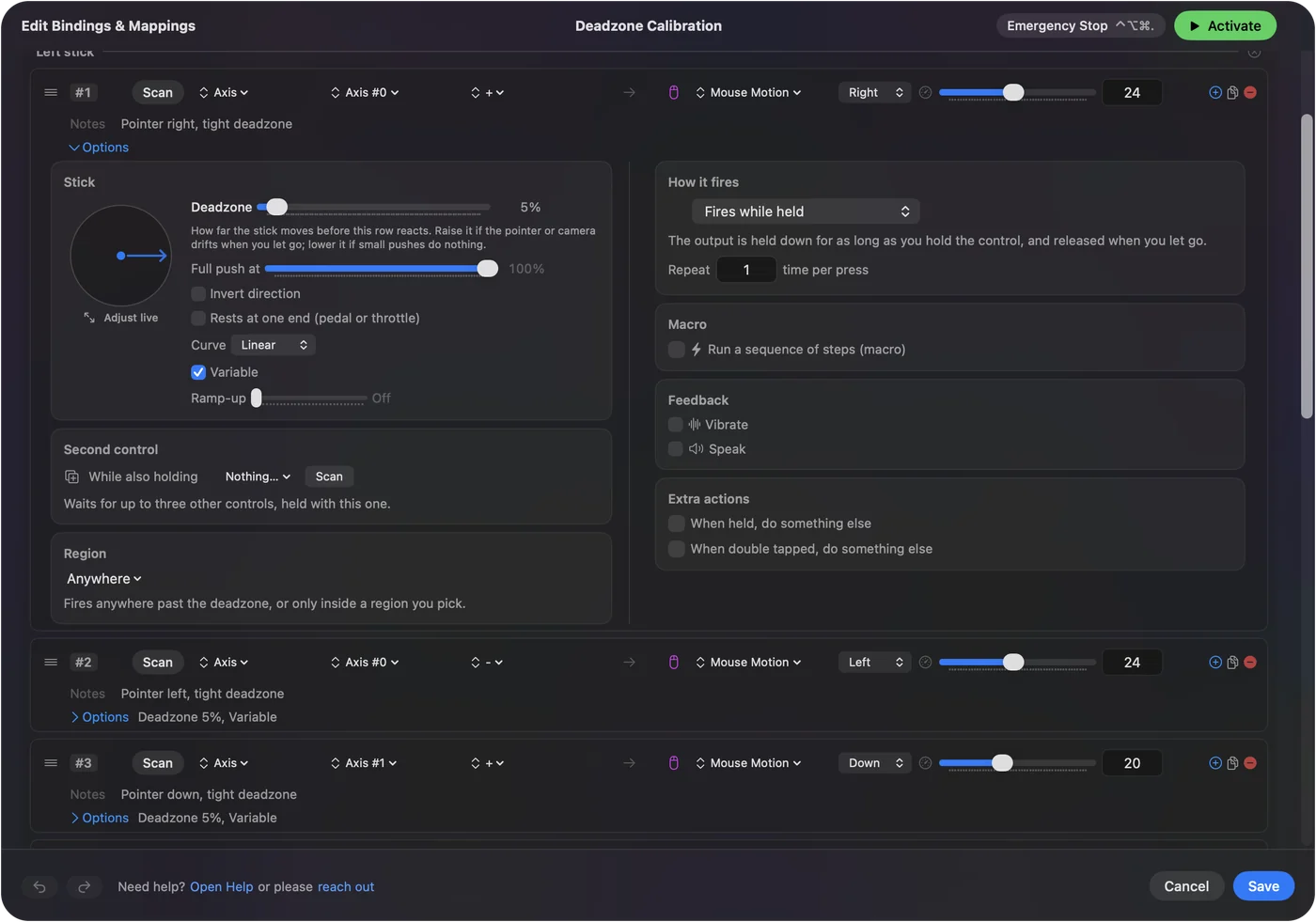
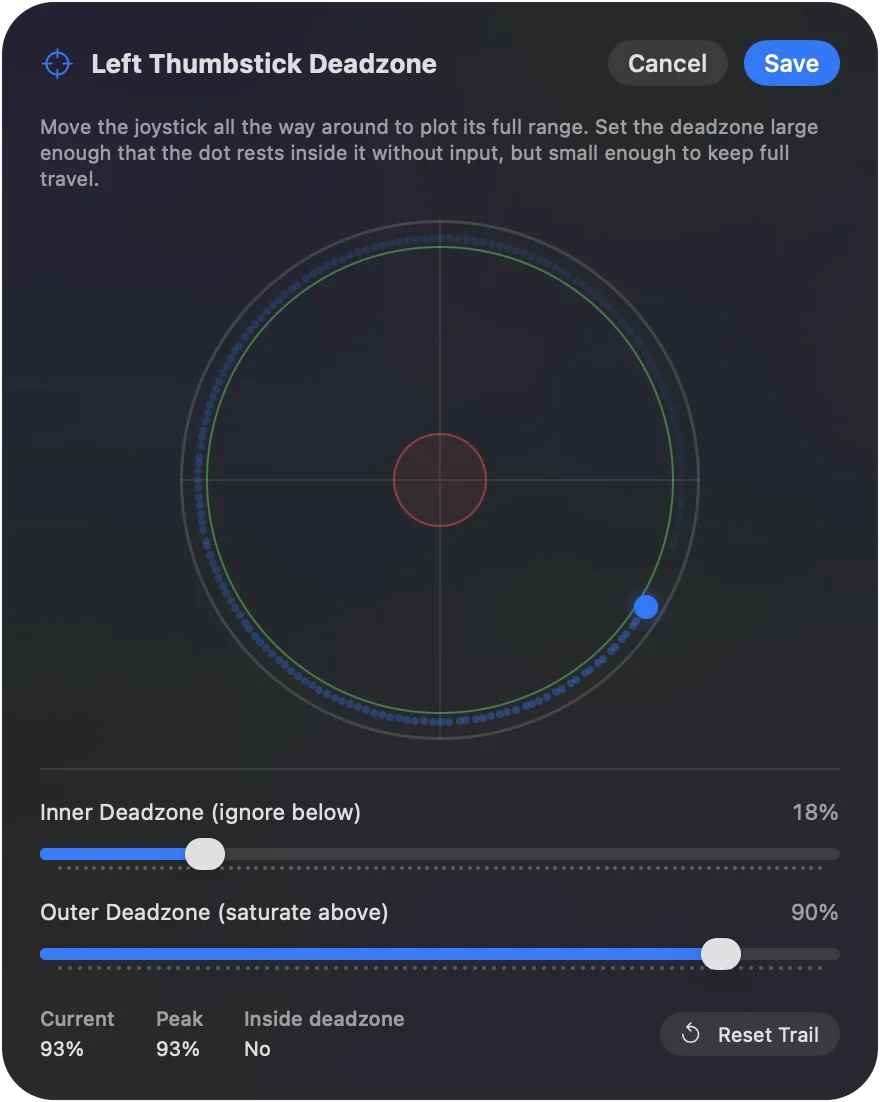
O Live Visualizer do InputConfig desenha o controle conectado e acende cada controle ao pressioná-lo, inclusive os gamepads USB comuns. A diferença para um testador é o passo seguinte: cada controle também é uma linha à qual você pode dar uma função, uma tecla, um clique, o movimento do ponteiro ou uma macro. Ver o botão ser pressionado mostra que o controle funciona, e dar uma função a esse botão é o que o torna útil. O Live Visualizer tem os detalhes.

Se o controle não aparece em lugar nenhum
- Acorde-o. Pressione um botão. Alguns testadores só listam um controle depois do primeiro toque.
- Pareie de novo. Remova-o em Ajustes do Sistema, Bluetooth, coloque-o em modo de pareamento e conecte de novo.
- Troque o cabo. Muitos cabos USB só carregam.
- Confira o modo. Controles com chave de modo só são lidos em algumas posições.
Um controle que nenhum testador enxerga tem um problema de conexão, não de software. Controle não reconhecido no Mac passa por cada caso.
O resumo
- Joystick Doctor. É um testador de $0.99 de 2016, e não faz mapeamento.
- Testes grátis. Use um testador no navegador, ou Ajustes do Sistema, Controles de Videogame.
- Testar e mapear. O InputConfig faz as duas coisas.
Dá para testar um controle no Mac de graça, e dá para mapeá-lo de graça também.
Perguntas
O Joystick Doctor é grátis?
Não. A página dele na Mac App Store dá um preço de $0.99.
O Joystick Doctor transforma botões do controle em teclas?
Não. Ele identifica e testa um controle e mostra o layout dele. Um mapeador como o InputConfig é o que transforma botões em teclas.
Como testo um controle no Mac de graça?
Abra um testador de gamepad no navegador e pressione um botão, ou abra Ajustes do Sistema, Controles de Videogame. Os dois mostram se o Mac está recebendo o controle.
O Joystick Doctor funciona no macOS atual?
Eu não testei. A página dele diz macOS 10.11 ou mais novo, e a versão mais recente é de agosto de 2016.
Qual é uma alternativa grátis ao Joystick Doctor?
O testador de gamepad deste site, que roda no navegador, ou o Live Visualizer do InputConfig, que também deixa você mapear o que testa.
Mais em português
Guias completos, em inglês
Quem escreve. Ryleigh Newman desenvolve o InputConfig e usa o próprio Mac todos os dias com um controle, porque as mãos não funcionam bem. Esta página foi traduzida do inglês. Os principais botões e menus do app aparecem em português quando o Mac está em português; esta página os chama assim, com o nome em inglês entre parênteses. O restante do app e do site está em inglês.
Esta página em outros idiomas: English, العربية, Čeština, Dansk, Deutsch, Español, Suomi, Français, עברית, Magyar, Bahasa Indonesia, Italiano, 日本語, 한국어, Norsk, Nederlands, Polski, Русский, Slovenčina, Svenska, ไทย, Türkçe, Українська, Tiếng Việt, 繁體中文, 简体中文
Grátis. macOS 14 ou posterior. Sem conta, nada sai do seu Mac. Código aberto no GitHub.