Português
Um virador de partitura no Mac
 Este app é totalmente gratuito. Você não precisa criar uma conta. Não há assinaturas nem downloads complicados, e nada fica bloqueado. Otimizado para Apple Silicon.
Um pedal virador de páginas Bluetooth geralmente funciona em um Mac sem nenhum app, porque ele pareia como teclado e envia as setas. Se você prefere usar o que já tem, um pedal sobressalente do seu piano digital ou um botão de controle de jogo também podem virar as páginas.
Esses dois usam o InputConfig, um app grátis para Mac que eu faço, que transforma o pedal ou o botão em uma virada de página em qualquer leitor.
A versão 1.7 do InputConfig, prevista para outubro de 2026, estará totalmente disponível em português.
Passos
- Descubra a tecla com que o seu leitor de partituras vira as páginas, como Seta para a direita ou Page Down.
- Pareie um virador de páginas Bluetooth, ou conecte o seu piano digital por USB.
- No InputConfig, adicione uma linha, clique em Escanear e pressione o pedal ou o botão.
- Defina a saída como a tecla de virar página e adicione uma ação de segurar para a página anterior.
Experimente primeiro um virador Bluetooth
- Você: Pareie o pedal em Ajustes do Sistema, Bluetooth, abra a partitura e pressione.
- macOS: Trata a maioria dos pedais virador de páginas como um teclado que envia Seta para a direita e Seta para a esquerda, ou Page Down e Page Up.
- Confira: Se o leitor vira a página, está pronto.
Se não vira, o pedal está enviando uma tecla que o leitor ignora. Muitos pedais trocam de modo com uma combinação de botões descrita no manual, e um desses modos costuma enviar as setas.
- Preview. Vira as páginas de PDF com as setas e Page Down.
- Leitores de partitura. O forScore, que também roda no Mac, aceita pedais virador de páginas. Confira a ajuda do seu leitor para ver as teclas que ele usa.
Qualquer que seja o caminho, o trabalho é o mesmo: descubra a tecla que o seu leitor usa para virar a página e faça o seu pedal ou botão enviar essa tecla.
Use um pedal no seu piano digital
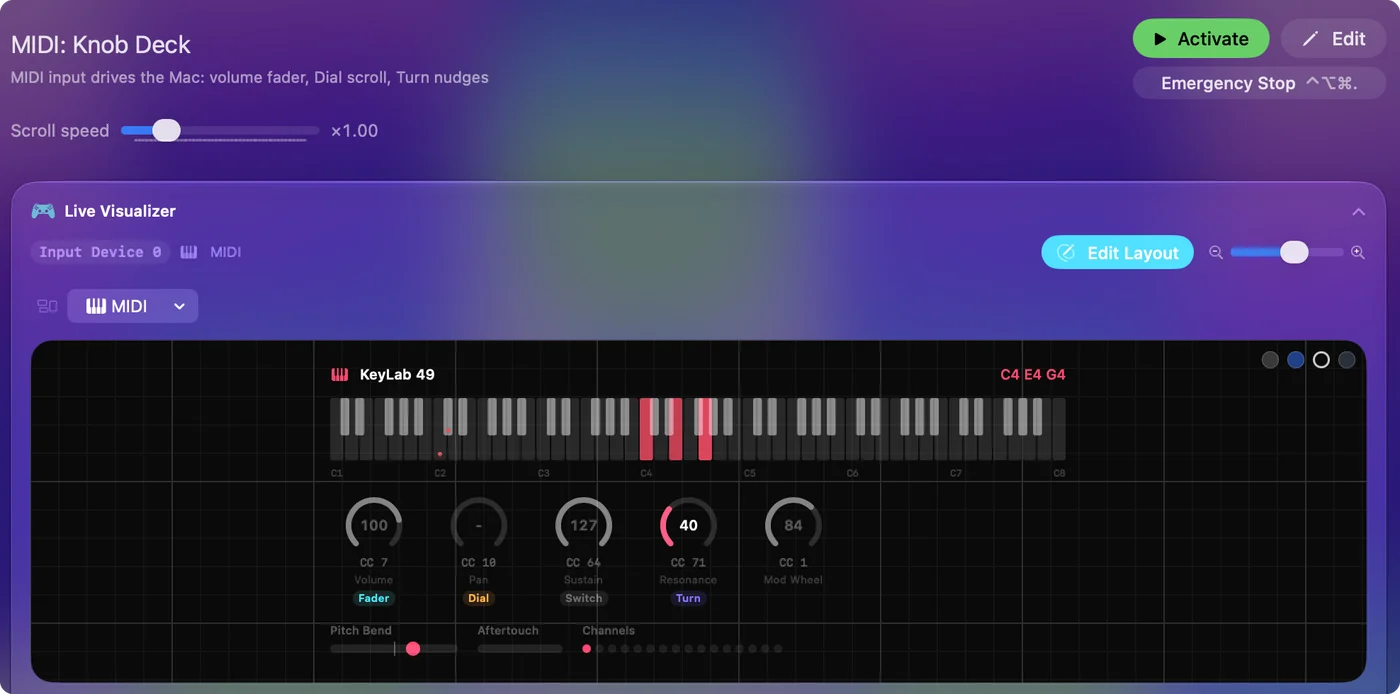
A maioria dos pianos digitais envia os pedais por USB MIDI, junto com as notas. O pedal de sustentação é o CC 64 do MIDI, e o pedal suave é o CC 67. O InputConfig os lê como interruptores, então um toque no pedal pode enviar Seta para a direita.
Passo 1: descubra o número do pedal
- Você: Conecte o piano ao Mac pelo cabo USB, abra a visão MIDI do Live Visualizer e pressione o pedal que você quer usar.
- InputConfig: Mostra o número CC do pedal. Nenhum driver é necessário para um piano compatível com a classe.
- Confira: O número aparece no registro de eventos.
Passo 2: faça ele virar as páginas
- Você: Em um preset, adicione uma linha, clique em Escanear, pressione o pedal e defina a saída como Seta para a direita ou Page Down. Para voltar, abra as Opções da linha e adicione uma ação de segurar com Seta para a esquerda.
- InputConfig: Envia a próxima página com um toque e a página anterior com um toque longo.
- Confira: Toque no pedal para a próxima página e segure-o para a anterior.

Um cuidado: o som do próprio piano continua seguindo o pedal. O pedal suave suaviza a nota sob o seu pé enquanto estiver pressionado, e o de sustentação prolonga as notas, e um app de música que escuta o piano também ouve o pedal. Escolha o pedal de que você menos precisa na peça, ou use um interruptor de pé MIDI separado.
Ou coloque um controle de jogo na estante
Um controle na estante da partitura, ou um único Joy-Con, vira as páginas com o dedo que estiver livre no fim de uma linha. Associe Seta para a direita e Seta para a esquerda a dois botões, ou ao direcional.
- Um interruptor no lugar. Para quem não alcança um pedal, um interruptor em um Xbox Adaptive Controller ou em um controle PlayStation Access faz o mesmo trabalho. O guia de controles adaptativos cobre esses casos.
- Só no leitor. Dê ao preset uma entrada de troca automática para o seu leitor de partituras em Ativar (Activate), quando esses apps estiverem na frente, e o pedal vira as páginas só enquanto o leitor estiver na frente.
Um único Joy-Con na estante é o menor virador de páginas que você talvez já tenha.
Se a página não virar
Suba esta escada, começando pelo passo menor:
- Traga o leitor para a frente. Uma tecla vai para o app que está na frente.
- Confira a tecla. Teste Seta para a direita e Page Down manualmente no teclado. Envie aquela que o seu leitor usa para virar a página.
- Confira se o pedal chega. Se nada aparece na visão MIDI, o piano não está enviando os pedais por USB.
Se a tecla do teclado vira a página, o pedal também pode virar.
Resumo
- O mais simples. Um pedal virador de páginas Bluetooth, que não precisa de app.
- Se você já tem um piano digital. Um pedal sobressalente por USB MIDI, toque para a próxima, segure para a anterior.
- Se você já tem um controle. Use dois dos botões, ou um único Joy-Con na estante.
Descubra a tecla com que o seu leitor vira as páginas, porque o resto é só uma questão de fazer alguma coisa pressioná-la.
Perguntas
Um pedal virador de páginas Bluetooth funciona em um Mac?
Geralmente, sim. Ele pareia como teclado e envia as setas ou Page Up e Page Down, que a maioria dos leitores e o Preview usam para virar as páginas.
Posso usar o pedal do meu piano digital para virar as páginas?
Pode, se o piano enviar os pedais por USB MIDI, o que a maioria faz. Associe o pedal suave ou o pedal sostenuto a Seta para a direita com o InputConfig.
O pedal ainda muda o som do piano?
Muda. O piano reage ao próprio pedal, então escolha o que você menos usa na peça, ou adicione um interruptor de pé MIDI separado.
Um único pedal pode virar para a frente e para trás?
Pode: um toque para a próxima página e um toque longo para a anterior, definido como ação de segurar nas opções da linha.
Mais em português
Guias completos, em inglês
Quem escreve. Ryleigh Newman desenvolve o InputConfig e usa o próprio Mac todos os dias com um controle, porque as mãos não funcionam bem. Esta página foi traduzida do inglês. Os principais botões e menus do app aparecem em português quando o Mac está em português; esta página os chama assim, com o nome em inglês entre parênteses. O restante do app e do site está em inglês.
Esta página em outros idiomas: English, العربية, Čeština, Dansk, Deutsch, Español, Suomi, Français, עברית, Magyar, Bahasa Indonesia, Italiano, 日本語, 한국어, Norsk, Nederlands, Polski, Русский, Slovenčina, Svenska, ไทย, Türkçe, Українська, Tiếng Việt, 繁體中文, 简体中文
Grátis. macOS 14 ou posterior. Sem conta, nada sai do seu Mac. Código aberto no GitHub.