Magyar
Kottalapozó Macen
 Ez az alkalmazás teljesen ingyenes. Nem kell fiókot létrehoznod. Nincs előfizetés, nincs bonyolult letöltés, és semmi sincs zárolva. Apple Silicon processzorokra optimalizálva.
A Bluetooth-os lapozópedál általában app nélkül működik Macen, mert párosítva billentyűzetként viselkedik, és a nyílbillentyűket küldi. Ha inkább azt használnád, ami már megvan, a digitális zongorád egyik pedálja vagy egy játékvezérlő gombja is lapozhat.
Ez utóbbi kettő az InputConfigot használja, az ingyenes Mac-appot, amelyet én készítek, ami a pedált vagy a gombot lapozássá alakítja bármely olvasóban.
Az InputConfig 1.7-es verziója, amely várhatóan 2026 októberében jelenik meg, teljes egészében elérhető lesz magyarul.
Lépések
- Keresd meg azt a billentyűt, amellyel az olvasó lapoz, például a jobb nyilat vagy a Page Down billentyűt.
- Párosíts egy Bluetooth-os lapozópedált, vagy csatlakoztasd a digitális zongorádat USB-n.
- Az InputConfigban adj egy sort, nyomd meg a Scan gombot, és nyomd meg a pedált vagy a gombot.
- Állítsd a kimenetet a lapozó billentyűre, és adj a korábbi oldalhoz tartási műveletet.
Próbálj először Bluetooth-os lapozót
- Te: Párosítsd a pedált a Rendszerbeállítások, Bluetooth részben, nyisd meg a kottádat, és nyomd meg.
- macOS: A legtöbb lapozópedált billentyűzetként kezeli, amely a jobb és bal nyilat, vagy a Page Down és Page Up billentyűket küldi.
- Ellenőrzés: Ha az olvasó lapoz, készen vagy.
Ha nem, a pedál olyan billentyűt küld, amelyet az olvasó nem fogad. Sok pedál módot vált egy gombkombinációval a kézikönyvében, és az egyik mód általában a nyilakat küldi.
- Előnézet. A Preview a PDF-oldalakat a nyílbillentyűkkel és a Page Downnal lapozza.
- Kottaolvasók. A forScore, amely Macen is fut, támogatja a lapozópedálokat. Ellenőrizd az olvasó súgójában, mely billentyűk kapcsolják be a lapozást.
Bármelyiket használod, a feladat ugyanaz: találd meg azt a billentyűt, amellyel az olvasód lapoz, aztán a pedálod vagy gombod ugyanazt a billentyűt küldje.
Használj pedált a digitális zongorádon
A legtöbb digitális zongora a pedáljait USB MIDI-n küldi a hangokkal együtt. A tartópedál a MIDI CC 64, a halkító pedál a CC 67. Az InputConfig kapcsolóként olvassa őket, így egy pedálnyomás küldhet jobb nyilat.
1. lépés: keresd meg a pedál számát
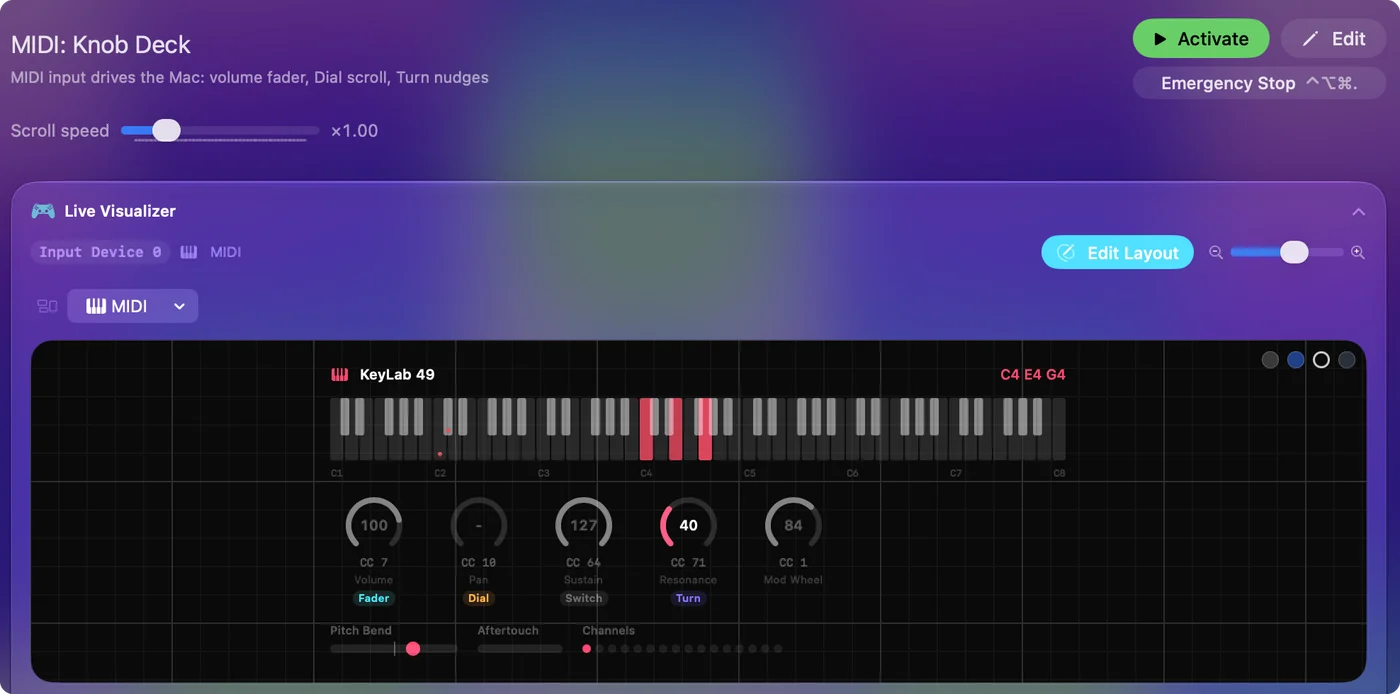
- Te: Csatlakoztasd a zongorát a Mac-be az USB-kábellel, nyisd meg a Live Visualizer MIDI nézetét, és nyomd meg a pedált, amelyet használni akarsz.
- InputConfig: Megmutatja a pedál CC számát. Osztályszabványos zongorához nincs szükség illesztőprogramra.
- Ellenőrzés: A szám megjelenik az eseménynaplóban.
2. lépés: tedd lapozóvá
- Te: Egy előbeállításban adj egy sort, nyomd meg a Scan gombot, nyomd meg a pedált, és állítsd a kimenetet jobb nyílra vagy Page Downra. Visszafelé az sor Options részében adj tartási műveletként bal nyilat.
- InputConfig: Egy koppintásra a következő oldalt, tartásra az előzőt küldi.
- Ellenőrzés: Koppints a pedálra a következő oldalért, tartsd az előzőért.

Egy óvatosság: a zongora saját hangja továbbra is követi a pedált. A halkító pedál a lábad alatt lévő hangot halkítja, amíg lenyomva van, a tartópedál pedig tart, és egy zenei app, amely a zongorát hallgatja, a pedált is hallja. Válaszd azt a pedált a darabban, amelyre a legkevésbé van szükséged, vagy használj külön MIDI lábkapcsolót.
Vagy tegyél játékvezérlőt a kottatartóra
Egy kontroller a kottatartón, vagy egy egyetlen Joy-Con lapoz azzal az ujjal, amelyik a sor végén szabad. Kösd a jobb és a bal nyilat két gombhoz, vagy a D-padhoz.
- Kapcsoló helyette. Ha egy játékos nem ér el pedált, egy kapcsoló egy Xbox Adaptive Controlleren vagy egy PlayStation Access kontrolleren ugyanezt a feladatot végzi. Az adaptív kontrollerek útmutató ezeket fedi le.
- Csak az olvasóban. Adj az előbeállításnak automatikus váltás bejegyzést a kottaolvasódnak az Activate when these apps are in front alatt, és a pedál csak akkor lapoz, amikor az olvasó van elöl.
Egy egyetlen Joy-Con a kottatartón a legkisebb kottalapozó, amely talán már megvan.
Ha az oldal nem fordul
Mássz fel ezen a létrán, a legkisebb lépéssel kezdve:
- Hozd előre az olvasót. A billentyű az elöl lévő apphoz megy.
- Ellenőrizd a billentyűt. Próbáld ki kézzel a jobb nyilat és a Page Downt a billentyűzeten. Azt küldd, amelyet az olvasód lapozásra használ.
- Ellenőrizd, hogy a pedál megérkezik. Ha semmi nem jelenik meg a MIDI nézetben, a zongora nem küldi a pedáljait USB-n.
Ha a billentyűzet billentyűje lapoz, a pedál is lapozhat.
Röviden
- Legegyszerűbb. Ez egy Bluetooth-os lapozópedál, amelyhez nem kell app.
- Már van digitális zongorád. Egy pótpedál USB MIDI-n, koppintásra a következő, tartásra az előző.
- Már van kontrollered. Használj két gombot, vagy egyetlen Joy-Cont a kottatartón.
Keresd meg azt a billentyűt, amellyel az olvasód lapoz, mert minden más csak arról szól, hogy valami megnyomja.
Kérdések
Működik a Bluetooth-os lapozópedál Macen?
Általában igen. Párosítva billentyűzetként viselkedik, és nyílbillentyűket vagy Page Up és Page Down billentyűket küld, amelyekkel a legtöbb olvasó és a Preview lapoz.
Lapozhatok a digitális zongorám pedáljával?
Igen, ha a zongora a pedáljait USB MIDI-n küldi, amit a legtöbb tesz. A halkító vagy a szosztenuto pedált az InputConfiggal jobb nyílra képezheted le.
Megváltoztatja a pedál a zongora hangját?
Igen. A zongora a saját pedáljára reagál, ezért válaszd azt, amelyet a darabban a legkevésbé használsz, vagy adj hozzá külön MIDI lábkapcsolót.
Tud egy pedál előre és hátra is lapozni?
Igen: koppintás a következő oldalért, tartás az előzőért, tartási műveletként beállítva a sor Options részében.
Továbbiak magyarul
Részletes útmutatók, angolul
Ki írja. Ryleigh Newman fejleszti az InputConfigot, és a saját Macjét minden nap kontrollerrel kezeli, mert a kezei nem működnek jól. Ez az oldal angolból fordított. Az alkalmazás felülete és a webhely többi része angol.
Ez az oldal más nyelveken: English, العربية, Čeština, Dansk, Deutsch, Español, Suomi, Français, עברית, Bahasa Indonesia, Italiano, 日本語, 한국어, Norsk, Nederlands, Polski, Português, Русский, Slovenčina, Svenska, ไทย, Türkçe, Українська, Tiếng Việt, 繁體中文, 简体中文
Ingyenes. macOS 14 vagy újabb. Fiók nélkül, semmi sem hagyja el a Macet. Nyílt forráskód a GitHubon.