Magyar
Hogyan használd a versenykormány pedáljait billentyűként Macen?
 Ez az alkalmazás teljesen ingyenes. Nem kell fiókot létrehoznod. Nincs előfizetés, nincs bonyolult letöltés, és semmi sincs zárolva. Apple Silicon processzorokra optimalizálva.
Igen, olyan appal, amely olvassa a pedálokat, mert a pedál tengely, nem billentyű, és egy Mac-játék, amely nem olvassa a kormányodat, a pedálokat sem látja. Az InputConfig, az ingyenes app, amelyet készítek, minden pedált olvas, és azt küldi, amit választasz: billentyűt, olyan billentyűt, amely a benyomás mértékével arányos ütemben pulzál, kattintást vagy görgetést.
A pedáloknak nem kell autót hajtaniuk. Egy tartalék pedál ugyanúgy tarthat beszédgombot, vagy görgethet egy oldalt.
Az InputConfig 1.7-es verziója, amely várhatóan 2026 októberében jelenik meg, teljes egészében elérhető lesz magyarul.
Lépések
- Nyomd meg az egyes pedálokat az InputConfig Live Visualizerében, hogy lásd, melyik tengely és hogyan nyugszik.
- Fokozatos gázhoz kapcsold be a One-Stick Driving funkciót, válaszd a Custom lehetőséget, és állítsd a Throttle axis értékét a gázpedálra.
- Kapcsold be a Throttle axis is a trigger (rests at one end) beállítást.
- A fékhez vagy bármely más pedálhoz adj sort, nyomj Scant, nyomd meg a pedált, és válassz billentyűt.
- Az Adjust live funkcióval mozgasd azt a pontot, ahol a sor tüzel.
Nézd meg, hogyan olvasódnak a pedálok
A kormányalapba csatlakozó pedálok a kormány saját USB-eszközén keresztül jutnak el a Machez, mint tengelyek. Az önálló USB-kábellel csatlakozó pedálkészlet saját eszköz, saját helyével az InputConfigban. Mindkét esetben a Macnek nincs szüksége driverre. A tartomány különbözik:
- Logitech kormányok az InputConfig 1.6-os verziójában. A G29, a PlayStationre és PC-re szánt G923, a G27, a G25, a Driving Force GT és a régebbi Logitech kormányok mindegyik pedálja a saját tengelyén van, nyugalomban 0-t, a padlón 1-et olvasva, pontosan úgy, mint egy gamepad ravasza. A gáz az 5. tengely, a fék a 4., ott, ahol a jobb és a bal ravasz van. A kuplung az 1. tengely.
- A legtöbb más pedál. A Thrustmaster és sok önálló pedálkészlet nyugalomban -1-et, a padlón 1-et olvas.
- Te: Nyiss meg bármely presetet, és nyomd meg az egyes pedálokat, miközben a Live Visualizert nézed.
- InputConfig: Mozgatja a sávot az adott pedál tengelyéhez.
- Ellenőrzés: Jegyezd meg a tengely számát, és hogy a sáv üresen indul-e, vagy a távoli végén, amikor a lábad le van véve.
Az, hogy hol nyugszik egy pedál, eldönti az alábbi összes beállítást.
Fokozatos gázt kapj a gázpedálból
Egy billentyű be vagy ki van kapcsolva, így egy W-ből vezérelt játék vagy teljes gázt, vagy semmit lát. A One-Stick Driving úgy kerüli meg ezt, hogy a gyorsító billentyűt pulzálja: minél jobban nyomod, annál tovább tartja a billentyűt minden pulzusban, amit a legtöbb játék sebességként olvas.
- Te: Egy presetben, az Accessibility Tools Suite alatt kapcsold be a One-Stick Driving funkciót, és válaszd a Custom lehetőséget. Állítsd a kontrollerhelyet a kormányéra, és léptesd a Throttle axis értékét, amíg a sáv a gázpedált követi (Logitech kormányon ez az 5.). Kapcsold be a Throttle axis is a trigger (rests at one end) beállítást, és az Accelerate legyen a játék billentyűje, alapértelmezésben W.
- InputConfig: Amikor nyugalomban a -1 és 1 közötti pedált meglátja, a teljes utazásán szétteríti 0-tól 1-ig, és az Accelerateet arányosan pulzálja.
- Ellenőrzés: A gázsáv megtelik, amint nyomod. Ha a sáv fordítva fut, kapcsold be az Invert throttle beállítást.
A kormányról a kormányzás ugyanabban a panelen van. A G29 oldal a teljes vezetési beállítást tartalmazza. A One-Stick Driving az egyetlen mód, amellyel részleges gázt lehet adni billentyűzetes játékban.
Tegyd a fékre, a kuplungra vagy bármely pedálra egy sort
- Te: Adj hozzá egy sort, nyomj Scant, nyomd meg a pedált, és válaszd ki a billentyűt, a legtöbb játékban a fékhez az S-t.
- InputConfig: Tartja a billentyűt, amíg a pedál a sor holtzónáján túl van, és elengedi, amikor felengeded a lábad.
- Ellenőrzés: Lassan nyomd meg, és figyeld, hol kezd el a billentyű működni.
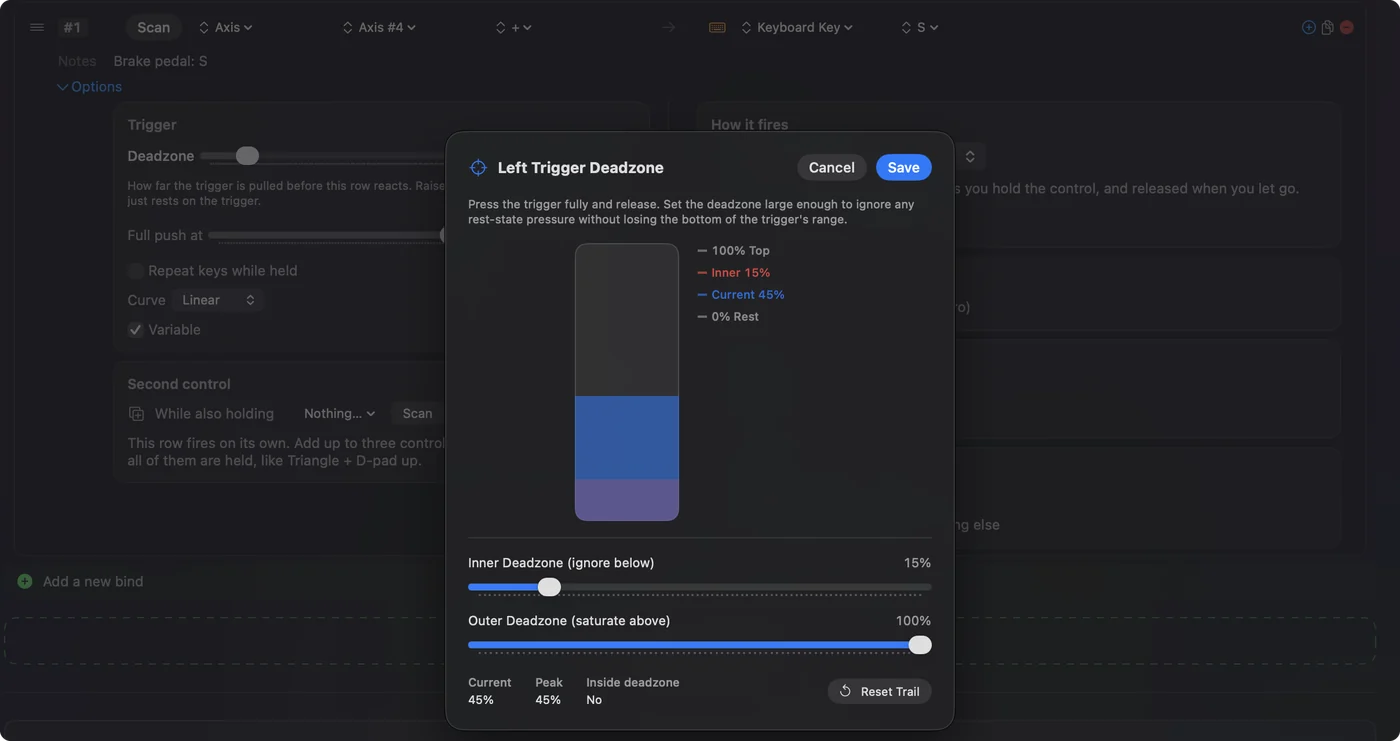
A holtzóna alapértelmezésben 25 százalék, a tengely közepétől mérve, így az, hogy hol tüzel, attól függ, hogyan olvassa a pedált:
- Logitech pedál, 0-tól 1-ig. A lefelé vezető út negyedénél. Az Adjust live a sor beállításaiban a pontot mozgatja, miközben a pedált figyeled.
- Pedál, amely -1-től 1-ig olvas. Egy kicsit a fél fölött, és egy nulla közeli holtzóna a körülbelül felénél hozza. Ez egy erősen nyomott fékhez és kapcsolóként használt pedálhoz illik.
Egy pedálsor be vagy ki: a pont fölött tartja a billentyűt, és elengedi, amikor felengeded a lábad.
Adj a pedálnak a vezetésen kívüli feladatot
Egy tartalék pedál harmadik kéz. Mivel egy sor bármit tud küldeni, bármelyik alábbi működik:
- Beszédgomb. Tartsd lenyomva a billentyűt a hívásra vagy a játék hangcsevegésére, amíg a pedál le van nyomva.
- Kattintás. Bal vagy jobb kattintás, egy kézhez, amelynek a billentyűzeten kell maradnia.
- Görgetés. Egy Mouse Wheel sor, a Variable Sensitivity bekapcsolva, hogy egy mélyebb nyomás gyorsabban görgessen. Két pedál adja a fel és le irányt.
- Két feladat egy pedálon. Eltérő kimenet hosszú nyomásra vagy dupla koppintásra, a tartás és dupla koppintás funkcióval.
- Retesz. A Toggle egy nyomás után tartja a billentyűt, és a következő nyomásra engedi el, így a láb tarthat egy billentyűt anélkül, hogy a pedálon maradna.
Egy USB-lábpedálhoz, amelyet gépeléshez árulnak, és billentyűket küld tengelyek helyett, vagy egy MIDI-sustain pedálhoz lásd a lábpedál-billentyűparancsok Macen oldalt. A beszédgomb egy pedálon mindkét kezet a játéknál tartja.
Ha egy pedál későn vagy fordítva tüzel
- Csökkentsd a sor holtzónáját. Egy pedál, amely csak félig nyomva működik, nyugalomban -1-et olvas. Vidd a holtzónát nulla közelébe az Adjust live funkcióval.
- Kapcsold be a ravasz-beállítást. A One-Stick Drivingban a Throttle axis is a trigger (rests at one end) a -1-től 1-ig tartó pedált a teljes utazásán szétteríti.
- Fordítsd meg a gázt. Ha a sáv fordítva fut, kapcsold be az Invert throttle beállítást.
- Nézz két olvasót. Ha egy játék a saját vezérlőiben listázza a kormányodat, és a pedálok mozgatják a sávjait, ott állítsd be, és ne futtass InputConfig presetet, amely ugyanazokat a pedálokat képezi le, mert a játék mindkettőt megkapja.
Az InputConfig azokhoz a játékokhoz és appokhoz való, amelyek figyelmen kívül hagyják a kormányt. A többit szerintem hagyd, hogy ők olvassák maguk.
A röviden
- Gáz. One-Stick Driving a ravasz-beállítással bekapcsolva, hogy a gáz kövesse a lábad.
- Fék és többi. Sor pedálonként, Scan-nel kitöltve, a holtzónát az Adjust live állítja.
- Tartalék pedálok. Beszédgomb, kattintás, görgetés vagy retesz.
Először nézd meg minden pedált a Live Visualizerben, és minden további beállítás nyilvánvaló lesz.
Kérdések
Használhatom a versenykormány pedáljait billentyűzeti gombként Macen?
Igen. Az InputConfig minden pedált tengelyként olvas, és billentyűt küld, amíg egy általad beállított pont fölött nyomod. A One-Stick Driving ehelyett arányosan pulzálhatja a gázbillentyűt.
Adhat egy pedál részleges gázt billentyűzetes játékban?
A One-Stick Driving segítségével igen: a gyorsító billentyűt pulzálja, és minél tovább nyomod, annál tovább tartja. Egy sima billentyűsor csak be vagy ki.
Miért működik a fékpedálom csak félig nyomva?
A pedál nyugalomban -1-et olvas, a sor pedig a közepétől mért holtzónán túl tüzel. Csökkentsd a holtzónát az Adjust live funkcióval, vagy használj Logitech kormányt, amelynek pedálait az InputConfig 0-tól 1-ig olvassa.
Működnek a kormány pedáljai a kormány nélkül Macen?
A kormányalapba csatlakozó pedálok az alapon keresztül jutnak a Machez, ezért az alapnak csatlakozva kell lennie. Egy önálló USB-pedálkészlet saját eszköz.
Továbbiak magyarul
Részletes útmutatók, angolul
Ki írja. Ryleigh Newman fejleszti az InputConfigot, és a saját Macjét minden nap kontrollerrel kezeli, mert a kezei nem működnek jól. Ez az oldal angolból fordított. Az alkalmazás felülete és a webhely többi része angol.
Ez az oldal más nyelveken: English, العربية, Čeština, Dansk, Deutsch, Español, Suomi, Français, עברית, Bahasa Indonesia, Italiano, 日本語, 한국어, Norsk, Nederlands, Polski, Português, Русский, Slovenčina, Svenska, ไทย, Türkçe, Українська, Tiếng Việt, 繁體中文, 简体中文
Ingyenes. macOS 14 vagy újabb. Fiók nélkül, semmi sem hagyja el a Macet. Nyílt forráskód a GitHubon.