Magyar
A PS5 kontroller folyton leválik a Macről
A Macről folyton leváló DualSense szinte mindig hét dolog valamelyike, és tíz perc alatt végigellenőrizheted őket. Az első kettő a legtöbb esetet lefedi: még egy közeli PS5-höz van párosítva, vagy alacsony az akkumulátora. A közvetlenül a Macbe dugott USB-C kábel az a megoldás, amely akkor is működik, ha semmi más nem.
 Az InputConfig ingyenes a Mac App Store-ban. macOS 14 vagy újabb, fiók és követés nélkül, nyílt forráskódú.
Haladj végig a hét megoldáson
Menj végig ezeken a lépéseken, a legkisebbtől kezdve:
- Párosítsd le a PS5-ről. A DualSense emlékszik a konzoljára. Ha a PS5 pihenő módban van a közelben, a pad felébreszti, és visszaugrik hozzá, a Mac pedig leválást lát. Párosítsd le a PS5-ön (Settings, Accessories, General, Bluetooth Accessories), vagy tartsd teljesen kikapcsolva a konzolt.
- Töltsd fel. Körülbelül 20 százalék alatt a DualSense Bluetooth-ja jóval azelőtt megbízhatatlanná válik, hogy lemerülne. Az akkumulátorszint a Bluetooth-menüben és az InputConfig oldalsávjának tetején látszik.
- Párosítsd újra. A párosítási adatok tényleg tönkremennek. Felejtsd el a kontrollert a Rendszerbeállítások, Bluetooth oldalán, tartsd nyomva a PS és a Create gombot az újrapárosításhoz, és utána gyakran stabil marad.
- Vedd le a kábelt az elosztóról. Ha kábelen vagy, és még mindig leválik, dugd a kontrollert közvetlenül a Macbe. Az olcsó USB-C elosztók eldobják a HID-eszközöket, ha valami más rajtuk áramot vesz fel.
- Menj közelebb. A Bluetooth 2,4 GHz-es, ugyanúgy, mint a Wi-Fi és sok USB 3 kábel. Az asztal mögött álló Mac mini vagy Mac Studio, a szoba túloldalán lévő paddel, többször ejti el, mint a kanapén lévő laptop.
- Használj kábelt régebbi Macen. A körülbelül 2018 előtti Macekben régebbi Bluetooth-chipek vannak, amelyek nehezen boldogulnak a DualSense-szel.
- Használj kábelt hosszú munkamenetekhez. Az olyan leválásnak, amely minden munkamenetben ugyanott történik, külön szakasza van.
Ha csak egyet próbálsz ki, próbálj ki egy közvetlenül a Macbe dugott USB-C kábelt.
Ha hosszú munkamenet után válik le
Ha egy ideig csatlakoztatva marad, aztán minden munkamenetben nagyjából ugyanabban a pontban leválik, teli akkumulátorral és közeli PS5 nélkül, nem képzeled. A DualSense hosszú Bluetooth-munkamenet után leválik egy Apple silicon Macen, gyakran a 15. perc körül, és ezt a PCSX2 és az RPCS3 hibakövetőjében jelentették. A Mac oldalán semmi sem javítja meg megbízhatóan. Egy USB-C kábel igen. Addig nyomd meg a PS gombot az újracsatlakozáshoz.
DualSense Edge-en ugyanezek a hosszú munkamenetek elnémíthatják a hátsó paddle-öket és az Fn gombokat, miközben az analóg karok még működnek. Kapcsold ki és be a kontrollert, és visszajönnek.
Ha csak egy appban válik le
Ez az app, nem a Bluetooth. Néhány játék alaphelyzetbe állítja a kontrollerkapcsolatot, amikor elveszíti a fókuszt vagy jelenetet vált. Ha az InputConfig appal képezel le, a tevékenységnaplója megkülönbözteti a kettőt.
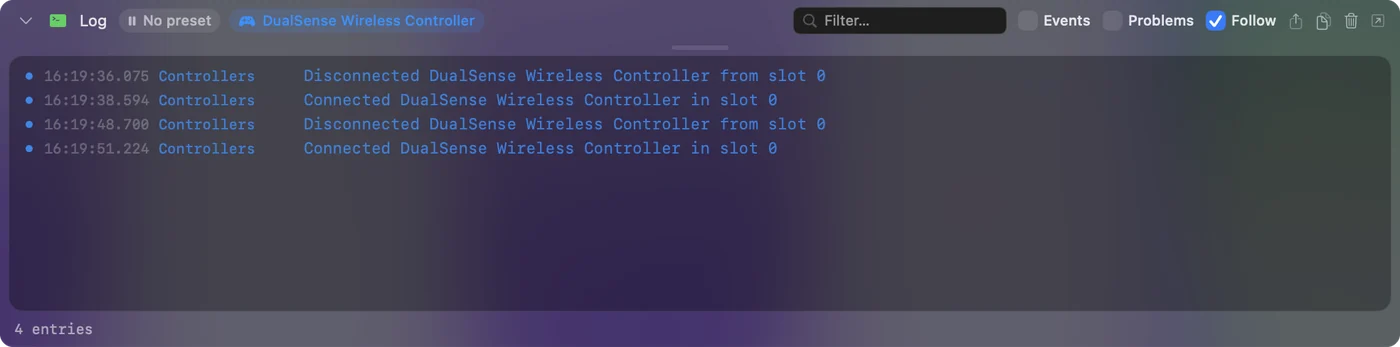
- Te: Kapcsold be a Show the activity log opciót az InputConfig Settings, Advanced részében, aztán játsz, amíg a pad le nem válik.
- InputConfig: Kilistáz minden csatlakozást és leválást a főablak alján.
- Ellenőrzés: A leválási sor azt jelenti, hogy a pad tényleg leesett. Ha nincs sor, a játék hagyta abba a hallgatást.
Az InputConfig 1.6 azokat a kontrollereket is javította, amelyeket az app elvesztett egy Bluetooth-újracsatlakozás vagy egy alvás után, így a visszatérő padot újra felveszi, és a futó preset folytatja.
Szándékosan válaszd le
Ha végeztél, válaszd le, ne hagyd, hogy leessen: kattints a nevére a Vezérlőközpont Bluetooth-listájában, vagy kattints a bejegyzésére az InputConfig oldalsávjának tetején, és válaszd a Disconnect parancsot. Így is, úgy is párosítva marad, és a PS gomb egyszeri megnyomása visszahozza. A többi a kikapcsolásról és a PS5-höz való visszavitelről szóló oldalon van. A Sony azóta négy párosítási helyet adott a DualSense-nek, így egyszerre párosítva maradhat a Maccel és más eszközökkel: a PS5 kontroller több eszközön oldalon ott vannak a gombkombinációk.
A rövid változat
- Párosítsd le a PS5-ről, és töltsd fel. Ez a kettő a leválások többségét lefedi.
- Párosítsd újra. Felejtsd el a Bluetoothban, és párosítsd újra a PS és a Create gombbal.
- Használj kábelt. Dugd közvetlenül a Macbe, én ezt csinálnám asztali Maceken, régebbi Maceken és hosszú munkamenetekhez.
Az a pad, amely minden munkamenetben ugyanabban a percben válik le, kábelt kér, nem beállítást.
Kérdések
Miért válik le a PS5 kontrollerem a Macről néhány perc után?
Leggyakrabban még egy közeli PS5-höz van párosítva, és visszaugrik hozzá, vagy alacsony az akkumulátora. Párosítsd le a konzolról, és töltsd fel.
Megbízhatóbb a kábel, mint a Bluetooth a DualSense-hez Macen?
Igen, főleg asztali Macen. USB-C közvetlenül a Macbe, nem elosztón keresztül.
Hogyan akadályozhatom meg, hogy a PS5 kontrollerem a PS5-höz csatlakozzon a Mac helyett?
Kapcsold ki teljesen a PS5-öt a pihenő mód helyett, vagy távolítsd el a kontrollert a PS5-ön a Settings, Accessories, General, Bluetooth Accessories alatt. A DualSense az utolsó eszközhöz csatlakozik újra, amelyikkel párosítva volt, ezért ha a PS5-ön használtad, párosítsd újra a Maccel.
Ugyanezen okokból válik le folyton a PS4 kontroller a Macről?
Igen. A DualShock 4-nek ugyanazok a szokásai: pihenő módú PS4-hez ugrik vissza, alacsony akkumulátornál megbízhatatlan, és asztali Macen a kábelt kedveli. A PS és a Create helyett a PS és a Share gombbal párosul, a kábele pedig micro-USB.
Továbbiak magyarul
Részletes útmutatók, angolul
Ki írja. Ryleigh Newman fejleszti az InputConfigot, és a saját Macjét minden nap kontrollerrel kezeli, mert a kezei nem működnek jól. Ez az oldal angolból fordított. Az alkalmazás felülete és a webhely többi része angol.
Ez az oldal más nyelveken: English, العربية, Čeština, Dansk, Deutsch, Español, Suomi, Français, עברית, Bahasa Indonesia, Italiano, 日本語, 한국어, Norsk, Nederlands, Polski, Português, Русский, Slovenčina, Svenska, ไทย, Türkçe, Українська, Tiếng Việt, 繁體中文, 简体中文
Ingyenes. macOS 14 vagy újabb. Fiók nélkül, semmi sem hagyja el a Macet. Nyílt forráskód a GitHubon.