Magyar
Játékvezérlő használata a REAPERben Macen
 Ez az alkalmazás teljesen ingyenes. Nem kell fiókot létrehoznod. Nincs előfizetés, nincs bonyolult letöltés, és semmi sincs zárolva. Apple Silicon processzorokra optimalizálva.
Igen, a REAPER tud játékvezérlőt használni Macen. Futtasd az InputConfig-ot, egy ingyenes Mac-appot, és a vezérlő MIDI-bemenetként jelenik meg a REAPERben, InputConfig néven. Engedélyezd ezt a bemenetet a REAPER MIDI Devices beállításaiban, és a gombok hangszereket szólaltathatnak meg, a botok és a ravaszok pedig műveletekhez és plugin-vezérlőkhöz taníthatók.
Én készítem az InputConfigot. A REAPERes lépések a Cockos saját dokumentációját követik.
Az InputConfig 1.7-es verziója, amely várhatóan 2026 októberében jelenik meg, teljes egészében elérhető lesz magyarul.
Lépések
- Csatlakoztasd a vezérlőt, nyisd meg az InputConfigot, és aktiváld a MIDI: DAW Performance presetet.
- A REAPERben a Command és a vessző billentyűkkel nyisd meg a Preferencest, és menj az Audio, MIDI Devices részre.
- Engedélyezd az InputConfig bemenetet, és engedélyezd a vezérlőüzenetekhez is.
- Élesítsd a sávot egy hangszerrel, és nyomj meg egy gombot a lejátszáshoz.
- Használd a Learn funkciót a műveletek listájában vagy egy plugin-paraméteren, aztán mozgass egy botot vagy nyomj meg egy gombot.
Engedélyezd az InputConfig bemenetet
- Te: Aktiváld a MIDI: DAW Performance presetet az InputConfigban. A REAPERben nyisd meg a Preferencest a Command és a vessző billentyűkkel, aztán az Audio, MIDI Devices részt. Keresd meg az InputConfigot a MIDI-bemenetek listájában, nyisd meg dupla kattintással vagy jobb kattintással, és kapcsold be az Enable input from this device és az Enable input for control messages opciót is.
- InputConfig: Futása közben MIDI-forrást tesz közzé InputConfig néven, így a REAPER a többi bemenete mellett listázza.
- Ellenőrzés: Élesítsd a sávot egy virtuális hangszerrel, a bemenete legyen MIDI-re állítva. Nyomd meg egy arcgombot, és megszólal egy hang.
Kapcsold be mindkét opciót, hogy a gombok hangjegyeket szólaltathassanak meg, és közben vezérlőkhöz is taníthatók legyenek.

Játssz hangszeren
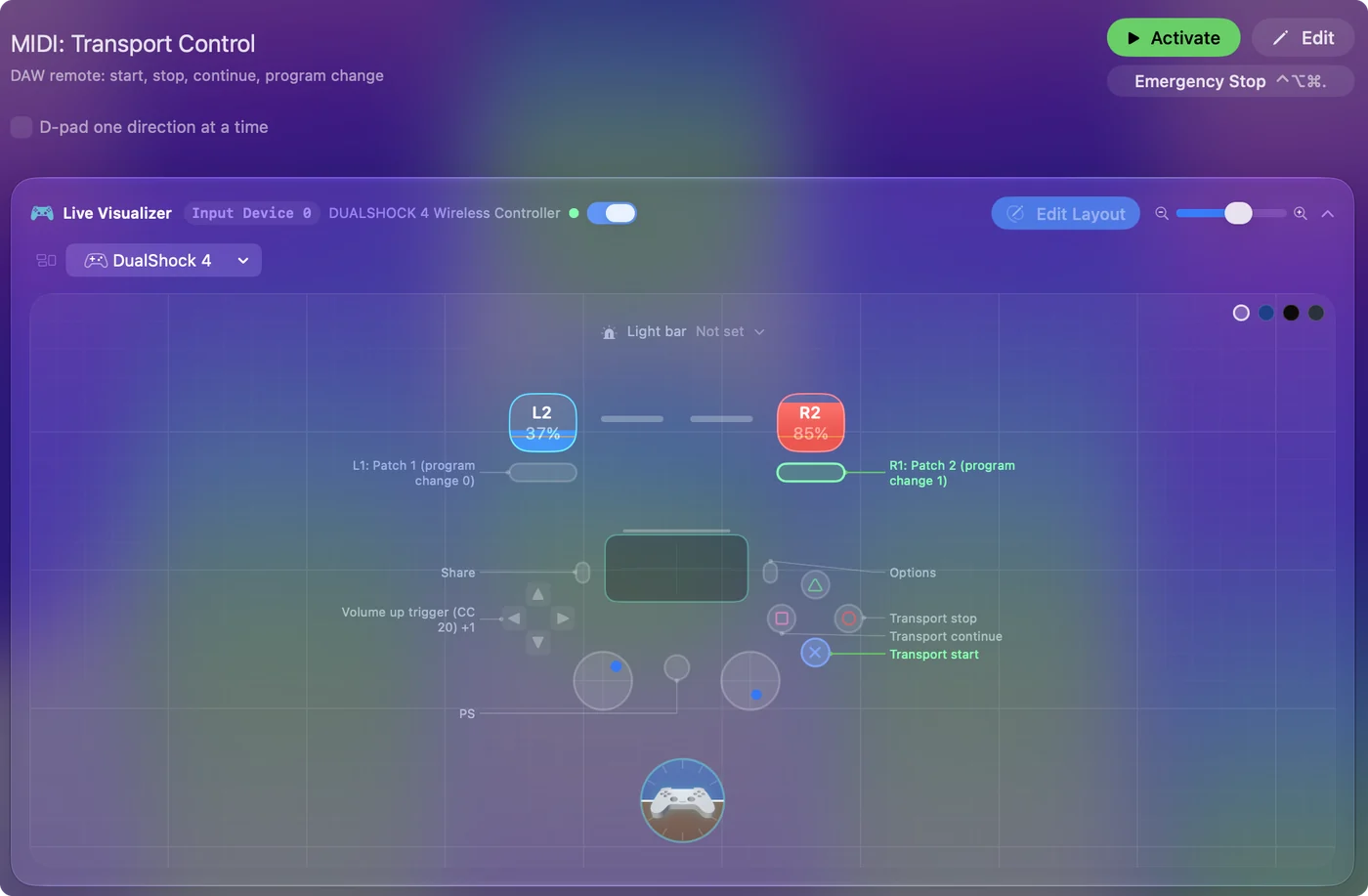
- Hangjegyek. A MIDI: DAW Performance presetben a négy arcgomb a C, az E, a G és a fölötte lévő C hangot szólaltatja meg.
- Dobok. Aktiváld a MIDI: Drum Pad presetet. Az arcgombok a 36, 38, 42 és 46 hangjegyet küldik: basszusdob, pergődob, zárt hi-hat és nyitott hi-hat.
- Hajlítás és kifejezés. A jobb bot hajlítja a hangmagasságot, a ravaszok pedig a CC 11 és a CC 7 üzeneteket küldik.
Tanítsd meg a gombot vagy a botot bármire
A REAPER a MIDI-t a Keyboard, MIDI and OSC assign ablakában kezeli, amely a Learnből nyílik meg.
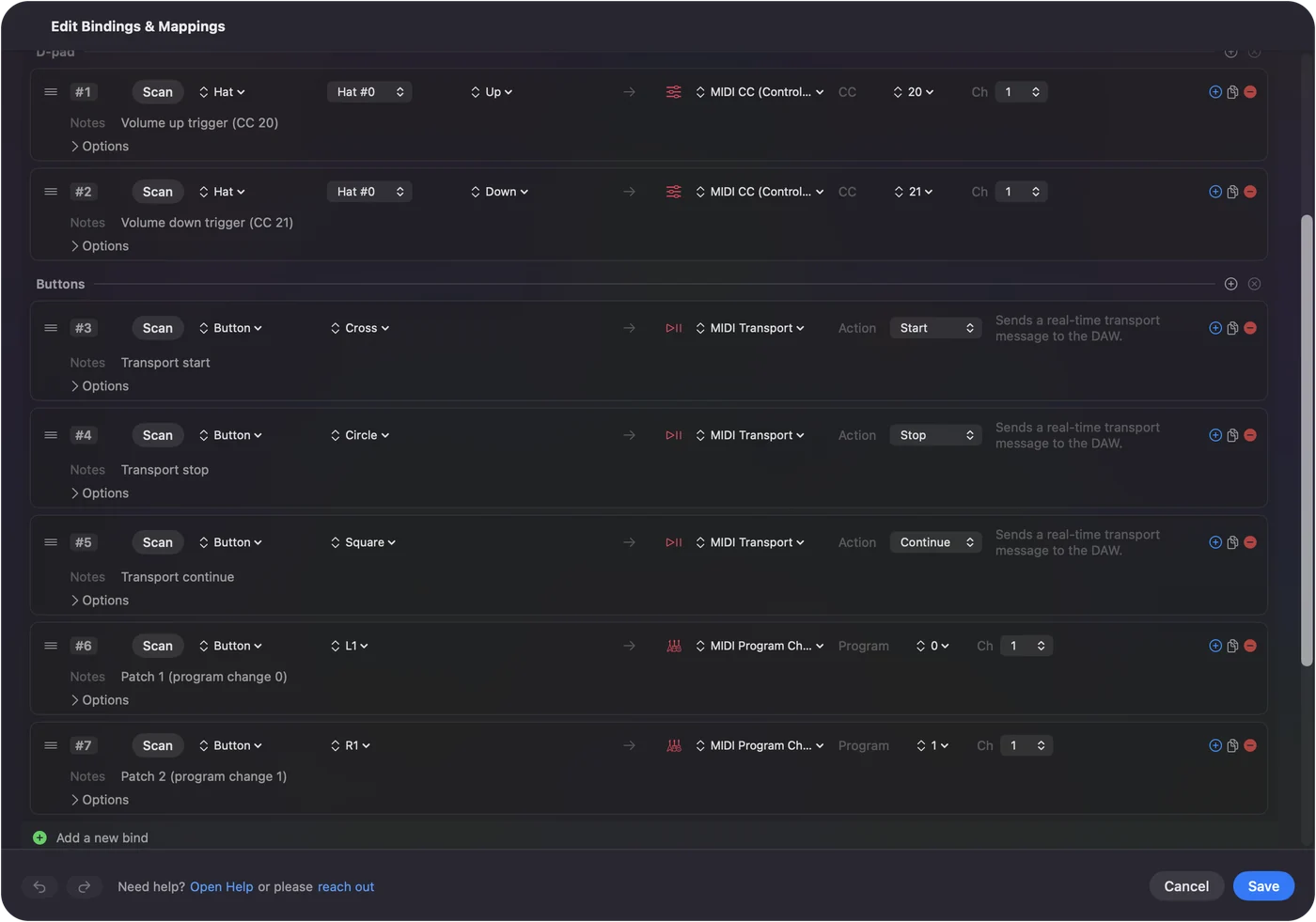
- Egy művelet. Nyisd meg az Actionst, a Show action list részt, válassz egy műveletet, például a Transport: Play or Stop-ot, kattints az Add gombra, aztán nyomd meg a gombot. A gomb mostantól azt a műveletet futtatja.
- Egy plugin-vezérlő. Érintsd meg a vezérlőt a pluginben, aztán használd a Param, Learn funkciót a plugin ablakában, és mozgasd a botot vagy húzd meg a ravaszt.
- Átvétel. A REAPER alapértelmezése az abszolút átvétel, így a leképezett vezérlő a bot pozíciójára ugrik. A relatív átvétel addig vár, amíg a botot túl nem mozgatod az aktuális értéken.
A MIDI: CC Dials mindkét botnak és mindkét ravasznak saját vezérlőszámot ad, készen a megtanulásra. Tanulás közben csak egy botot vagy ravaszt mozgass, mert a REAPER az első üzenetet veszi fel, amelyet hall.
Ha a REAPER nem reagál
Mássz végig ezen a létrán, a legkisebb lépéssel kezdve:
- Ellenőrizd, hogy az InputConfig fut, és van aktív MIDI-preset. Az InputConfig-bemenet csak amíg fut, létezik.
- Ellenőrizd mindkét bemeneti opciót. A hangjegyekhez az Enable input from this device kell, a tanuláshoz pedig az Enable input for control messages.
- Ellenőrizd a sáv bemenetét. Egy sáv csak akkor szólaltat meg hangjegyet, ha élesítve van, és MIDI-bemenetre van állítva.
- Figyeld az üzeneteket. A MIDI-teszter megmutatja, mit küld minden gomb.
A rövid változat
- Csatlakozás. Az InputConfig egy MIDI-presettel, majd engedélyezd az InputConfigot a REAPER MIDI Devices részében, a hangjegyekhez és a vezérlőüzenetekhez.
- Játék. Élesíts egy sávot, és nyomj meg egy gombot.
- Vezérlés. Taníts meg egy gombot egy műveletre, vagy egy botot egy plugin-vezérlőre.
Kérdések
Használhatok Xbox- vagy PS5-vezérlőt a REAPERben Macen?
Igen. Az InputConfig a vezérlőt InputConfig nevű MIDI-bemenetté alakítja, amelyet a REAPER a Preferencesben, az Audio, MIDI Devices részben listáz.
Hogyan tanulok MIDI-vezérlést a REAPERben?
Engedélyezd a bemenetet a vezérlőüzenetekhez a MIDI Devices részben. Aztán válassz egy műveletet az Actions listában, és kattints az Add gombra, vagy használd a Param, Learn funkciót egy plugin-vezérlőn, és nyomd meg a gombot vagy mozgasd a vezérlőt.
Továbbiak magyarul
Részletes útmutatók, angolul
Ki írja. Ryleigh Newman fejleszti az InputConfigot, és a saját Macjét minden nap kontrollerrel kezeli, mert a kezei nem működnek jól. Ez az oldal angolból fordított. Az alkalmazás felülete és a webhely többi része angol.
Ez az oldal más nyelveken: English, العربية, Čeština, Dansk, Deutsch, Español, Suomi, Français, עברית, Bahasa Indonesia, Italiano, 日本語, 한국어, Norsk, Nederlands, Polski, Português, Русский, Slovenčina, Svenska, ไทย, Türkçe, Українська, Tiếng Việt, 繁體中文, 简体中文
Ingyenes. macOS 14 vagy újabb. Fiók nélkül, semmi sem hagyja el a Macet. Nyílt forráskód a GitHubon.