Suomi
Pelipadin käyttö REAPERissa Macilla
 Tämä sovellus on täysin ilmainen. Tiliä ei tarvitse luoda. Ei tilauksia, ei hankalia latauksia, eikä mitään ole lukittu. Optimoitu Apple siliconille.
Kyllä, REAPER voi käyttää pelipadia Macilla. Kun käynnistät InputConfigin, ilmaisen Mac-sovelluksen, ohjain näkyy REAPERissa MIDI-syötteenä nimeltä InputConfig. Ota se syöte käyttöön REAPERin MIDI Devices -asetuksissa, jolloin napit voivat soittaa soittimia, ja sauvat ja liipaisimet voidaan opettaa toiminnoille ja liitännäisen säätimille.
Olen InputConfigin tekijä. REAPER-vaiheet seuraavat Cockosin omaa dokumentaatiota.
InputConfigin versio 1.7, jonka odotetaan ilmestyvän lokakuussa 2026, on kokonaan saatavilla suomeksi.
Vaiheet
- Yhdistä ohjain, avaa InputConfig ja aktivoi MIDI: DAW Performance.
- Avaa REAPERissa Preferences komennolla Command comma ja avaa Audio, MIDI Devices.
- Ota InputConfig-syöte käyttöön ja ota se käyttöön myös ohjaussanomille.
- Aseta soitinraita nauhoitusvalmiuteen ja paina nappia soittaaksesi.
- Käytä Learn-toimintoa Actions-luettelossa tai liitännäisen parametrissa ja liikuta sauvaa tai paina nappia.
Ota InputConfig-syöte käyttöön
- Sinä: Aktivoi MIDI: DAW Performance InputConfigissa. Avaa REAPERissa Preferences komennolla Command comma ja sitten Audio, MIDI Devices. Etsi InputConfig MIDI-syötteiden luettelosta, avaa se kaksoisnapsautuksella tai oikealla napsautuksella ja kytke päälle sekä Enable input from this device että Enable input for control messages.
- InputConfig: Julkaisee MIDI-lähteen nimeltä InputConfig sen käydessä, joten REAPER listaa sen muiden syötteiden joukossa.
- Tarkista: Aseta raita virtuaalisoittimelle, jonka syöte on MIDI. Paina etunappia, ja nuotti soi.
Kytke molemmat vaihtoehdot päälle, jotta napit voivat soittaa nuotteja ja silti olla opetettavissa säätimille.

Soita soitinta
- Nuotit. Tilassa MIDI: DAW Performance neljä etunappia soittavat C:n, E:n, G:n ja ylemmän oktaavin C:n.
- Rummut. Aktivoi MIDI: Drum Pad. Etunapit lähettävät nuotit 36, 38, 42 ja 46: bassorumpu, virvelirumpu, suljettu hi-hat ja avoin hi-hat.
- Taivutus ja ilmaisu. Oikea sauva taivuttaa sävelkorkeutta, ja liipaisimet lähettävät CC 11:n ja CC 7:n.
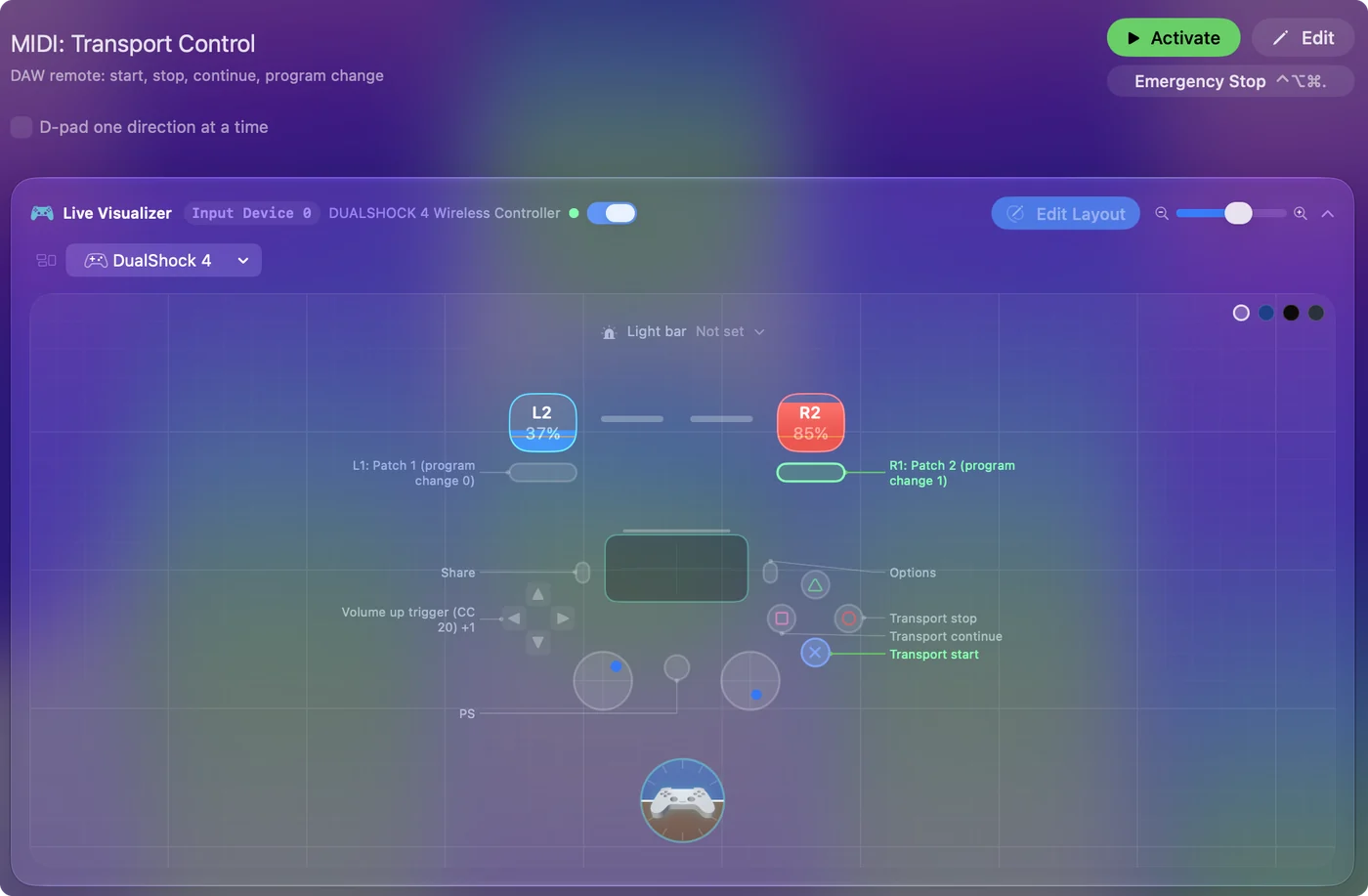
Opeta nappi tai sauva mihin tahansa
REAPER kartoittaa MIDIn ikkunassa Keyboard, MIDI and OSC assign, joka aukeaa kohdasta Learn.
- Toiminto. Avaa Actions, Show action list, valitse toiminto, kuten Transport: Play or Stop, napsauta Add ja paina nappia. Nappi suorittaa nyt sen toiminnon.
- Liitännäisen säädin. Kosketa säädintä liitännäisessä, käytä sitten Param, Learn -toimintoa liitännäisen ikkunassa ja liikuta sauvaa tai vedä liipaisinta.
- Ohitus. REAPERin oletus on absolute takeover, joten kartoitettu säädin hyppää sauvan asentoon. Relative takeover odottaa, kunnes liikutat sauvaa nykyisen arvon ohi.
MIDI: CC Dials antaa molemmille sauvoille ja molemmille liipaisimille oman kontrollerinumeron, valmiina opetettavaksi. Liikuta opetuksen aikana vain yhtä sauvaa tai liipaisinta, koska REAPER ottaa ensimmäisen kuulemansa sanoman.
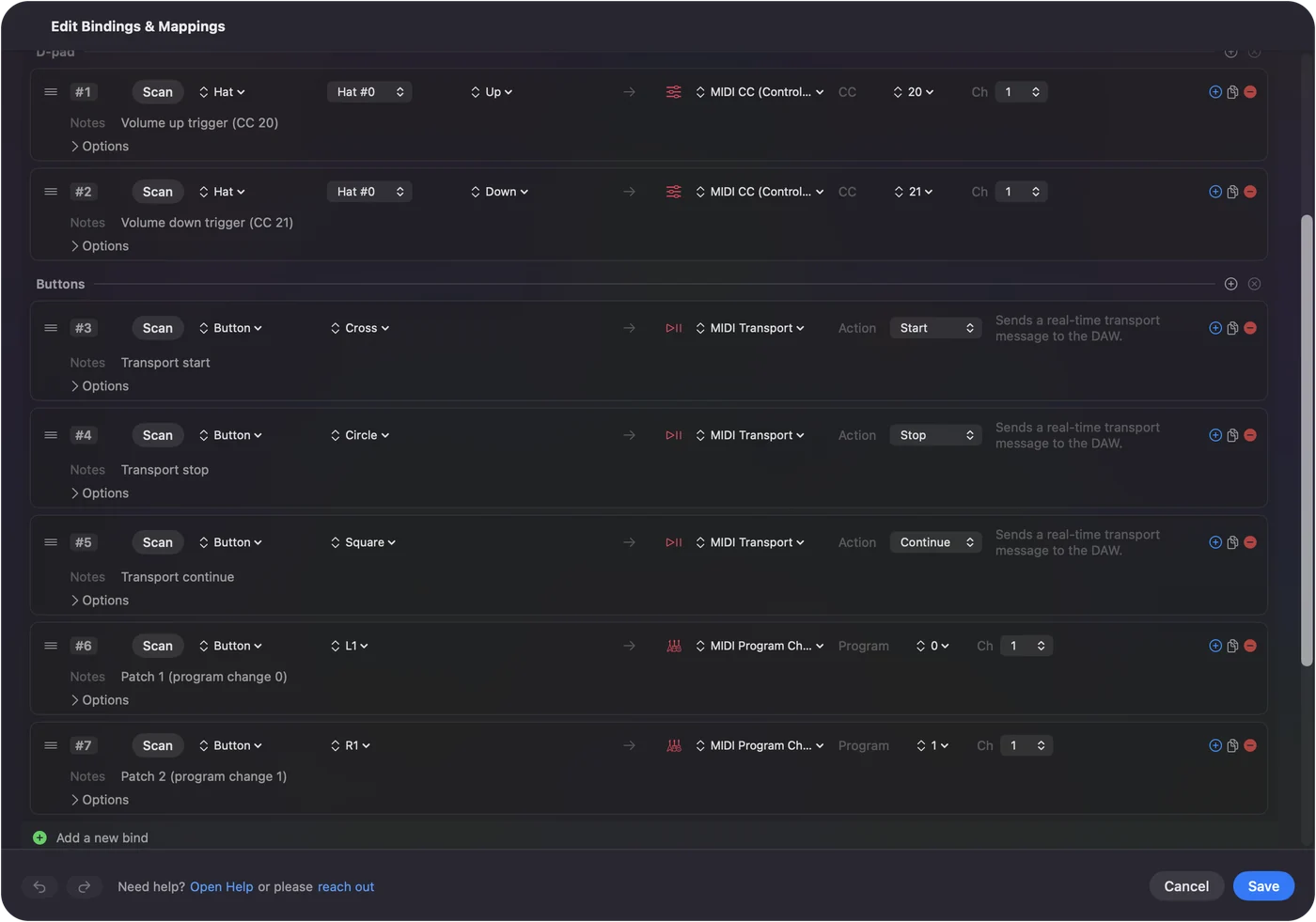
Jos REAPER ei reagoi
Kiipeä tämä tikkaat, pienin askel ensin:
- Tarkista, että InputConfig on käynnissä ja MIDI-esiasetus aktiivinen. InputConfig-syöte on olemassa vain sen käydessä.
- Tarkista molemmat syötevaihtoehdot. Nuotit tarvitsevat Enable input from this device -vaihtoehdon, ja opettaminen tarvitsee Enable input for control messages -vaihtoehdon.
- Tarkista raidan syöte. Raita soittaa nuotteja vain, kun se on asetettu nauhoitusvalmiuteen ja sen syöte on MIDI.
- Tarkkaile sanomia. MIDI-testeri näyttää, mitä kukin nappi lähettää.
Lyhyesti
- Yhdistä. InputConfig MIDI-esiasetuksella, sitten ota InputConfig käyttöön REAPERin MIDI Devices -asetuksissa nuotteja ja ohjaussanomia varten.
- Soita. Aseta raita nauhoitusvalmiuteen ja paina nappia.
- Ohjaa. Opeta nappi toiminnolle tai sauva liitännäisen säätimelle.
Kysymykset
Voinko käyttää Xbox- tai PS5-ohjainta REAPERissa Macilla?
Kyllä. InputConfig muuttaa ohjaimen MIDI-syötteeksi nimeltä InputConfig, jonka REAPER listaa kohdassa Preferences, Audio, MIDI Devices.
Miten teen MIDI-opetuksen REAPERissa?
Ota syöte käyttöön ohjaussanomille MIDI Devices -asetuksissa. Valitse sitten toiminto Actions-luettelosta ja napsauta Add, tai käytä Param, Learn liitännäisen säätimellä ja paina nappia tai liikuta säädintä.
Lisää suomeksi
Tarkemmat oppaat, englanniksi
Kuka kirjoittaa. Ryleigh Newman kehittää InputConfigia ja ohjaa omaa Maciaan joka päivä peliohjaimella, koska kädet eivät toimi hyvin. Tämä sivu on käännetty englannista. Sovelluksen käyttöliittymä ja muu sivusto ovat englanniksi.
Tämä sivu muilla kielillä: English, العربية, Čeština, Dansk, Deutsch, Español, Français, עברית, Magyar, Bahasa Indonesia, Italiano, 日本語, 한국어, Norsk, Nederlands, Polski, Português, Русский, Slovenčina, Svenska, ไทย, Türkçe, Українська, Tiếng Việt, 繁體中文, 简体中文
Ilmainen. macOS 14 tai uudempi. Ei tiliä, mikään ei lähde Macistasi. Avoin lähdekoodi GitHubissa.