Suomi
Ruutunäppäimistön kytkeminen päälle Macilla
 Tämä sovellus on täysin ilmainen. Tiliä ei tarvitse luoda. Ei tilauksia, ei hankalia latauksia, eikä mitään ole lukittu. Optimoitu Apple siliconille.
Kyllä, Macissa on ruutunäppäimistö. Sitä kutsutaan Käyttöavun näppäimistöksi, ja kytket sen päälle kohdassa Järjestelmäasetukset, Käyttöapu, Näppäimistö. Napsauta sen näppäimiä hiirellä tai ohjauslevyllä, tai anna Dwell-toiminnon painaa niitä, kun osoitin lepää näppäimen päällä.
InputConfigin versio 1.7, jonka odotetaan ilmestyvän lokakuussa 2026, on kokonaan saatavilla suomeksi.
Vaiheet
- Avaa Järjestelmäasetukset, Käyttöapu.
- Napsauta Näppäimistö.
- Kytke päälle Käyttöavun näppäimistö.
- Kirjoita napsauttamalla näytön näppäimiä.
- Kirjautumisikkunaa varten avaa Järjestelmäasetukset, Lukitusnäyttö, Käyttöapuasetukset.
Kytke se päälle
- Sinä: Avaa Järjestelmäasetukset, Käyttöapu, Näppäimistö ja kytke päälle Käyttöavun näppäimistö.
- macOS: Näyttää näppäimistön, joka leijuu sovellustesi päällä.
- Tarkista: Napsauta tekstikenttää ja sitten näppäimistön näppäimiä. Kirjaimet ilmestyvät.
Jos Macin oma näppäimistö ei toimi ollenkaan, paina Option Command F5 millä tahansa toimivalla näppäimistöllä, tai paina Touch ID -painiketta kolme kertaa avataksesi Käyttöavun pikanäppäimet. Käyttöavun näppäimistö kirjoittaa jokaiseen sovellukseen, mikä tekee siitä tien rikkinäisen näppäimen ohi.
Käytä sitä kirjautumisikkunassa
Avaa Järjestelmäasetukset, Lukitusnäyttö, ja napsauta Käyttöapuasetukset. Kytke siellä päälle Käyttöavun näppäimistö, niin se ilmestyy kirjautumisikkunaan, ja voit kirjoittaa salasanasi osoittimella.
Kirjoita ilman napsautusta
Dwell painaa näppäimen, kun osoitin lepää sen päällä. Se sopii pääosoittimelle, sauvalle tai kädelle, joka ei pysty napsauttamaan. Sen asetukset ovat Käyttöavun näppäimistön yhteydessä. Napsauttaminen pääosoittimella Macilla kattaa osoitinpuolen.
Kirjoita ohjaimesta
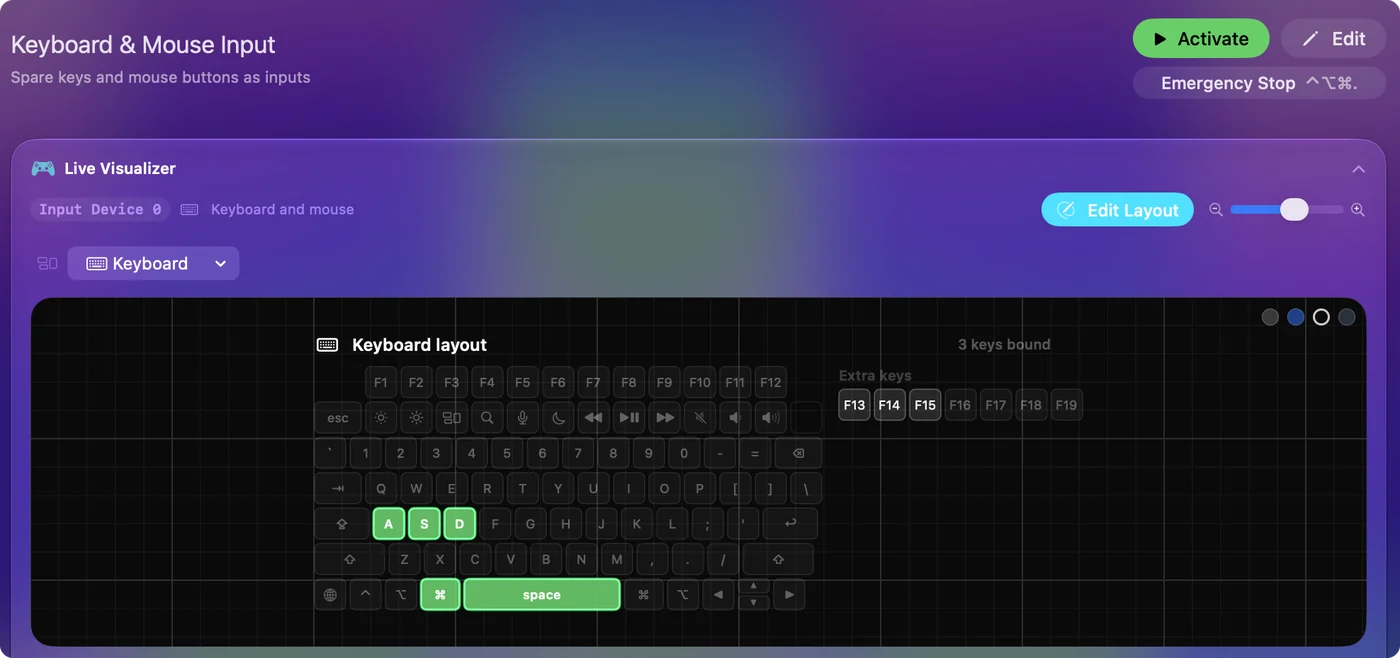
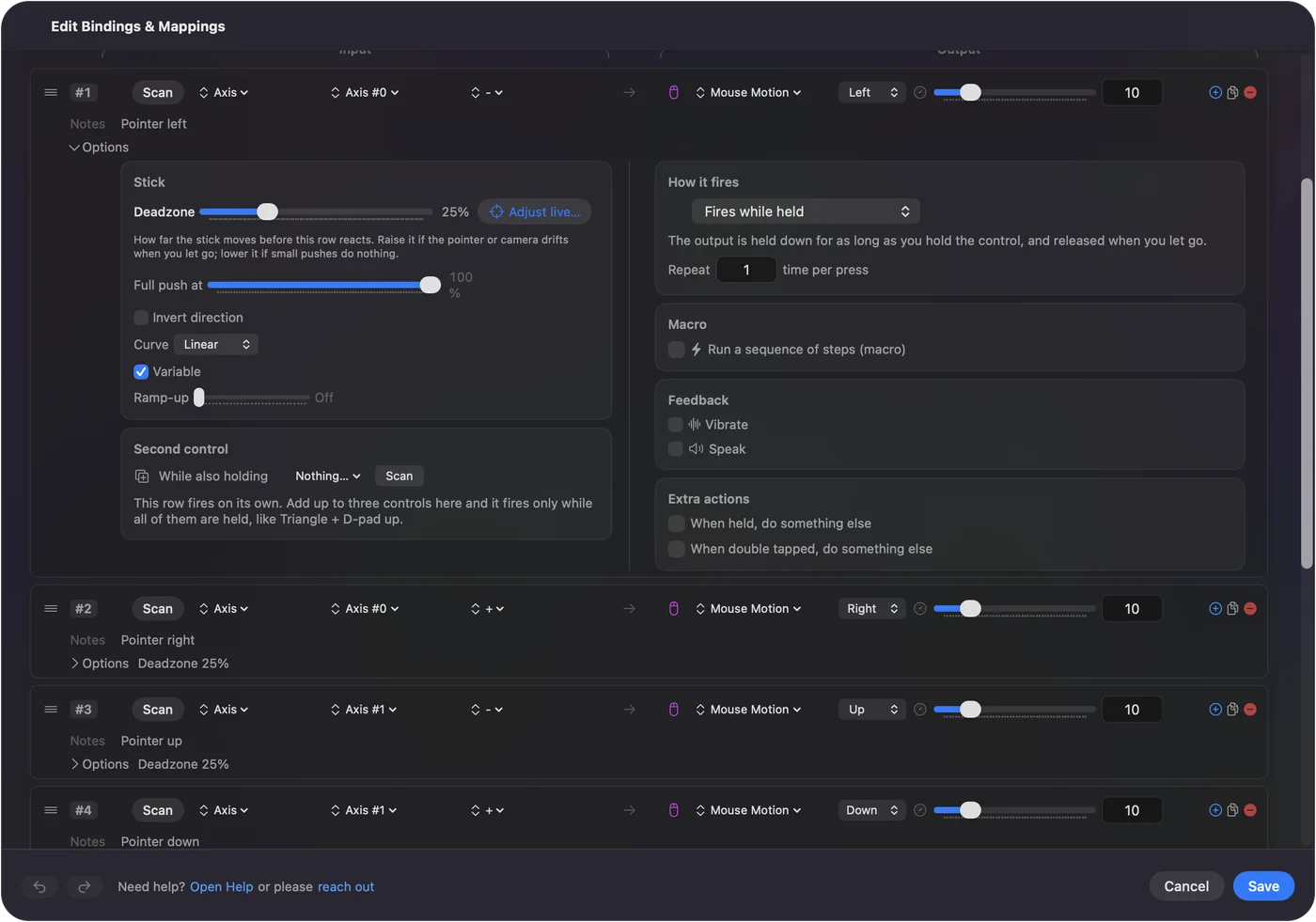
Pelin ohjain voi siirtää osoittimen ruutunäppäimistön ylle ja napsauttaa sen näppäimiä. InputConfig, ilmainen Mac App Storessa, tekee sen sisäänrakennetulla Desktop Navigation -esiasetuksella, ja painike voi myös kirjoittaa koko lauseen ulostulolla Type Text. Macin käyttö ilman näppäimistöä käy sen läpi.
Lyhyesti
- Kytke päälle. Järjestelmäasetukset, Käyttöapu, Näppäimistö, Käyttöavun näppäimistö.
- Kirjautumisessa. Järjestelmäasetukset, Lukitusnäyttö, Käyttöapuasetukset.
- Ilman napsautusta. Dwell.
Kysymykset
Onko Macissa ruutunäppäimistö?
On. Se on Käyttöavun näppäimistö, joka löytyy kohdasta Järjestelmäasetukset, Käyttöapu, Näppäimistö.
Miten saan ruutunäppäimistön Macin kirjautumisruutuun?
Avaa Järjestelmäasetukset, Lukitusnäyttö, napsauta Käyttöapuasetukset ja kytke päälle Käyttöavun näppäimistö.
Miten kirjoitan Macilla, jos näppäimistö on rikki?
Kytke päälle Käyttöavun näppäimistö ja napsauta sen näppäimiä hiirellä tai ohjauslevyllä.
Lisää suomeksi
Tarkemmat oppaat, englanniksi
Kuka kirjoittaa. Ryleigh Newman kehittää InputConfigia ja ohjaa omaa Maciaan joka päivä peliohjaimella, koska kädet eivät toimi hyvin. Tämä sivu on käännetty englannista. Sovelluksen käyttöliittymä ja muu sivusto ovat englanniksi.
Tämä sivu muilla kielillä: English, العربية, Čeština, Dansk, Deutsch, Español, Français, עברית, Magyar, Bahasa Indonesia, Italiano, 日本語, 한국어, Norsk, Nederlands, Polski, Português, Русский, Slovenčina, Svenska, ไทย, Türkçe, Українська, Tiếng Việt, 繁體中文, 简体中文
Ilmainen. macOS 14 tai uudempi. Ei tiliä, mikään ei lähde Macistasi. Avoin lähdekoodi GitHubissa.