Türkçe
Mac’te ekran klavyesini aç
 Bu uygulama tamamen ücretsiz. Hesap oluşturmanız gerekmez. Abonelik yok, zahmetli indirme yok ve hiçbir şey kilitli değil. Apple silicon için optimize edildi.
Evet, Mac’in bir ekran klavyesi var. Adı Accessibility Keyboard’dur ve Sistem Ayarları, Erişilebilirlik, Klavye bölümünden açarsın. Tuşlarına fare ya da izleme dörtgeniyle tıkla, ya da imleç bir tuşun üzerinde durduğunda Dwell onu basmasını sağla.
InputConfig 1.7 sürümünün Ekim 2026'da çıkması bekleniyor ve tamamen Türkçe olarak kullanılabilecek.
Adımlar
- Sistem Ayarları, Erişilebilirlik bölümünü aç.
- Klavye’ye tıkla.
- Accessibility Keyboard’u aç.
- Yazmak için ekrandaki tuşlara tıkla.
- Giriş penceresi için Sistem Ayarları, Lock Screen, Accessibility Options bölümünü aç.
Aç
- Sen: Sistem Ayarları, Erişilebilirlik, Klavye bölümünü aç ve Accessibility Keyboard’u aç.
- macOS: Uygulamaların üstünde süzülen bir klavye gösterir.
- Kontrol: Bir metin alanına tıkla, sonra klavyedeki tuşlara tıkla. Harfler görünür.
Mac’in klavyesi hiç çalışmıyorsa, çalışan herhangi bir klavyede Option Command F5 tuşlarına bas ya da Touch ID’ye üç kez bas, Accessibility Shortcuts’u açmak için. Accessibility Keyboard her uygulamaya yazar, bu yüzden bozuk bir tuşun etrafından dolaşmanın yoludur.
Giriş penceresinde kullan
Sistem Ayarları, Lock Screen bölümünü aç ve Accessibility Options’a tıkla. Orada Accessibility Keyboard’u aç, giriş penceresinde görünür ve parolanı imleçle yazabilirsin.
Tıklamadan yaz
Dwell, imleç bir tuşun üzerinde durduğunda o tuşa basar. Bu, bir kafa imleci, bir joystick ya da tıklayamayan bir el için uygundur. Ayarları Accessibility Keyboard ile birlikte bulunur. Mac’te kafa imleciyle tıklama imleç tarafını anlatır.
Bunun yerine bir kumandadan yaz
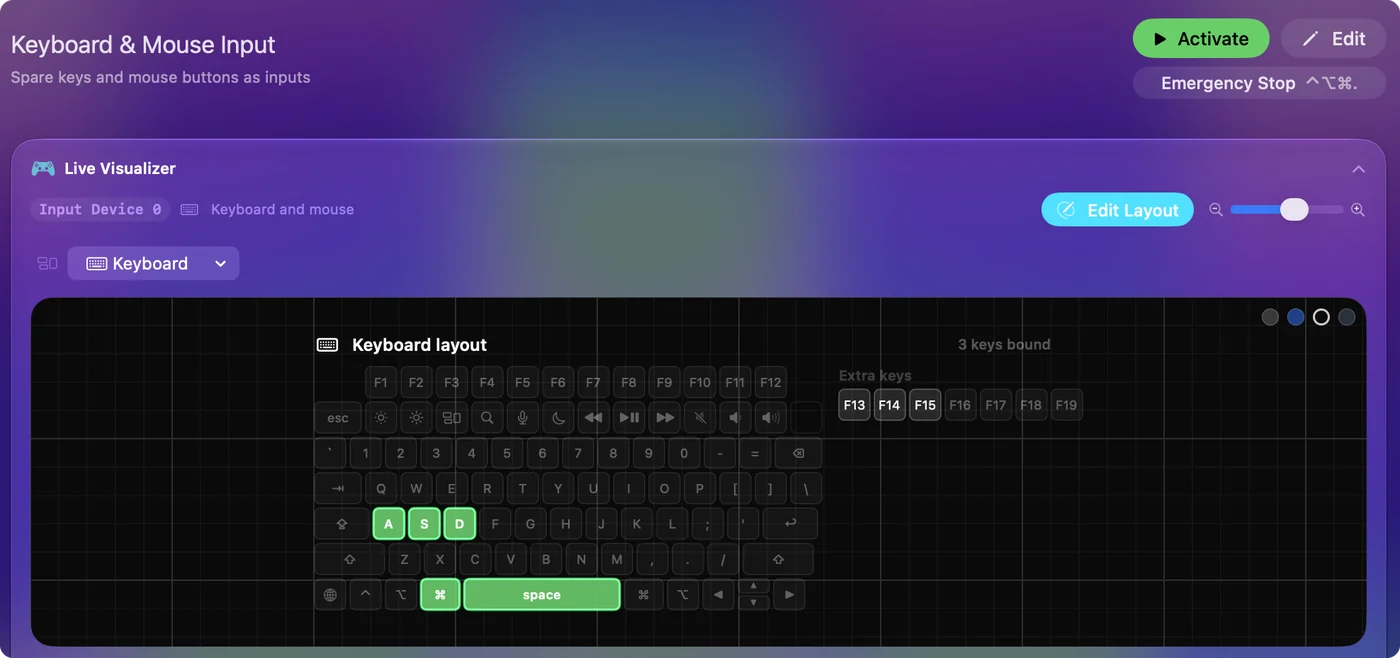
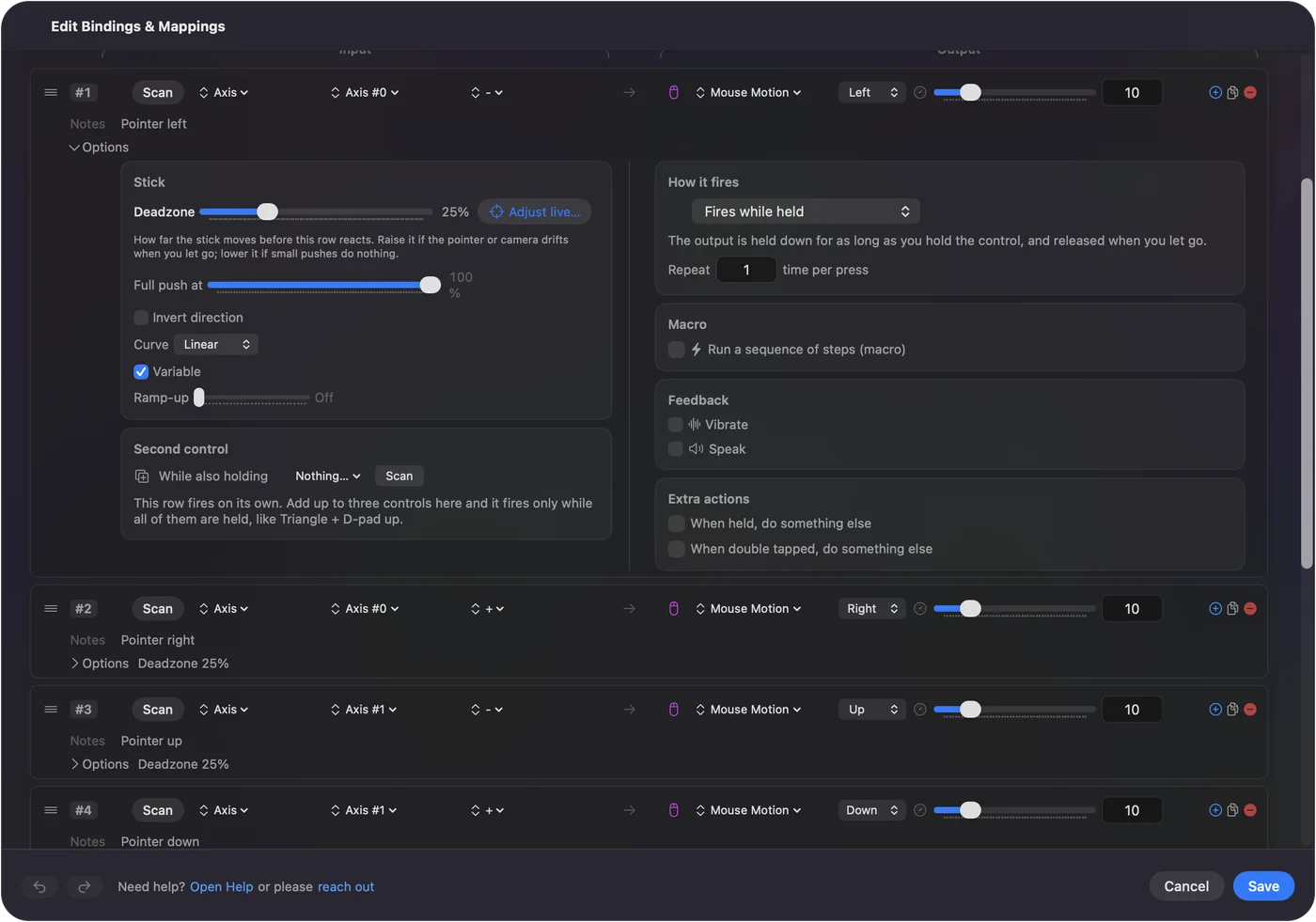
Bir oyun kumandası, imleci ekran klavyesinin üzerinde hareket ettirebilir ve tuşlarına tıklayabilir. Mac App Store’da ücretsiz olan InputConfig, bunu yerleşik Desktop Navigation ön ayarıyla yapar ve bir düğme, Type Text çıktısıyla bütün bir ifadeyi de yazabilir. Klavyesiz Mac kullanmak adım adım anlatır.
Kısa özet
- Aç. Sistem Ayarları, Erişilebilirlik, Klavye, Accessibility Keyboard.
- Giriş ekranında. Sistem Ayarları, Lock Screen, Accessibility Options.
- Tıklamadan. Dwell.
Sorular
Mac’in ekran klavyesi var mı?
Evet. Accessibility Keyboard’dur, Sistem Ayarları, Erişilebilirlik, Klavye bölümünde.
Mac giriş ekranında ekran klavyesini nasıl açarım?
Sistem Ayarları, Lock Screen bölümünü aç, Accessibility Options’a tıkla ve Accessibility Keyboard’u aç.
Klavyem bozuksa Mac’te nasıl yazarım?
Accessibility Keyboard’u aç ve tuşlarına fare ya da izleme dörtgeniyle tıkla.
Türkçe başka sayfalar
Ayrıntılı rehberler, İngilizce
Kim yazıyor. Ryleigh Newman InputConfig'i geliştiriyor ve elleri iyi çalışmadığı için kendi Mac'ini her gün bir kontrolcüyle kullanıyor. Bu sayfa İngilizceden çevrildi. Uygulamanın arayüzü ve sitenin geri kalanı İngilizce.
Bu sayfa diğer dillerde: English, العربية, Čeština, Dansk, Deutsch, Español, Suomi, Français, עברית, Magyar, Bahasa Indonesia, Italiano, 日本語, 한국어, Norsk, Nederlands, Polski, Português, Русский, Slovenčina, Svenska, ไทย, Українська, Tiếng Việt, 繁體中文, 简体中文
Ücretsiz. macOS 14 veya üstü. Hesap yok, hiçbir şey Mac'inizden çıkmaz. GitHub'da açık kaynak.