Türkçe
Mac’te Roblox kumandayla nasıl oynanır
Evet, Mac’te Roblox’u kumandayla oynayabilirsin. Roblox, macOS’te Xbox ve PlayStation kumandalarını sürücü olmadan okur: birini eşleştir, bir deneyime katıl, sol çubuk yürür, sağ çubuk kamerayı çevirir ve A (PlayStation’da Cross) zıplar. Bunun ötesi deneyime bağlı. Her biri kendi yaratıcısı tarafından yapılır ve klavye için yapılmış yetenekler, mağazalar ve menülerin çoğu zaman hiç düğmesi yoktur. Onlar için Mac App Store’da ücretsiz olan InputConfig, yalnızca klavyeyle oynanan deneyimleri yine de kumandadan oynatır.
 InputConfig, Mac App Store'da ücretsiz. macOS 14 veya üstü, hesap yok, takip yok, açık kaynak.
Adımlar
- Roblox’u açmadan önce kumandayı Sistem Ayarları, Bluetooth bölümünde eşleştir.
- Roblox’u aç, bir deneyime katıl ve sol çubuğu it.
- Karakterin yürüyorsa Roblox’un kendi gamepad kontrolleriyle oyna.
- Deneyim kumandayı yok sayıyorsa kumanda tuşları ve fareyi göndersin diye InputConfig’in Roblox düzenini etkinleştir.
Bağla ve Roblox’un onu aldığını kontrol et
- Sen: Roblox’u açmadan önce kumandayı Sistem Ayarları, Bluetooth bölümünde eşleştir ya da tak. Her birinin eşleştirme düğmesi kumanda bağlama sayfasında. Sonra herhangi bir deneyime katıl ve sol çubuğu it.
- Roblox: Kumanda kullanıldığında gamepad girdisine geçer. Roblox içinde açılacak bir kumanda ayarı yok.
- Kontrol: Karakterin yürüyorsa Roblox kumandayı almıştır.
Roblox’un kendi gamepad kontrolleri:
- Sol çubuk. Hareket ettirir.
- Sağ çubuk. Kamerayı çevirir ve basılınca yakınlaştırır.
- A ya da Cross. Zıplar.
- Sağ tetik. Elindeki aleti kullanır.
Düğmelerin yer değiştirmesini istersen macOS bunu uygulama başına Sistem Ayarları, Oyun Kumandaları bölümünde yapabilir. Yalnızca kumanda düğmelerini değiştirir. Bir düğmeyi tuşa çeviremez (macOS neler yapabilir, neler yapamaz).
Bir deneyim yok sayıyorsa Roblox düzenini kullan
Pek çok deneyim yalnızca klavye için yapıldı ya da gamepad düzeninin hiç göndermediği tuşları kullanır. Onlar için InputConfig kumandayı deneyimin kullandığı tuşlara atar ve deneyim bir klavye görür. Smart Preset Maker içindeki hazır Roblox düzeni:
- Hareket et ve bak. Sol çubukta W, A, S ve D, sağ çubukta fareyle bakış.
- Zıpla ve koş. A üzerinde Space, B üzerinde Shift.
- Aletler. Yön tuşlarında 1’den 4’e, tetiklerde fare düğmeleri ve menü için Y üzerinde Escape.
- Ekstralar. Bunları kullanan deneyimler için bir omuz düğmesine E ya da F ekle.
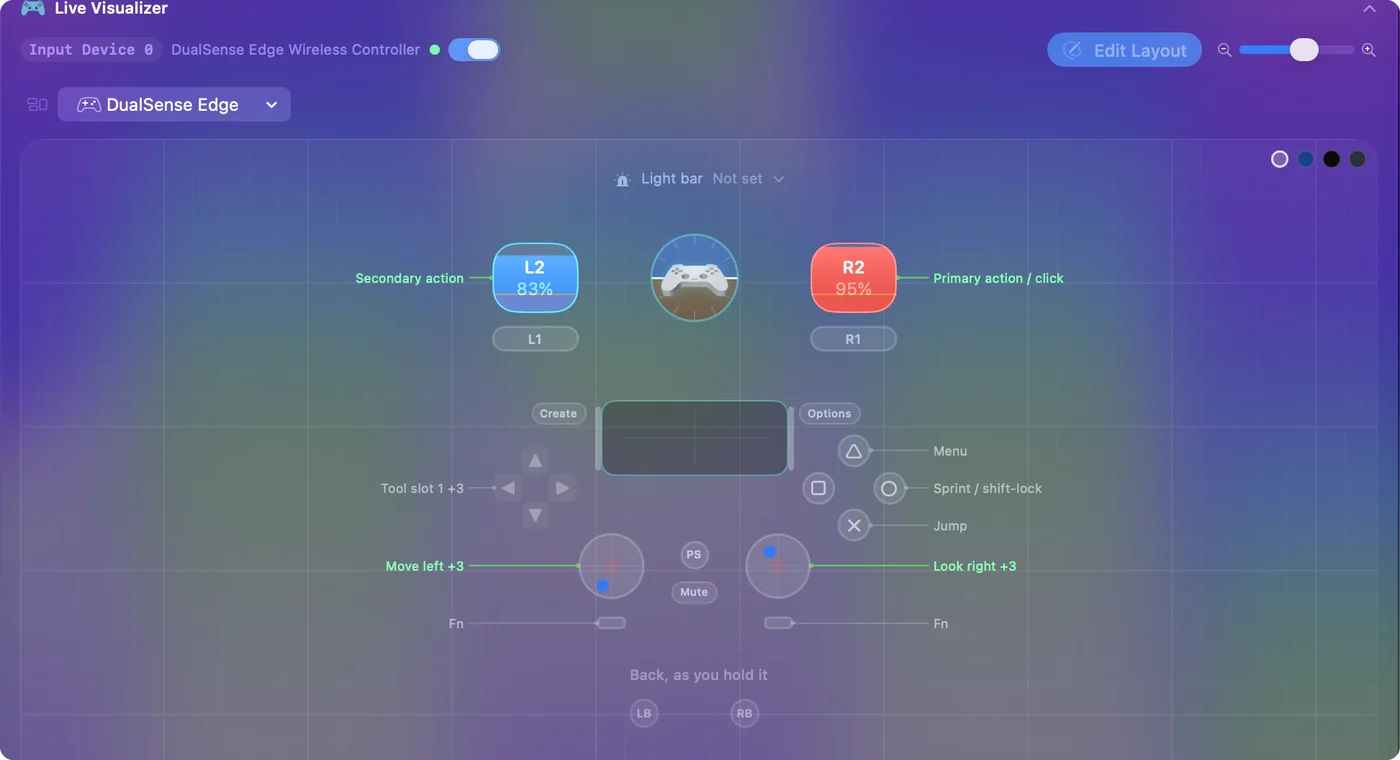
Roblox’un menüleri ve oyunlarının çoğu fare ister. İkinci bir preset’te imleci sol çubuğa ve bir tıklamayı bir tetiğe koy, menüler dahil her şey koltuktan oynanabilir olur. Bir yarış direksiyonu da aynı şekilde çalışır: Roblox Mac’te direksiyon görmez, ama InputConfig direksiyonu A ve D’ye, gazı W’ye ve freni S’ye koyabilir ve bu tuşları kullanan araçları sürer (Mac’te yarış direksiyonları).
Kumandadan shift lock ve kamera
Roblox shift lock’u Shift tuşlarına bağlar ve ona bir kumanda düğmesi vermez, bu yüzden insanlar kumandayla shift lock’un nasıl yapılacağını bu kadar sık sorar. Roblox’un kendi gamepad kontrolleriyle ona ihtiyacın yok: sağ çubuk kamerayı zaten çevirir. Roblox düzeniyle B, Shift gönderir, yani Roblox menüsü Settings içinde Shift Lock Switch açıldığında shift lock düğmen olur.
Bir püf noktası: Roblox shift lock’a yalnızca klavye ve fare kullandığını düşündüğü sürece izin verir. Kumandayı da doğrudan okuyorsa gamepad kullandığına karar verebilir ve shift lock yanıt vermeyi bırakır. Shift lock olmadan, sağ çubuğu hareket ettirirken sol tetiği (düzende sağ fare düğmesi) basılı tut. Bu bir sağ sürükleme ve Roblox’un standart kamerasını çevirir. Kamera hakkında ve bir MacBook izleme dörtgeninden oynama hakkında daha fazlası Mac’te Roblox kamerası ve shift lock sayfasında.
Deneyim başına birini seç: kumandayı ya da düzeni
InputConfig kumandayı Roblox’tan gizlemez. Mac’te hiçbir uygulama gizleyemez. Kumandayı kendisi okuyan bir deneyimde sol çubuk seni iki kez hareket ettirir, bir kez gamepad olarak, bir kez de W, A, S ve D olarak, ve ekrandaki istemler ikisi de geldiği için kumanda ve klavye simgeleri arasında gidip gelebilir. Kumandanın zaten ihtiyacın olan her şeyi yaptığı yerde preset’i durdur, yapmadığı yerde preset’i çalışır tut ve oyunu klavyenin taşımasına izin ver. Stop ve Start menü çubuğu simgesinde.
Bir deneyim tekrar tekrar tıklamanı istiyorsa önce Roblox otomatik tıklayıcı sayfasını oku: pek çok deneyim otomatik tıklayıcıları yasaklar ve bazıları onları algılar, o sayfa kurulumdan önce kuralları anlatıyor.
Kumanda Roblox’ta hiçbir şey yapmıyorsa
Bu merdiveni en küçük adımdan başlayarak çık:
- Mac’in gördüğünü kontrol et. Sistem Ayarları’nı aç ve kenar çubuğunda Oyun Kumandaları’na tıkla. Kumanda orada listelenmiyorsa yeniden eşleştir.
- Roblox’u öne getir. Roblox penceresinin içine tıkla, sonra bir düğmeye bas.
- Roblox’u kumanda açıkken yeniden başlat. Command Q ile çık ve yeniden aç.
- İkinci bir deneyim dene. Kumanda birinde çalışıp diğerinde çalışmıyorsa Mac ve kumanda sağlamdır. O deneyim klavye için yapılmıştır ve düzen çözümdür.
- Kumandanın çalıştığı yerde preset’i durdur. Yoksa oyun kumandayı ve atanmış tuşları aynı anda alır ve karakter amaçlanandan iki kat uzağa gidebilir.
Bir çocuk için kur
Bir çocuğun hiçbir şeyi değiştirmesi gerekmemeli. Roblox’u Roblox preset’inin uygulama listesine ekle ve Settings, Advanced içinde Switch presets when the front app changes seçeneğini aç, preset Roblox öne geldiğinde açılır (uygulama başına otomatik geçiş). Acil durdurma varsayılan olarak açık: kumandada Back ve Start düğmelerine (DualSense’te Create ve Options) birlikte üç saniye basılı tutmak preset’i her yerden durdurur ve klavyeyi geri verir (acil durdurma). Bir çocuk için kumanda kurulumu rehberinde gerisi var.
Kısaca
- Önce eşleştir, sonra Roblox’u aç. Varsayılan gamepad kontrolleri onlar için yapılmış deneyimlerde çalışır.
- Geri kalanı için düzeni kullan. InputConfig’in Roblox düzeni W, A, S, D, Space, Shift ve fareyi gönderir.
- Her seferinde biri. Kumandayı zaten okuyan deneyimlerde preset’i durdur.
Kumanda bir deneyimde çalışıp diğerinde çalışmıyorsa kumanda sağlamdır ve düzen çözümdür.
Sorular
Roblox Mac’te kumandaları destekliyor mu?
Evet, genel olarak gamepad’leri ve özellikle Xbox kumandalarını. Tek tek deneyimler bunu kullanmayabilir. Bir atama uygulaması onları kapsar.
Kumandam Mac’imde Roblox’ta neden çalışmıyor?
Önce Sistem Ayarları, Oyun Kumandaları bölümüne bak. Kumanda orada listelenmiyorsa bu bir eşleştirme sorunudur. Listeleniyorsa Roblox’tan Command Q ile çık ve kumanda açıkken yeniden aç, sonra ikinci bir deneyim dene: bazıları standart kontrolleri değiştirir. Roblox hâlâ yok sayıyorsa InputConfig kumandadan Roblox’a klavye ve fare girdisi gönderir, yani Roblox’un onu algılaması gerekmez.
Mac’te Roblox için Switch Pro Controller kullanabilir miyim?
Mac onu Bluetooth ile eşleştirir ve Roblox’un onu okuyup okumadığı değişebilir. Roblox yok sayıyorsa InputConfig Pro Controller’ı okur ve Roblox’a her deneyimin kabul ettiği klavye ve fare girdisini gönderir.
Roblox’ta kumandayla shift lock nasıl yapılır?
Roblox shift lock’a kumanda düğmesi vermez. O Shift tuşlarındadır ve Roblox’un kendi gamepad kontrolleriyle sağ çubuk kamerayı zaten çevirir. InputConfig Roblox düzeniyle B, Shift gönderir, yani Roblox’un Settings bölümünde Shift Lock Switch açıldığında shift lock gibi çalışır.
Mac’te Roblox’ta otomatik tıklama yapabilir miyim?
InputConfig’in bir otomatik tıklayıcısı var: sol tıklamayla Repeats until pressed again olarak ayarlanmış bir satır bir basışta tıklamaya başlar ve bir sonrakinde durur. Bazı deneyimler otomatik tıklamayı yasaklar, bu yüzden önce kurallarına bak.
Roblox bir atama uygulamasını hile sayar mı?
Bir atama uygulaması sıradan klavye ve fare girdisi, yani bir klavyenin gönderdiği olayların aynısını gönderir ve Roblox içinde hiçbir şeyi değiştirmez. Her deneyim yine de kendi kurallarına karar verir, bu yüzden rekabetçi oyunlar için onları oku.
Türkçe başka sayfalar
Ayrıntılı rehberler, İngilizce
Kim yazıyor. Ryleigh Newman InputConfig'i geliştiriyor ve elleri iyi çalışmadığı için kendi Mac'ini her gün bir kontrolcüyle kullanıyor. Bu sayfa İngilizceden çevrildi. Uygulamanın arayüzü ve sitenin geri kalanı İngilizce.
Bu sayfa diğer dillerde: English, العربية, Čeština, Dansk, Deutsch, Español, Suomi, Français, עברית, Magyar, Bahasa Indonesia, Italiano, 日本語, 한국어, Norsk, Nederlands, Polski, Português, Русский, Slovenčina, Svenska, ไทย, Українська, Tiếng Việt, 繁體中文, 简体中文
Ücretsiz. macOS 14 veya üstü. Hesap yok, hiçbir şey Mac'inizden çıkmaz. GitHub'da açık kaynak.