Türkçe
Mac’e yarış direksiyonu nasıl bağlanır ve kullanılır
 Bu uygulama tamamen ücretsiz. Hesap oluşturmanız gerekmez. Abonelik yok, zahmetli indirme yok ve hiçbir şey kilitli değil. Apple silicon için optimize edildi.
Evet, sınırlarıyla. Direksiyonu USB ile tak; MacBook’ta bir USB-C adaptörüyle, güç kaynağını bağla ve mod anahtarını Mac’in okuyabildiği konuma al. Mac o zaman çoğu direksiyonu sürücü olmadan görür. Bir oyunun onu kullanıp kullanmadığı zor kısım: macOS 13 Ventura’dan beri Apple birkaç popüler direksiyonu destekler ve Logitech G29 ile G920’yi adlandırdı, ama yalnızca o destek için yazılmış oyunlar görür. Çoğu diğer direksiyon, Mac’in okuyup çoğu oyunun yok saydığı düz USB aygıtlarıdır.
Ben InputConfig’i yapıyorum; direksiyonu ve pedalları bir klavye yarışçısının beklediği tuşlara ve fare hareketine çeviren ücretsiz bir Mac uygulaması. 1.6 sürümü Logitech direksiyonları tam, diğer direksiyonların her eksenini tam çözünürlükte okur. Kuvvet geri bildirimi yapmaz ve bir oyunu direksiyon takılıymış gibi düşündüremez.
InputConfig 1.7 sürümünün Ekim 2026'da çıkması bekleniyor ve tamamen Türkçe olarak kullanılabilecek.
Adımlar
- Pedalları ve vites kolunu direksiyon tabanına tak.
- Direksiyon takılı değilken mod anahtarını ayarla: G29’da PS3, Thrustmaster’da PC.
- Güç kaynağını, sonra USB kabloyu doğrudan Mac’e tak.
- Sistem Bilgisi’nde USB altında direksiyonun listelendiğini kontrol et.
- Oyunun kontrol ekranını aç. Direksiyonu yok sayarsa, InputConfig ile tuşlara eşle.
Bağla
- Pedalları ve vites kolunu direksiyon tabanına tak, Mac’e değil. Çoğu direksiyonda oraya gider.
- Direksiyon takılı değilken mod anahtarını ayarla. Logitech G29’da direksiyondaki anahtar PS3’e gider. Thrustmaster tabanında PC kullan. PS4 ya da PS5 konumundaki bir T300, direksiyonunu ve pedallarını hiç bildirmez. Xbox konumu ve PC konumu olan bir direksiyonda PC kullan.
- Güç kaynağını, sonra USB kabloyu doğrudan Mac’e ya da düz bir USB-C’den USB-A’ya adaptöre tak; hub’a değil.
- Sen: Option’ı basılı tut, Apple menüsünü aç, Sistem Bilgisi’ni seç ve USB altına bak.
- macOS: Kablo ve direksiyon sağlamsa direksiyonu listeler.
- Kontrol: Listeleniyorsa soru oyun. Bir direksiyon hiçbir zaman Sistem Ayarları’nda Oyun Kumandaları altında görünmez. O liste yalnızca gamepad’leri gösterir.
Listelenmiyorsa ya da listelenip direksiyon çevrilmiyorsa, yarış direksiyonu çalışmıyor sayfası her nedeni anlatır.
macOS yarış direksiyonuyla ne yapar, bil
İki yol var ve direksiyonunun aldığı yol neredeyse her şeyi belirler.
- Apple’ın yarış direksiyonu desteği, macOS 13 ve sonrası. Apple, macOS Ventura’da popüler direksiyonlar, pedallar ve vitesler için destek ekledi ve Logitech G29 ile G920’yi adlandırdı. Bir oyunun bunun için yazılması gerekir ve Apple’ın geliştirici belgeleri bir seferde yalnızca bir uygulamanın bir direksiyonun girdisini alabileceğini söyler.
- Diğer her şey. Thrustmaster, Fanatec, Moza, PXN, Hori ve G27 ile Driving Force GT gibi eski Logitech direksiyonlar, standart USB HID aygıtları olarak, bir joystick ile aynı türde aygıt olarak Mac’e ulaşır. Mac direksiyonu, pedalları ve düğmeleri okur, ama bir oyun yalnızca HID aygıtlarını kendisi okuyorsa bunları kullanır ve az Mac oyunu öyle yapar.
Xbox modunda başlayan direksiyonlar, bu arada Logitech G920 ve G923’ün Xbox sürümü, HID aygıtı değildir; bu yüzden onlarla şansı yalnızca Apple’ın yarış direksiyonu desteğine yazılmış bir oyun olabilir.
Yarış oyunun direksiyon alıp almadığını kontrol et
Direksiyon satın alınan simülasyonların çoğunun Mac sürümü yok. iRacing, Assetto Corsa, Assetto Corsa Competizione ve F1 serisi macOS’te yerel çalışmaz ve Gran Turismo yalnızca PlayStation. PC oyunları bir PC’den akışla, bulut hizmetiyle ya da CrossOver gibi bir Windows sarmalayıcısıyla Mac’e ulaşır ve bir direksiyonun bu yolculuktan sağ çıkıp çıkmadığı Mac’e değil, akışa ya da sarmalayıcıya bağlıdır.
Kendi kumanda ayarları olan yerel Mac oyunları diğer yoldur. Euro Truck Simulator 2 ve American Truck Simulator yerel çalışır ve Mac oyuncuları onlarda direksiyon kullanır; daha yeni macOS ve Apple silikonda karışık raporlarla. Bir Mac oyuncusu SCS Software forumunda, macOS 14’te Euro Truck Simulator 2’nin kontrollerinde görünen ama çevrildiğinde hiçbir şey yapmayan bir G29 bildirdi; aynı direksiyon macOS 11 çalıştıran bir Intel iMac’te çalışmıştı.
- Sen: Oyunun kendi kontrol ekranını aç ve direksiyonu çevir.
- Oyun: Okuyabiliyorsa direksiyonu listeler ve direksiyon hareketini gösterir.
- Kontrol: Direksiyon çalışıyorsa başka bir şeye gerek yok. Oyun yok sayarsa ya da listeler ama hiçbir şey hareket etmezse, direksiyonu her klavyeyle sürülen yarışçının anladığı tuşlara çevir.
Hangi direksiyonları InputConfig okur
InputConfig direksiyonu bir joystick’i okuduğu gibi, ham bir HID aygıtı olarak okur. Apple’ın yarış direksiyonu desteğini kullanmaz.
| Direksiyon | InputConfig 1.6 ne yapar |
|---|---|
| Logitech G29 ve PlayStation ve PC için G923 | Bağlandığında uyumluluk modundan çıkarılır, sonra tam okunur: 900 derecelik direksiyon, gaz, fren ve debriyaj her biri 0’dan 1’e, her düğme adıyla, vites kolu. Derece cinsinden açıyla Live Visualizer’da çizilir. |
| Logitech G27, G25, Driving Force GT, Driving Force Pro ve eski Logitech direksiyonlar | Aynı mod anahtarı ve aynı pedal planı; düğmeler numaralandırılır. Tam okunur ve düz bir eksen ve düğme haritası olarak gösterilir. |
| Logitech G920, Xbox ve PC için G923 | Okunmaz: Xbox modunda başlarlar, bu HID değildir. |
| Thrustmaster PC modunda | Genel bir direksiyon olarak okunur: her eksen tam çözünürlükte, her düğme ve şapka. Kendi çizimi deneysel ve 1.6’da kapalı, bu yüzden düz bir harita olarak görünür. |
| Fanatec, Moza ve diğer direksiyonlar | Mac onları HID aygıtı olarak gördüğünde aynı şekilde okunur. Test etmedim. |
Aşağıdaki ilk adım bir dakika sürer ve çalışıp çalışmadığını söyler.
InputConfig ile direksiyonu ve pedalları tuşlara çevir
Adım 1: Bağla ve bak
- Sen: Direksiyonu tak, InputConfig’i aç ve bir ön ayar aç.
- InputConfig: Live Visualizer direksiyonu çevirdikçe ve pedallara bastıkça hareket eder.
- Kontrol: Hiçbir şey hareket etmezse, InputConfig’in menü çubuğundaki Devices altında direksiyonu işaretle; uygulama onu doğrudan açar.
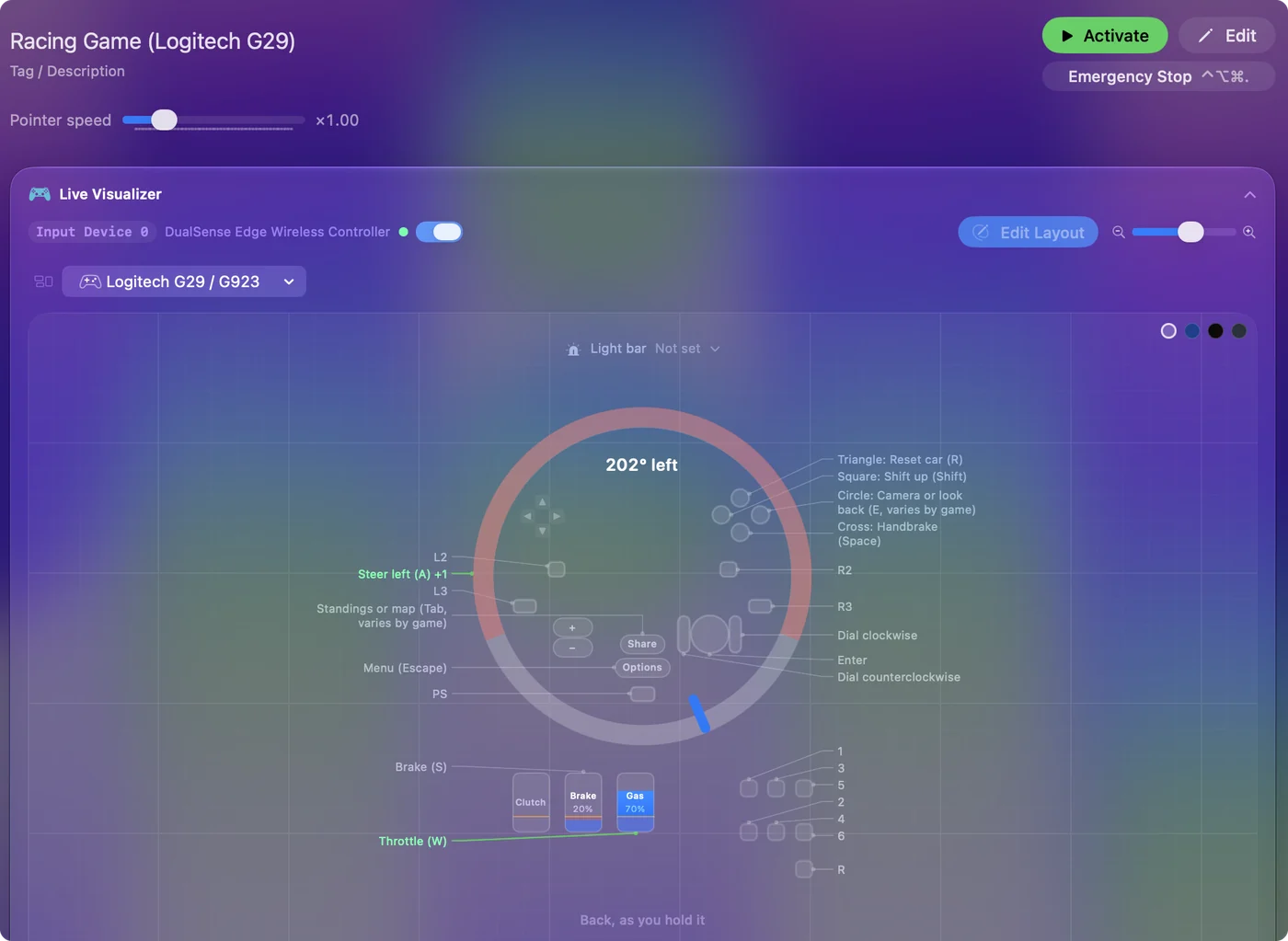
Adım 2: Direksiyonu ayarla
- Sen: Ön ayarda, Accessibility Tools Suite altında One-Stick Driving’i aç. Custom seç, kontrol yuvasını direksiyonunkine ayarla ve canlı çubuğu direksiyonu takip edene kadar Steer axis numarasını ilerlet. Her Logitech direksiyonda 0’dır.
- InputConfig: Fareyle yön veren oyunlar için daha yumuşak olan Mouse (analog) ile ya da küçük bir dönüşün hafif bir yön vermesi için nabızlandırdığı Keys (A / D) ile yönlendirir.
- Kontrol: Deadzone’u birkaç yüzdeye düşür. Varsayılan yüzde 12’si tüm yarım dönüş üzerinden ölçülür; 900 derecelik bir direksiyonda araba yönelmeden her yönde yaklaşık 54 derecedir.
Adım 3: Gaz pedalını ayarla
- Sen: Gaz pedalını takip edene kadar Throttle axis numarasını ilerlet (Logitech direksiyonda 5) ve Throttle axis is a trigger (rests at one end)’i aç.
- InputConfig: Hızlanma tuşunu, varsayılan W, nabızlandırır; ne kadar çok bastıysan her nabızda o kadar uzun tutar. -1 ile 1 okuyan bir pedal, çoğu Logitech dışı direksiyon ve pedal setinin yaptığı gibi, dinlenirken görüldüğünde tüm hareketi boyunca yayılır.
- Kontrol: Çubuk ters çalışıyorsa Invert throttle’ı aç.
Adım 4: Fren ve düğmeleri ekle
- Sen: Bir satır ekle, Scan’e bas, fren pedalına it ve oyunun fren tuşunu, çoğu oyunda S, gönder. Kürekler, vites ve başka düğmeleri de satırlara tara: vites yukarı ve aşağı, el freni, geriye bak, sıfırla.
- InputConfig: Kontrol basılıyken her tuşu gönderir.
- Kontrol: Frene basmadan önce ve basarken Live Visualizer’daki fren satırını izle.
Adım 5: Otomatik yap
Automation & Gaming Utilities altında oyunu ön ayarın uygulamalarına ekle ve Ayarlar, Gelişmiş bölümünde otomatik geçişi aç. Oyun önde olduğunda düzen çalışır. Bkz. Otomatik Geçiş.
Tuşlar temelde açık ya da kapalıdır, bu yüzden nabızlı direksiyon bir direksiyona yakındır ama aynı değildir. Tek çubukla sürüş rehberi, otomatik vites gibi, oyunun yardımcı olan ayarlarını anlatır. Logitech direksiyonla yerleşik Racing Game ön ayarı da bir başlangıç: direksiyon, gaz ve fren satırları Logitech direksiyonun kullandığı eksenlerde oturur; bu yüzden ön ayarın direksiyon satırlarının deadzone’unu Adjust live ile düşür ve istediğin satırlara direksiyonun düğmelerini Scan et.
Kuvvet geri bildirimi: InputConfig yapamaz
InputConfig kuvvet geri bildirimini sürmez. Mac’te yalnızca direksiyonu destekleyen bir oyun sürebilir. Direksiyon tuşlara eşlendiğinde motor direnç vermez ve direksiyon kendi yayı dışında serbestçe döner.
Çoğu markanın kuvvet geri bildirimi, dönüş ve ürün yazılımı gibi ayarlarını yapan üretici ayar uygulaması Windows için yapılmıştır. Markanın indirme sayfasında bir macOS sürümü olup olmadığına bak ve ürün yazılımı güncellemelerini bir Windows PC’de yap.
Pedalları, vites kollarını ve düğme kutularını ekle
Kendi USB kablosuyla bir pedal, bir vites kolu ya da bir düğme kutusu ayrı bir aygıttır ve bağlı her aygıt kendi yuvasını alır; böylece tek bir ön ayar hepsini tutabilir. Bir araba sürmek zorunda değiller: bir pedal konuşma tuşunu tutabilir ve bir düğme kutusu bir makro paneli yapar. Yarış direksiyonu pedalları tuş olarak, her pedal türünün nasıl okunduğunu ve yapabileceği işleri anlatır.
Kısa hali
- Bağla. Pedalları tabana tak, doğru mod anahtarını ayarla, güç sonra USB ve Sistem Bilgisi’nde USB altını kontrol et.
- Oyunu önce dene. Kontrol ekranı direksiyonu görür ve çevrildiğinde yönlenirse başka bir şeye ihtiyacın yok.
- Kalanı eşle. InputConfig’te One-Stick Driving ve Scan kullan; kuvvet geri bildirimi yok.
Çoğu iş mod anahtarıdır; bu yüzden takmadan önce onu ayarla.
Sorular
Mac’e yarış direksiyonu bağlayabilir miyim?
Evet. Mac çoğu USB direksiyonu sürücü olmadan görür. Apple’ın yarış direksiyonu desteği için yazılmış Mac oyunları, macOS 13’te eklenen, Logitech G29 ve G920 gibi direksiyonları kullanır. Direksiyonu yok sayan oyunlar için InputConfig gibi bir eşleyici onu tuşlara çevirir.
Mac’e yarış direksiyonu nasıl bağlanır?
Pedalları tabana tak, mod anahtarını ayarla (G29’da PS3, Thrustmaster’da PC), güç ve USB bağla ve Sistem Bilgisi’nde USB altını kontrol et. Direksiyon Oyun Kumandaları altında görünmez.
Logitech G29 Mac’te çalışır mı?
Evet. Apple’ın yarış direksiyonu desteğine yazılmış Mac oyunları onu kullanabilir, ve InputConfig 1.6 onu, bunu yapmayan oyunlar için tam okur. G29 sayfasında kurulum var.
Mac’te yarış direksiyonu için sürücü gerekir mi?
Mac’in çoğu direksiyonu görmesi için gerekmez. Kaçırabileceğin şey, dönüş, kuvvet geri bildirimi ve ürün yazılımı için üreticinin ayar uygulaması; çoğu marka için yalnızca Windows’ta çalışır.
Mac’te force feedback çalışır mı?
Yalnızca direksiyonunu destekleyen bir oyunda. InputConfig tuş ve fare hareketi gönderir, force feedback sürmez.
Mac’te Roblox’ta yarış direksiyonu kullanabilir miyim?
Mac’te Roblox gamepad’leri okur ve direksiyonu görmez. InputConfig ile direksiyonu eşle: direksiyon A ve D’de, pedallar W ve S’de; bu tuşları kullanan Roblox araçlarını sürer.
Yarış direksiyonu Mac’te GeForce NOW ile çalışır mı?
Bu, hizmetin güncel direksiyon desteğine ve oyuna bağlı; direksiyonun için NVIDIA’nın destek sayfalarına bak. Akış direksiyonu yok sayarsa, InputConfig’in okuyabildiği bir direksiyon, akışın ilettiği klavye tuşlarıyla oyunu yine de sürebilir.
Mac için en iyi yarış direksiyonu hangisi?
Direksiyon test etmiyorum, bu yüzden birini adlandırmayacağım. İstediğin oyunların macOS’te desteklediğine ve yalnızca Xbox olmadığına bak. InputConfig ile eşleme için 1.6’nın en eksiksiz okuduğu Logitech direksiyonlar.
InputConfig ücretsiz mi?
Evet. Mac App Store’da ücretsiz ve açık kaynak; hesap yok. İsteğe bağlı bahşiş kutusu yalnızca bir bahşiş, özellik eklemez. macOS 14 ya da sonrasını gerektirir.
Türkçe başka sayfalar
Ayrıntılı rehberler, İngilizce
Kim yazıyor. Ryleigh Newman InputConfig'i geliştiriyor ve elleri iyi çalışmadığı için kendi Mac'ini her gün bir kontrolcüyle kullanıyor. Bu sayfa İngilizceden çevrildi. Uygulamanın arayüzü ve sitenin geri kalanı İngilizce.
Bu sayfa diğer dillerde: English, العربية, Čeština, Dansk, Deutsch, Español, Suomi, Français, עברית, Magyar, Bahasa Indonesia, Italiano, 日本語, 한국어, Norsk, Nederlands, Polski, Português, Русский, Slovenčina, Svenska, ไทย, Українська, Tiếng Việt, 繁體中文, 简体中文
Ücretsiz. macOS 14 veya üstü. Hesap yok, hiçbir şey Mac'inizden çıkmaz. GitHub'da açık kaynak.