Türkçe
Steam Controller’ın izleme dörtgenlerini Mac’te fare olarak kullanmak
 Bu uygulama tamamen ücretsiz. Hesap oluşturmanız gerekmez. Abonelik yok, zahmetli indirme yok ve hiçbir şey kilitli değil. Apple silicon için optimize edildi.
Evet, ve Steam kapalıyken iki Steam Controller de Mac’in imlecini kendi başlarına zaten hareket ettirir. Valve buna lizard mod der: kumanda bir fare ve klavye gibi davranır, bu yüzden sağ izleme dörtgeni imleci hareket ettirir ve tıklayabilirsin. Dolaşmak için bu yeterlidir, ama hızı, tıklamaları ya da diğer şeylerin ne yaptığını değiştiremezsin.
Yaptığım ücretsiz uygulama InputConfig, bir ön ayar çalışırken lizard modu kapatır ve iki izleme dörtgenini kendisi okur: sağ pedde ve sol pedde, her birinin kendi işi olan parmak kayması, dokunma, çift dokunma ve basış. Bu, orijinal 2015 kumandasında ve Valve’ın desteği deneysel olarak işaretlenmiş 2026 modelinde çalışır.
InputConfig 1.7 sürümünün Ekim 2026'da çıkması bekleniyor ve tamamen Türkçe olarak kullanılabilecek.
Adımlar
- Steam’i kapat, çünkü çalışırken Steam kumandayı ele geçirir ve ikisi kavga eder.
- Kumandayı bağla: orijinali USB kablosuyla ya da kablosuz alıcısıyla, 2026 modelini USB-C, Bluetooth ya da Steam Controller Puck ile.
- InputConfig’in kenar çubuğunda Feature Showcases’i aç ve 2015 modeli için Steam Controller’a, ya da Steam Controller (2026)’ya tıkla.
- Activate’e tıkla ve macOS sorarsa, Sistem Ayarları, Gizlilik ve Güvenlik, Erişilebilirlik altında InputConfig’i aç.
- İmleci hareket ettirmek için sağ izleme dörtgeninde parmağını kaydır. 2026 ön ayarında bir dokunma ya da basış tıklar, sol ped kaydırır.
- Kumandaya kendi farenin geri verilmesi için Deactivate’e tıkla.
Yazılım olmadan kumandanın ne yaptığını bil
Steam’den hiçbir şey duymayan bir Steam Controller, yerleşik fare ve klavye öykünmesi olan lizard moda döner. macOS onu bir oyun kumandası değil, bir fare olarak görür. İmleç hareket eder ve tıklamalar çalışır, hepsi bu. Hız ayarı yoktur, yeniden atanabilecek bir şey yoktur ve oyunlar kumandayı hiç görmez.
- Steam çalışıyor. Steam, lizard modun yerini alır.
- Bir InputConfig ön ayarı çalışıyor. InputConfig, ön ayar çalıştığı sürece onun yerini alır.
- Ön ayar durdu. InputConfig, lizard modu geri verir.
Steam’in ayrıca kumandayla masaüstünü sürmek için tasarlanmış bir Desktop Layout vardır. Mac’te birçok kişi, Steam ön pencere olmadığında bunun hiçbir şey yapmadığını görür. Steam dışında Steam Input nedenini anlatır. Hiçbir zaman imleçsiz kalmazsın: bir ön ayar durduğunda lizard mod geri gelir.
Yerleşik bir ön ayarla başla
| Denetim | Steam Controller (2026) | Steam Controller (2015) |
|---|---|---|
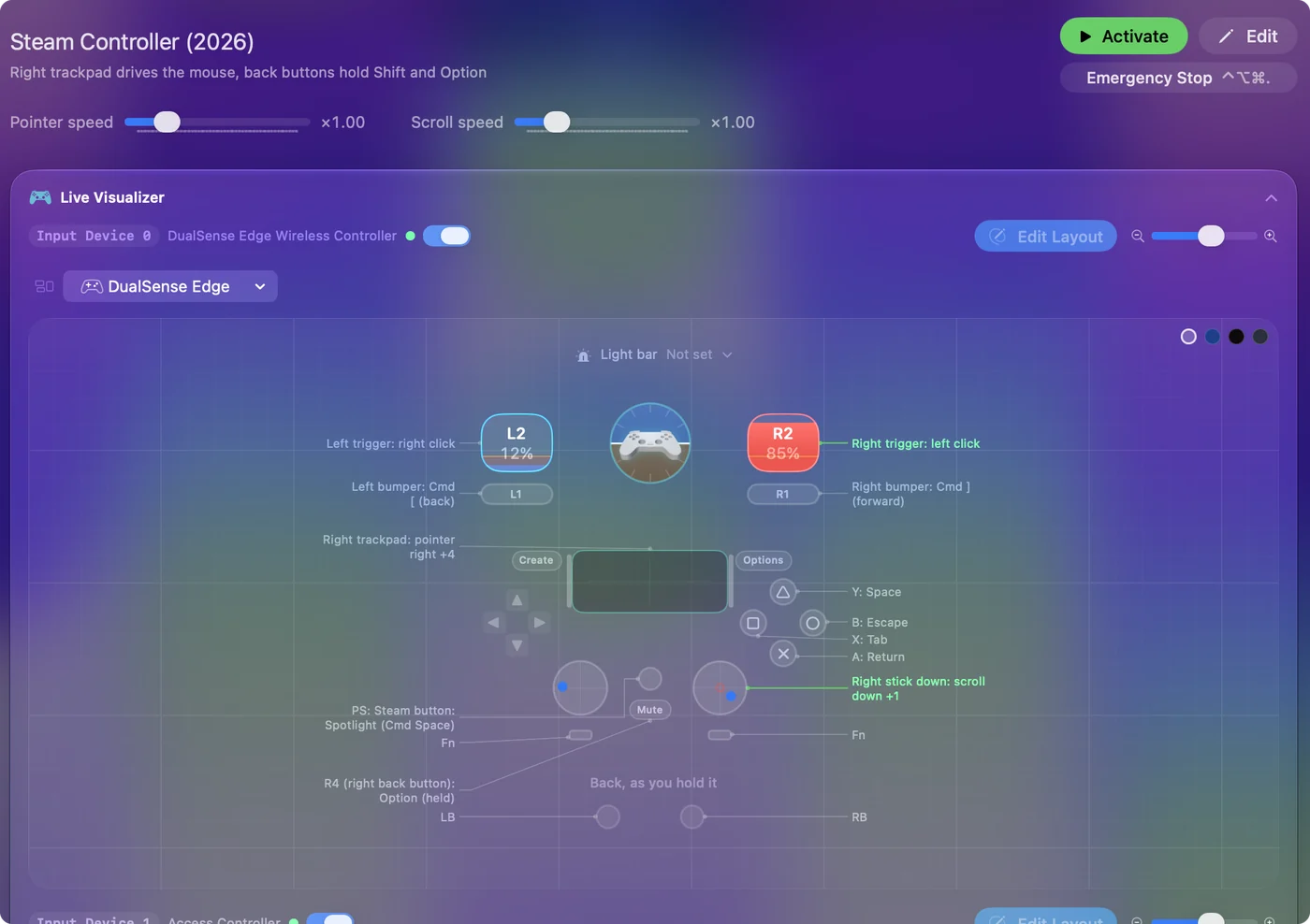
| Sağ izleme dörtgeni | Bir Mac izleme dörtgeni gibi imleci hareket ettirir. Bir dokunma ya da basış tıklar | İmleci hareket ettirir. Basış tıklar |
| Sol izleme dörtgeni | Yukarı ve aşağı kaydırır | Bağlı değil |
| Sağ tetik | Sol tıklama | Sol tıklama |
| Sol tetik | Sağ tıklama | Sağ tıklama |
| Sağ çubuk | Kaydırır | Sağ çubuk yok |
| A, B, X, Y | Return, Escape, Tab, Space | Return, Escape, Tab, Space |
| Tamponlar | Command [ ve Command ], geri ve ileri | Command [ ve Command ] |
| Steam düğmesi | Spotlight | Spotlight |
| Değiştirici için basılı tutulan | L4 Shift’i, R4 Option’ı basılı tutar | Kavramalar Shift ve Option’ı basılı tutar |
Her ikisi de sitede tam bağlama tablolarıyla: Steam Controller (2026) ve Steam Controller. Önce modelin için yerleşik ön ayarı etkinleştir ve yalnızca neyi kaçırdığını anladıktan sonra değiştir.
Bir izleme dörtgenini Mac izleme dörtgeni gibi hissettir
Bir satır, bir izleme dörtgenini iki yoldan okuyabilir ve bunlar farklı hissettirir:
- Dokunmatik yüzey satırları. Parmağın hareket ettikçe onu izlerler, bir MacBook izleme dörtgeninin yaptığı gibi. Parmağını kaldırıp yeniden koyduğunda imleç kaldığı yerden devam eder. 2026 ön ayarı bunları kullanır. Satırın girdisini Touchpad olarak ayarla, sonra satırda Right pad ya da Left pad seç.
- Eksen satırları. Parmağın pedin üzerinde nerede durduğunu okurlar, bu yüzden ped bir çubuk gibi davranır. Orijinal ön ayarın imleç satırları eksen satırlarıdır: 2 ve 3 numaralı eksenler sağ pedi, parmak üzerindeyken 6 ve 7 sol pedi verir. 2026 modelinde 6 ve 7 sol ped, 8 ve 9 ise sağ ped eksenleridir.

Dokunmalar, basışlar ve basınç, kendi girdileridir:
- Dokunmalar. Bir Touchpad Gesture satırı, iki pedde de tek parmak Touchpad tap ya da Touchpad double tap olabilir. Satırın menüsü ayrıca Right trackpad ya da Left trackpad seçer. İki parmak dokunuşu yoktur, çünkü her ped tek parmak okur.
- Basışlar. Bir pedi tıklayana kadar aşağı bastırmak sıradan bir düğmedir, bu yüzden basınca Scan onu bulur.
- Basınç. 2026 modelinde her pedi ne kadar sert bastırdığın da bir eksendir: sol için 10, sağ için 11. Hafif bir basışın yapmadığı bir şeyi sert basışın yapmasını istiyorsan kullanabilirsin.
Mac izleme dörtgeni hissi için eksen satırları yerine dokunmatik yüzey satırlarını kullan.
Hızı ayarla
- Tek satır. Her imleç satırının kendi Options bölümünde Speed ayarı vardır.
- Her satır aynı anda. Ön ayar sayfasında, her satırı birlikte ölçekleyen Pointer speed ve Scroll speed kaydırıcıları vardır.
- Eski satırlar. 1.6’da yapılmış dokunmatik yüzey satırları, imleci yana hareket ettirdikleri kadar yukarı aşağı da hareket ettirir. 1.6’dan önce yapılmış satırlar, sahip oldukları hızı korur.
İmleç, parmağın durduğu anda durur.
Sol izleme dörtgenini bir kaydırma tekerleğine çevir
2026 ön ayarı bunu zaten yapar. Orijinalde, sol pede iki dokunmatik yüzey satırı ekle, biri yukarı biri aşağı için, ve her birine bir kaydırma çıkışı ver.
İki ped aynı anda okunur, bu yüzden bir başparmak işaret ederken öteki kaydırabilir. Bir Steam Controller ve bir DualSense aynı ön ayarda birlikte kullanılabilir, çünkü her kumandanın pedleri kendi başına okunur.
İmleç hiçbir şey yapmazsa ya da zıplarsa
Yukarıdan aşağı, en küçük adımla başla:
- Steam’i kapat. İmleç titriyorsa ya da bağlamalar gelip gidiyorsa Steam hâlâ çalışıyordur ve ikisi lizard mod için kavga eder. Steam’i tamamen kapat ya da Steam’in ayarlarında kumandayı kapat.
- Erişilebilirliğe izin ver. Hiçbir şey hareket etmiyorsa, InputConfig imleci hareket ettirmek için Erişilebilirlik iznine ihtiyaç duyar. 1.6’da çalışan bir ön ayar bunu gerektirdiğinde menü çubuğu simgesi turuncu olur ve izin verilir verilmez satırlar çalışmaya başlar.
- Kabloyu ya da Puck’ı kullan. Bluetooth üzerinden bir 2026 kumandası görünmüyorsa macOS onu lizard modu klavyesiyle birlikte sunuyor olabilir. InputConfig bunu yalnızca o için Input Monitoring izni verildiğinde okur. InputConfig’i aç, menü çubuğunda Devices’a bak. Kumanda, Input Monitoring gerektirdiği belirtilerek ve ayara bağlantısıyla listelenir.
- Bir adaptör ekle. Orijinalin alıcısı USB-A’dır, bu yüzden yalnızca USB-C bağlantı noktaları olan bir MacBook’a adaptör gerekir.
Ön ayar durduğunda lizard modun geri gelmesi bilinçlidir. Bir ön ayar çalışırken InputConfig, orijinalde her 800 milisaniyede, 2026 modelinde ise her 2 saniyede bir kapatma komutunu yeniden gönderir. Çünkü kumanda hiçbir şey duymadığında lizard modu yeniden açar. Açık bırakılmış Steam, ilk elenecek şeydir.
Kısa özet
- Uygulama yok. Lizard mod imleci hareket ettirir, değiştirilecek bir şey yoktur.
- InputConfig. Steam’i kapat, modelin için yerleşik ön ayarı etkinleştir ve ön ayar sayfasında Pointer speed ayarla.
- Mac izleme dörtgeni hissi. Dokunmatik yüzey satırları, dokunarak tıklama ve kaydırma için sol ped.
Steam’i kapat, ön ayarı etkinleştir ve izleme dörtgenleri senin ayarlayacağın şeyler olur.
Sorular
Bir Steam Controller, Steam olmadan Mac’te fare olabilir mi?
Evet. Steam kapalıyken lizard moda döner ve imleci ile tıklamaları kendi başına hareket ettirir. Hızı, tıklamaları ya da diğer düğmeleri değiştirmek için bir InputConfig ön ayarını çalıştır. Ön ayar çalıştığı sürece lizard modu kapatır.
Steam Controller izleme dörtgeni bir MacBook izleme dörtgeni gibi çalışır mı?
InputConfig’te, evet. Dokunmatik yüzey satırları parmağı Mac izleme dörtgeninin yaptığı gibi izler, 2026 ön ayarında dokunma tıklar ve her ikisinde de basış tıklar. Her ped tek parmak okur, bu yüzden iki parmak hareketleri yoktur.
İki izleme dörtgenini aynı anda kullanabilir miyim?
Evet. Her pedin kendi satırları vardır. 2026 ön ayarı imleci sağ pedle hareket ettirir ve sol pedle kaydırır.
Bu hangi Steam Controller için?
İkisi için. Orijinal 2015 kumandasında yuvarlak pedler ve bir çubuk vardır. 2026 modelinde iki çubuğun altında kare pedler vardır. InputConfig 1.6, her iki modelde de iki izleme dörtgenini izleme dörtgeni olarak okur. 2026 modelinin desteği deneyseldir.
Türkçe başka sayfalar
Ayrıntılı rehberler, İngilizce
Kim yazıyor. Ryleigh Newman InputConfig'i geliştiriyor ve elleri iyi çalışmadığı için kendi Mac'ini her gün bir kontrolcüyle kullanıyor. Bu sayfa İngilizceden çevrildi. Uygulamanın arayüzü ve sitenin geri kalanı İngilizce.
Bu sayfa diğer dillerde: English, Čeština, Dansk, Deutsch, Español, Suomi, Français, עברית, Magyar, Bahasa Indonesia, Italiano, 日本語, Norsk, Nederlands, Polski, Português, Русский, Slovenčina, Svenska, ไทย, Українська, Tiếng Việt, 简体中文
Ücretsiz. macOS 14 veya üstü. Hesap yok, hiçbir şey Mac'inizden çıkmaz. GitHub'da açık kaynak.