Türkçe
PS5 kumanda dokunmatik yüzeyiyle Mac’te dokunarak nasıl tıklanır
 Bu uygulama tamamen ücretsiz. Hesap oluşturmanız gerekmez. Abonelik yok, zahmetli indirme yok ve hiçbir şey kilitli değil. Apple silicon için optimize edildi.
Yaptığım ücretsiz eşleştirici InputConfig’de yerleşik Touchpad Mouse ön ayarını etkinleştir. Tek parmakla dokunmak tıklar, iki parmakla dokunmak sağ tıklar, hızlı bir çift dokunma çift tıklar ve pede basmak da tıklar. DualSense, DualSense Edge ve PS4’ün DualShock 4’ünde, Bluetooth ya da kablo üzerinden çalışır.
Kutudan çıktığı gibi, bir DualSense dokunmatik yüzeyine Mac’te dokunmak hiçbir şey yapmaz ve pede basmak yalnızca bunun için yazılmış birkaç oyunda çalışır. Mac parmak konumlarını alır. Mac’te hiçbir şey onları kullanmaz.
InputConfig 1.7 sürümünün Ekim 2026'da çıkması bekleniyor ve tamamen Türkçe olarak kullanılabilecek.
Adımlar
- DualSense ya da DualShock 4’ü Bluetooth ya da kabloyla bağla.
- InputConfig’i aç ve Erişilebilirlik erişimine izin ver.
- Touchpad Mouse ön ayarını seç ve Activate’e bas.
- Tıklamak için dokunmatik yüzeye tek parmakla, sağ tıklamak için iki parmakla dokun.
Dokunarak tıklamayı aç
Önce kumandayı bağla: PS5 ya da PS4.
- Sen: InputConfig’i aç, sorduğunda Erişilebilirlik erişimine izin ver, sonra kenar çubuğunda Touchpad Mouse’u seç ve Activate’e bas.
- InputConfig: Senin için tıklar. Tıklamasını sağlayan şey Erişilebilirlik iznidir.
- Kontrol: İmleci hareket ettirmek için bir parmağı kaydır, sonra dokun. Sağ tıklamak için iki parmakla dokun.
Dokunmak rahat değilse, Cross tıklar ve Circle da sağ tıklar.
Neyin dokunuş sayıldığını bil
- Tek parmakla dokunma. Bir parmak yaklaşık 0.3 saniye içinde dokunur ve kalkar, çok az hareket ederek, pede basmadan.
- İki parmakla dokunma. İki parmak birlikte dokunur ve aynı kısa sürede kalkar. İkinci parmak birinciden biraz sonra kalkabilir.
- Çift dokunma. Birincinin kalkmasından yaklaşık 0.35 saniye içinde gelen ikinci bir dokunuş. Mac izleme dörtgenindeki gibi, ikinci dokunuş da bir dokunuş sayılır, bu yüzden dokunarak tıklama çift tıklamaya döner ve bir dosyayı açar.
- Basış. Dokunmatik yüzeyin kendi düğmesi. Basış asla bir dokunuş sayılmaz, bu yüzden basarak tıklama ile dokunarak tıklama, iki kez tıklamadan aynı ön ayarda yaşayabilir.
Daha uzun olan ya da kayan bir parmak, dokunmaktan çok işaret etmektir.
Herhangi bir ön ayara dokunarak tıklama ekle
- Sen: Düzenleyicide bir satır ekle, girdi türünü Touchpad Gesture yap ve Touchpad tap (one finger), Two-finger tap ya da Touchpad double tap seç. Çıktı olarak bir Mouse Button ver.
- InputConfig: Satırı yalnızca o hareketle ateşler.
- Kontrol: Pede dokun ve satır ateşlenir. Ya da bir satırda Scan’e bas ve pede dokun. Bir temas basış ya da dokunuş olabildiğinde, Scan hangisini kastettiğini sorar.
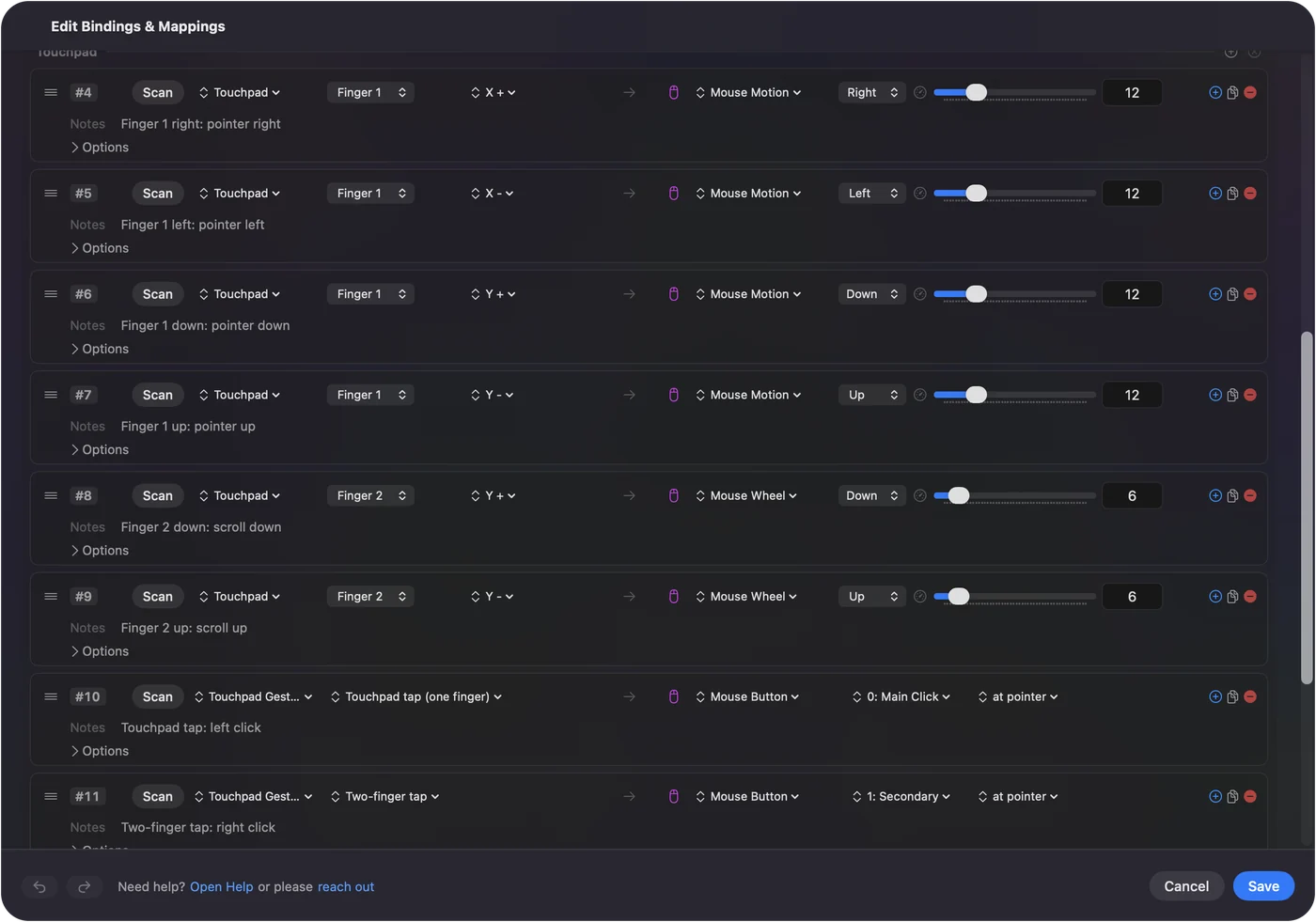
Dokunmatik yüzeyli bir kumanda için Smart Preset Maker’da bir düzen kurarken Use the touchpad as a trackpad seçeneğini işaretle. Bu, işaret etmeyi, iki parmakla kaydırmayı ve dokunarak tıklamayı tek seferde ekler.
Dokunuşlara başka iş ver
Bir hareket, bir düğmenin gönderebildiği her şeyi gönderebilir:
- Çift dokunma. Return.
- İki parmakla dokunma. Mission Control, bir sistem işlevi olarak.
- Bir oyunda tek parmakla dokunma. Bir tuş.
Bir dokunmatik yüzey bölgesinin içindeyse, bir dokunuş bunun yerine bölgeyi ateşler. Pad, yumuşak düğmelerden oluşan bir sıraya bu şekilde dönüşür. Dokunmatik yüzeyi düğmelere çevirmek bunun nasıl yapılacağını gösterir.
Dokunuş hâlâ hiçbir şey yapmıyorsa
Bu merdiveni çık, en küçük adım önce:
- Bir ön ayar başlat. Menü çubuğu simgesinde Start ve Stop vardır, ve ön ayarın sayfası etkin olup olmadığını gösterir.
- Erişilebilirlik’e izin ver. 1.6’da çalışan bir ön ayar izne ihtiyaç duyduğunda menü çubuğu simgesi turuncuya döner. Sistem Ayarları’nda, Gizlilik ve Güvenlik, Erişilebilirlik altında izin verdiğin anda satırlar çalışır.
- Dokunma verisinin geldiğini kontrol et. Live Visualizer’ı aç ve panelin menüsünden Touchpad seç. Parmağını hareket ettirdikçe her parmak pedde görünür. Orada hiçbir şey hareket etmiyorsa, Mac kumandadan dokunma verisi almıyor. Kumandanın bağlantısını kes ve yeniden bağla.
- Daha hızlı dokun ya da bas. Dokunuş çok yavaşsa ya da parmak kayıyorsa, biraz daha erken kaldır ya da bunun yerine pede bas. Touchpad Mouse’da bir basış her zaman tıklar.
- Bir bölgeden uzaklaş. Dokunmatik yüzey bölgeleri olan bir ön ayarda, bir bölgenin içindeki dokunuş bölgeyi ateşler, dokunma satırını değil.
- İlk dokunmatik yüzeyi kullan. Bir ön ayar bir PlayStation dokunmatik yüzeyini okur: dokunmatik yüzey satırları olan ilk girdi aygıtını. Ön ayarda ikinci bir pedin dokunmatik yüzeyi sessiz kalır.

Parmağın çizilen pedde görünüyorsa, kumanda sağlamdır.
Live Visualizer açıkken imleç gecikiyorsa
Eski sürümler, Live Visualizer ekranda açıkken canlı girdi tüm pencereyi yeniden çizdiği için dokunmatik yüzeyde gecikmeye yol açabiliyordu. Bu 1.5’te düzeltildi ve 1.6, hiçbir şey hareket etmezken daha az CPU ve enerji kullanır. İmleç hâlâ takılıyorsa bir kabloyu dene. Bu, Bluetooth girişimini eler.
Kısa özet
- Etkinleştir. Touchpad Mouse’u etkinleştir.
- Tıkla. Tek parmak dokunur, iki parmak sağ tıklar, basış her zaman tıklar.
- Başka yerde. Herhangi bir ön ayara bir Touchpad Gesture satırı ekle.
Tek bir ön ayar ve PS5 dokunmatik yüzeyi bir MacBook izleme dörtgeni gibi tıklar.
Sorular
Dokunarak tıklama PS4 kumandasında Mac’te çalışır mı?
Evet. DualShock 4’ün dokunmatik yüzeyi, InputConfig’de DualSense’inki gibi çalışır: tek parmakla dokunma, iki parmakla dokunma ve çift dokunma.
PS5 dokunmatik yüzeyiyle Mac’te nasıl sağ tıklarım?
İki parmakla aynı anda dokun. Touchpad Mouse ön ayarında bu sağ tıklamadır ve Circle da sağ tıklar.
Basarak tıklamayı tutup dokunarak tıklamayı kapatabilir miyim?
Evet. Düzenleyicide Touchpad Mouse’u aç ve Touchpad tap (one finger) satırını sil. Basış satırı kalır, bu yüzden pede basmak hâlâ tıklar.
Dokunarak tıklama Bluetooth üzerinden çalışır mı?
Evet. InputConfig dokunmatik yüzeyi Bluetooth üzerinden ve USB üzerinden okur.
Dokunuşla tıklama oyunlarda tıklar mı?
Sıradan bir fare tıklaması gönderir, bu yüzden fareyi kabul eden her oyun onu görür. Kumandayı kendisi okuyan bir oyun, kendi dokunmatik yüzey basışını da yine alır.
Türkçe başka sayfalar
Ayrıntılı rehberler, İngilizce
Kim yazıyor. Ryleigh Newman InputConfig'i geliştiriyor ve elleri iyi çalışmadığı için kendi Mac'ini her gün bir kontrolcüyle kullanıyor. Bu sayfa İngilizceden çevrildi. Uygulamanın arayüzü ve sitenin geri kalanı İngilizce.
Bu sayfa diğer dillerde: English, Čeština, Dansk, Deutsch, Español, Français, עברית, Magyar, Italiano, 日本語, Norsk, Polski, Português, Русский, Slovenčina, Svenska, ไทย, Українська, Tiếng Việt
Ücretsiz. macOS 14 veya üstü. Hesap yok, hiçbir şey Mac'inizden çıkmaz. GitHub'da açık kaynak.