Türkçe
Mac’te kumanda tetiği çalışmıyor
 Bu uygulama tamamen ücretsiz. Hesap oluşturmanız gerekmez. Abonelik yok, zahmetli indirme yok ve hiçbir şey kilitli değil. Apple silicon için optimize edildi.
Mac’teki tetik sorunlarının çoğu bozuk tetikler değildir. Ya tetik dijitaldir ve yalnızca açık ya da kapalı bildirir, ya da tetik ile oyun arasında bir şey, senin verdiğinden daha derin bir çekiş bekliyordur.
Canlı bir görünümle iki dakika, durumları ayırt eder: Sistem Ayarları Mac’in tetiği alıp almadığını gösterir. InputConfig’in Live Visualizer’ı ise, yaptığım ücretsiz eşleştirici, tetiğin ne kadar gittiğini gösterir.
InputConfig 1.7 sürümünün Ekim 2026'da çıkması bekleniyor ve tamamen Türkçe olarak kullanılabilecek.
Adımlar
- Sistem Ayarları’nda, Oyun Kumandaları bölümünde her tetiği çek ve yandığını izle.
- InputConfig’in Live Visualizer’ında yavaşça çek ve yüzdenin yükseldiğini izle.
- Tetiğin analog mı dijital mi olduğunu kontrol et.
- Çekiş turuncu çizgiye ulaşmadan duruyorsa, Adjust live ile satırın ölü bölgesini taşı.
- Bir DualSense Edge ya da Xbox Elite’te, tetik durdurucularını arkada kontrol et.
Mac’in tetiği gördüğünü kontrol et
Adım 1: Sistem Ayarları
- Sen: Sistem Ayarları’nı aç, kenar çubuğunda Oyun Kumandaları’nı tıkla, kumandayı seç ve her tetiği çek.
- macOS: Tetiği resmi üzerinde yakar.
- Kontrol: Yanarsa Mac onu alıyordur. Kumanda listelenmiş ama bir tetik hiç yanmıyorsa, hem kablo hem Bluetooth üzerinden, sorun tetiğin kendisindedir.
Adım 2: Live Visualizer
- Sen: InputConfig’i aç, herhangi bir ön ayara tıkla ve tetiği yavaşça çek.
- InputConfig: Analog bir tetiği alttan doldurur ve yüzdesini gösterir.
- Kontrol: Dinlenirken 0, çekişin sonunda 100, düzgünce yükselir.

Zıplayan, bir değerde takılan ya da yüzde birkaçta dinlenen bir tetik yıpranmış ya da kirlidir ve küçük bir ölü bölge son ikisini gizler.
Analog mı dijital mi olduğunu bul
Bazı tetikler ne kadar çekildiğini bildirir. Diğerleri yalnızca basılı ya da değil diye bildirir, tıpkı bir düğme gibi. Çizim farkı gösterir: analog bir tetik dolar ve bir yüzde gösterir, dijital olan yalnızca yanar.
- Analog. DualSense, DualSense Edge, DualShock 4, Xbox Wireless, One ve Elite kumandaları, Stadia Controller, 8BitDo Pro 2, Ultimate ve Ultimate 2C ve her iki Steam Controller.
- Dijital. Switch Pro Controller, Joy-Con’lar, 8BitDo SN30 Pro, Micro ve Lite ve D modunda bir Logitech F310. Bir Switch pedinde ZL ve ZR her sistemde tıklamalardır, çekişler değil.
- Şimdilik hep ya da hiç. Switch 2 için GameCube kumandası, InputConfig bunu bir deney olarak USB üzerinden okur. L ve R’yi yalnızca tamamen basılı ya da hiç basılı değil olarak bildirir.
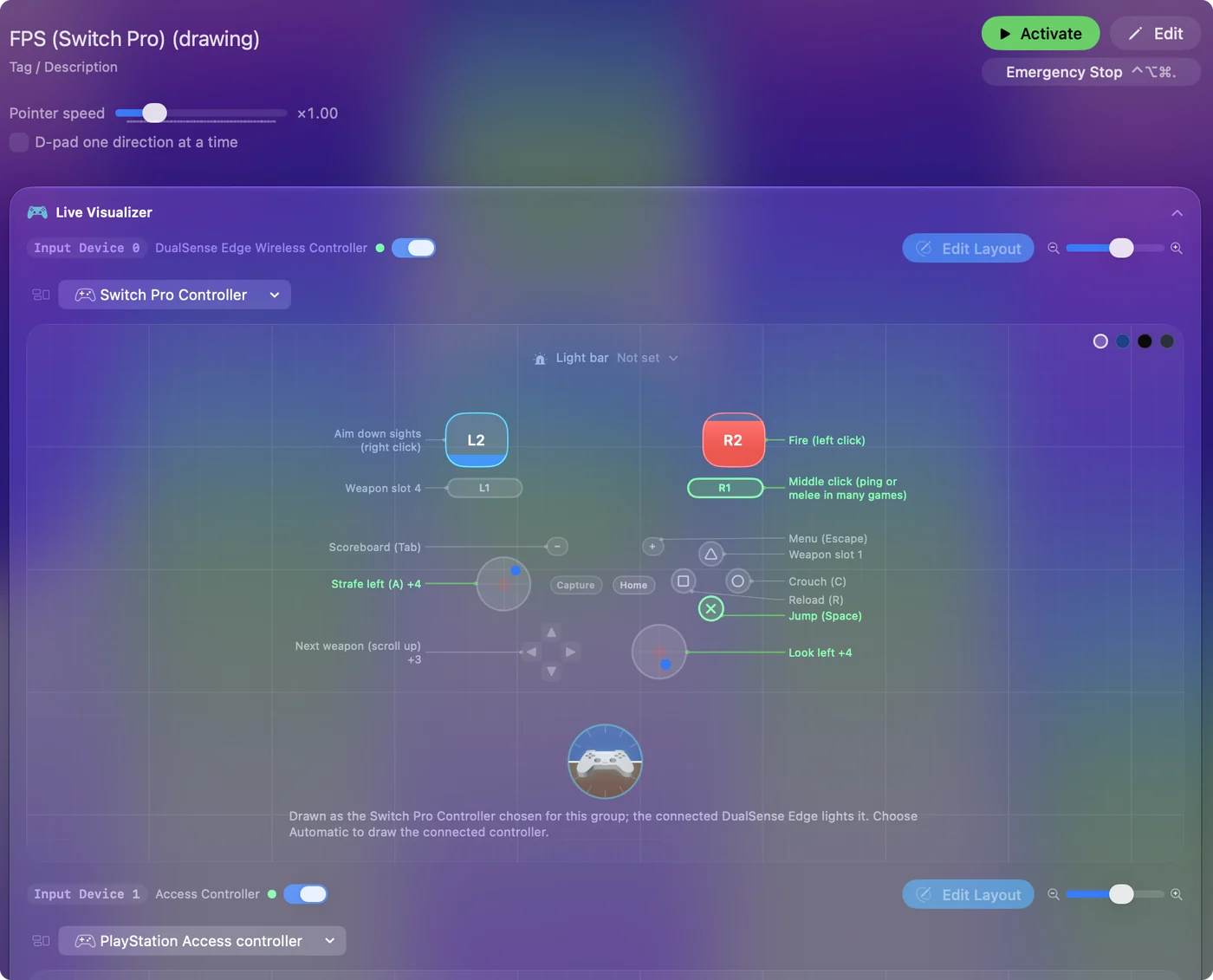
Dijital bir tetikte yumuşak bir çekiş isteyen bir oyun, hep ya da hiç alır. Bu kumandanın özelliğidir ve Mac’teki hiçbir ayar bunu değiştirmez.
Turuncu çizgiyi taşı
Bir InputConfig ön ayarında, analog bir tetik üzerindeki bir satır çekişin ilk kısmını yok sayar. Bu, değiştirmediğin sürece yüzde 25 olan ölü bölgedir ve Live Visualizer bunu tetiğin üzerinde turuncu bir çizgi olarak çizer.
- Tetik çizgiyi geçer ve hiçbir şey olmaz. Satırın çıktısına ya da önde olan uygulamaya bak.
- Çekişin çizgiye ulaşmadan durur. Ölü bölge çok yüksek.
- Sen: Ön ayarın düzenleyicisini aç, tetik satırında Options’ı aç ve Adjust live’a bas. Tetiği sonuna kadar çek, bırak ve tetiğin üzerinde dinlenen bir parmak çizginin altında kalana kadar kaydırıcıyı sürükle.
- InputConfig: Sürüklerken canlı çubuğu, Inner ve Outer kaydırıcılarını ve Current ile Peak değerlerini gösterir.
- Kontrol: Sadece tetiğe dokunduğunda satır ateşleniyorsa yükselt. Hafif bir çekiş hiçbir şey yapmıyorsa düşür. Save değeri tutar, Cancel eskisini geri koyar.
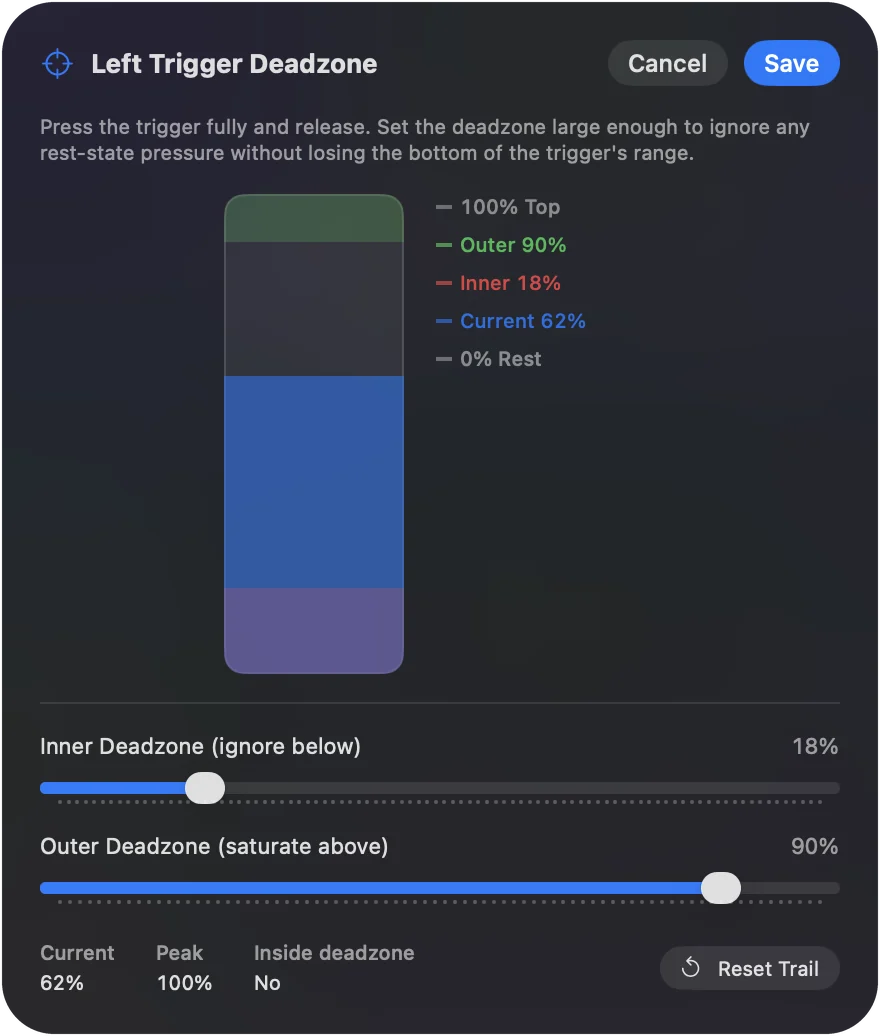
Bir tetik iki şekilde bağlanabilir. Girdi menüsünde LT / L2 ya da RT / R2 olarak bir düğme gibi davranır, bu da bir tıklama ya da tuş için uygundur. Bir eksen olarak tüm çekişi verir, bu da daha sert çekildikçe imlecin hareket ettiği ya da kaydırmanın hızlandığı Variable Sensitivity için uygundur. Ölü bölgeyi, dinlenen bir parmağın hemen üstüne ayarla.
Tetik erken duruyor gibiyse
Bu merdiveni çık, en küçük adım önce:
- Edge’in durdurucu kaydırıcısını kontrol et. DualSense Edge’in arkasında her tetik için bir durdurucu kaydırıcısı var, bu da ne kadar gittiğini kısaltır. Başka her şeyden önce bunu kontrol et.
- Elite’in tetik kilitlerini kontrol et. Xbox Elite Series 2’nin de aynı amaç için arkasında tetik kilitleri var. Kilit anahtarlarının kendisi Mac’e hiçbir şey göndermez.
- Ölü bölgeyi düşür. Çizimde çekiş yüzde 100’e ulaşıyor ama satır geç ateşleniyorsa, turuncu çizgi çok yüksektir.
Bir Edge ya da Elite’te, bir tetiğin kısa olduğuna karar vermeden önce arkadaki anahtarlara bak.
Bir arcade stick’in L2 ve R2’si garip okunuyorsa
Birçok PlayStation arcade stick’i L2 ve R2’yi düz düğmeler olarak gönderir, bazıları ise hem tetik hem düğme olarak aynı anda gönderir.
- Çizim. Arcade stick çizimi deneyseldir ve 1.6’da kapalıdır, bu yüzden Live Visualizer standart bir oyun kumandası gösterir. L2’ye bas ve neyin yandığını izle: bir tetik, numaralı bir düğme ya da ikisi birden.
- 1.6’da düzeltildi. Topluluk eşlemesinde atlanmış olan stick’lerde L3, R3 ve dokunmatik yüzey tıklaması; Victrix Pro FS, PDP Versus Fighting ve Qanba Drone dahil.
Daha fazlası için Mac’te arcade stick’ler. Gönderdiğiyle eşleşen stick varyantını seç, çizim hizalanır.
Test araçında çalışıyor ama oyunda değilse
O zaman tetik sağlamdır ve oyun başka bir şey okuyordur. Bu merdiveni çık, en küçük adım önce:
- Oyunun kendi ayarlarını kontrol et. Kontrol ayarlarına bak ve Steam üzerinden çalışıyorsa, onun için Steam Input düzenine bak.
- Kimin neyi okuduğunu hatırla. Kendi kumanda desteği olan bir oyun, kumandayı doğrudan okur ve InputConfig’in ölü bölgesini asla görmez. Varsa oyunun tetik ölü bölge ayarını kullan.
- Ön ayarı kapat. Tetiği InputConfig’de bir tuşa da bağladıysan, oyun hem tetiği hem tuşu görebilir. Oyunu tek başına test et.
Bağlı ama çalışmıyor geri kalanı anlatır. Tetik çizimde doluyorsa, tetik sağlamdır.
Kısa özet
- Sistem Ayarları’nda yanıyor. Bu, Mac’in onu aldığı anlamına gelir.
- Live Visualizer’da 100’e doluyor. Tetik sağlam ve analog.
- Yalnızca yanıyor. Dijital, ve bunu hiçbir şey değiştirmez.
- Çok erken ya da çok geç ateşleniyor. Turuncu çizgiyi Adjust live ile taşı.
Tetiği suçlamadan önce çekişi izle, çünkü çoğu zaman sorun ölü bölge ya da tasarımdır.
Sorular
Switch Pro Kumandamdaki ZR neden yalnızca sonuna kadar çalışıyor?
Switch Pro Controller ve Joy-Con’lardaki ZL ve ZR dijitaldir: basılı ya da değil diye bildirirler, asla kısmi bir çekiş bildirmezler. Analog bir tetik bekleyen bir oyun, her iki durumda da tam basış alır.
Yalnızca üzerine bir parmak dinlendirdiğimde tetik ateşleniyor. Neyi değiştireyim?
InputConfig’te o satırdaki ölü bölgeyi yükselt. Satırın Options bölümünde Adjust live’ı kullan. Kendi kumanda desteği olan bir oyunda, varsa oyunun tetik ölü bölge ayarını kullan.
Tetik açık ya da kapalı olmak yerine hızı kontrol edebilir mi?
Analog bir tetikte evet. Tetiği bir eksen olarak bağla ve Variable Sensitivity’yi aç. Daha sert çektikçe imleç ya da kaydırma hızlanır.
Tetiğimin bozuk olduğunu nasıl anlarım?
Sistem Ayarları kumandayı listeliyor ama tetik orada hiç yanmıyorsa, hem kablo hem Bluetooth üzerinden, sorun tetiktedir. Yanıyor ama canlı yüzde zıplıyor ya da hiç 100’e ulaşmıyorsa, tetik yıpranmıştır.
Türkçe başka sayfalar
Ayrıntılı rehberler, İngilizce
Kim yazıyor. Ryleigh Newman InputConfig'i geliştiriyor ve elleri iyi çalışmadığı için kendi Mac'ini her gün bir kontrolcüyle kullanıyor. Bu sayfa İngilizceden çevrildi. Uygulamanın arayüzü ve sitenin geri kalanı İngilizce.
Bu sayfa diğer dillerde: English, Čeština, Dansk, Deutsch, Español, Français, עברית, Magyar, Italiano, 日本語, Norsk, Polski, Português, Русский, Slovenčina, Svenska, ไทย, Українська, Tiếng Việt
Ücretsiz. macOS 14 veya üstü. Hesap yok, hiçbir şey Mac'inizden çıkmaz. GitHub'da açık kaynak.