Türkçe
8BitDo Zero 2 Mac’e nasıl bağlanır?
 Bu uygulama tamamen ücretsiz. Hesap oluşturmanız gerekmez. Abonelik yok, zahmetli indirme yok ve hiçbir şey kilitli değil. Apple silicon için optimize edildi.
Zero 2’yi macOS modunda açmak için A ve Start’ı basılı tut, sonra Select’i ışık hızla yanıp sönene kadar üç saniye basılı tut ve Sistem Ayarları, Bluetooth’ta Wireless Controller’ı seç. Bunlar 8BitDo’nun kılavuzundaki adımlar. Zero 2’nin mod anahtarı yok: açarken Start ile birlikte basılı tuttuğun düğme modu seçer ve farklı bir mod istediğinde her seferinde yeniden seçilmesi gerekir.
Ben InputConfig uygulamasını yapıyorum, Zero 2’nin düğmelerini tuşlara, tıklamalara ve kısayollara eşleyen ücretsiz bir Mac uygulaması. Bu sayfa 8BitDo’nun kılavuzundan ve destek sayfalarından yazıldı.
InputConfig 1.7 sürümünün Ekim 2026'da çıkması bekleniyor ve tamamen Türkçe olarak kullanılabilecek.
Adımlar
- Pedi kapalıyken A ve Start’ı açılana kadar basılı tut. Işık, her döngüde üç kez yanıp söner.
- Select’i, ışık hızla yanıp sönene kadar üç saniye basılı tut.
- Sistem Ayarları, Bluetooth’u aç ve Wireless Controller’ın yanındaki Connect’e tıkla.
- Işık sabit yanana kadar bekle.
- Bir dahaki sefere Start’a bas, pedi kendiliğinden yeniden bağlanır.
Açarken modu seç
Bunlar 8BitDo’nun kılavuzundaki Zero 2 kombinasyonları:
| Start ile basılı tutulan | Mod | Mac’in listelediği |
|---|---|---|
| A | macOS | Wireless Controller |
| R | Klavye | 8BitDoZero 2 gamepad, klavye olarak |
| Y | Switch | Bir Nintendo Switch için |
| X | Windows, X-input | Bir Windows PC için |
| B | Android, D-input | Bir Android cihaz için |
Bir Mac’te gamepad için A ve Start, klavye için R ve Start kullan.
macOS modunda eşleştir
- Sen: Pedi A ve Start ile aç, sonra Select’i üç saniye basılı tut.
- macOS: Sistem Ayarları, Bluetooth’ta Wireless Controller’ı listeler. Connect’e tıkla.
- Kontrol: Pedin ışığı yanıp sönmeyi bırakır ve sabit kalır.
Eşleştikten sonra 8BitDo, Zero 2’nin Start’a tek basışla Mac’e yeniden bağlandığını söylüyor. Yalnızca Bluetooth üzerinden çalışır: USB portu şarj ve firmware güncellemeleri içindir. Kablo Zero 2’yi şarj eder, bağlamaz.
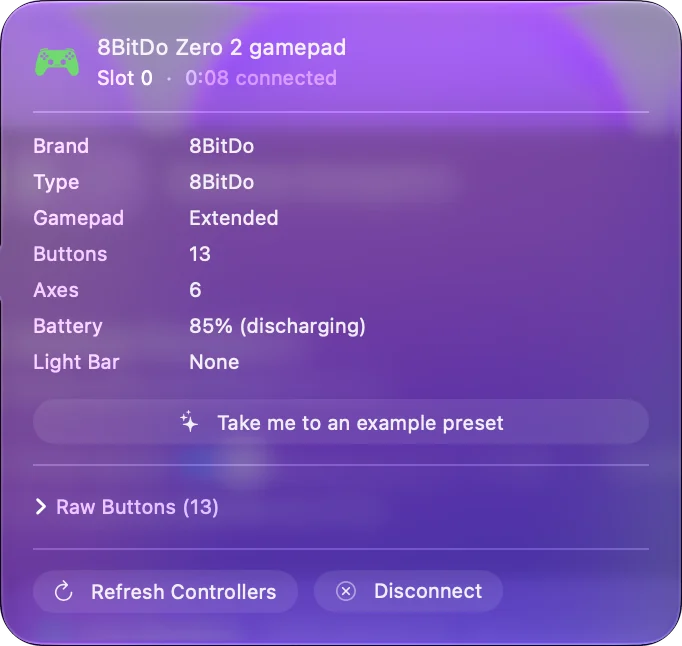
D-pad’in ne göndereceğini seç
Zero 2’nin çubuğu yok ve varsayılan olarak D-pad sol çubuk olarak bildirilir. Değiştirmek için bunlardan birini, ışık kırmızı yanıp sönene kadar beş saniye basılı tut:
- Up ve Select. Bir D-pad.
- Left ve Select. Sol çubuk.
- Right ve Select. Sağ çubuk.
Bir oyun ya da eşleyici D-pad beklediğin yerde çubuk görüyorsa, nedeni bu ayardır.
InputConfig’te eşle
- Sen: Zero 2 gamepad olarak eşleşmişken bir ön ayara satır ekle, Scan’e bas ve pedde bir düğmeye bas. Çıktıyı seç: bir tuş, bir kısayol, bir tıklama ya da kaydırma.
- InputConfig: Satırı düğmenin gönderdiğine bağlar. Ped kenar çubuğunda değilse, menü çubuğunda InputConfig, Devices altından işaretle.
- Kontrol: Ön ayarı Activate ile etkinleştir ve herhangi bir uygulamada düğmeye bas.
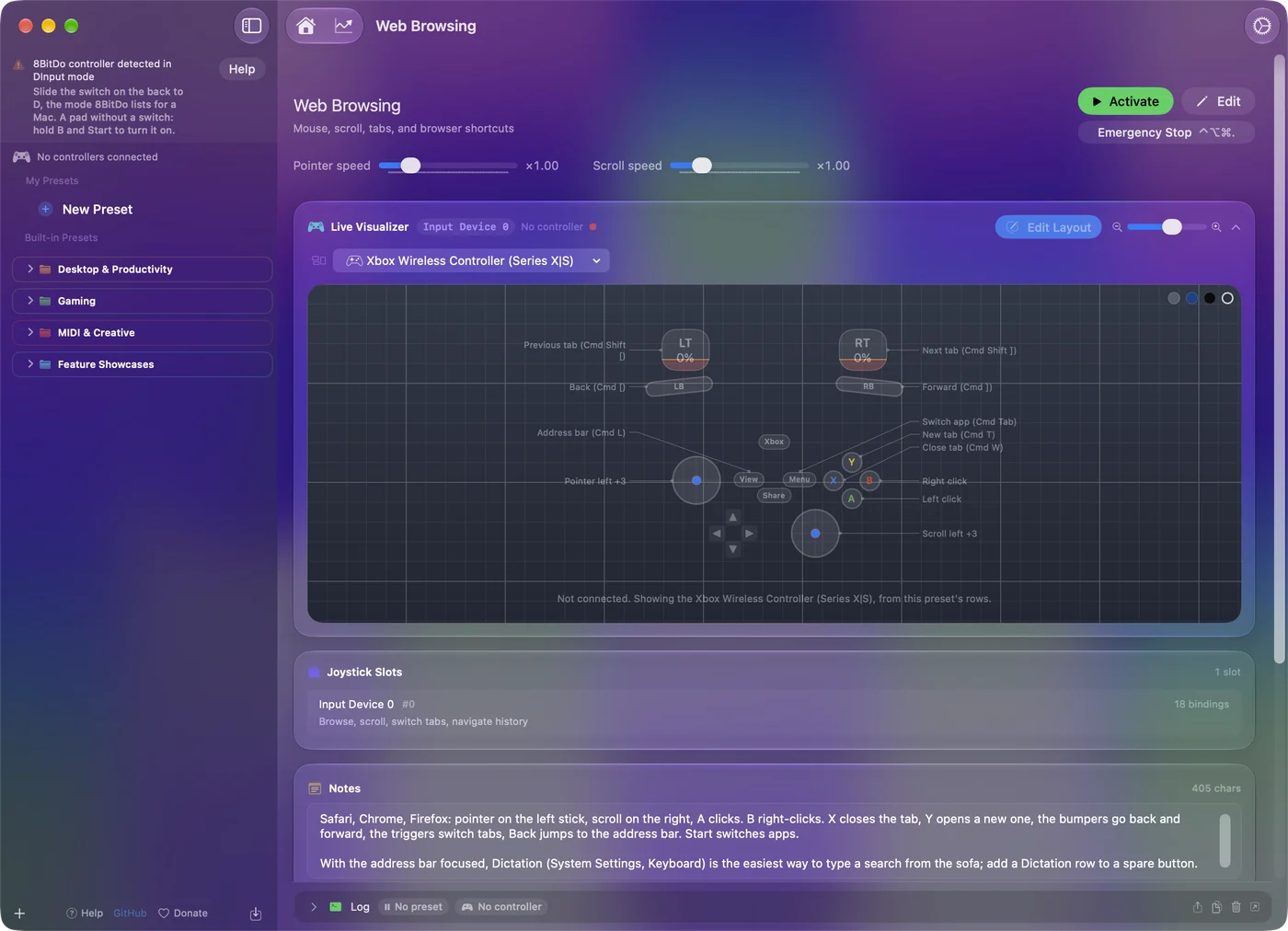
Anki kılavuzunda bunun için bir düzen var. Zero 2’nin çubuğu ya da tetiği yok, bu yüzden yalnızca yüz düğmeleri, iki omuz düğmesi, Select, Start ve D-pad satır taşır. On iki girdi, tüm bir tekrar oturumu ya da bir kısayol sayfası için yeterli.
Klavye modunu kullan
R ve Start’ı basılı tutarak pedi aç, Select’i üç saniye basılı tut ve 8BitDoZero 2 gamepad adlı cihazla eşleştir. Mac artık bir Bluetooth klavye görür ve her düğme, hiçbir uygulama olmadan bir tuş yazar. 8BitDo’nun kılavuzu bir koşul ekliyor: cihazdaki giriş dilinin İngilizce olması gerekir.
Harfler 8BitDo’nun seçimi. Gamepad modunda ise bir eşleyici karar verir ve Mac’te Anki kumandası kurmak ikisini karşılaştırır. Klavye modu uygulama gerektirmez, gamepad modu ise her tuşu sen seçmeni sağlar.
Çalışmazsa
Bu merdiveni, en küçük adımdan başlayarak çık:
- Doğru modda aç. A ve Start, kapalıyken birlikte basılı tutulmalı. Yalnızca Start, pedin zaten eşleştiği bir cihaza yeniden bağlanır.
- Unut ve yeniden eşleştir. Sistem Ayarları, Bluetooth’ta pedi kaldır, sonra Select’i üç saniye basılı tut.
- Zorla kapat. 8BitDo, ped donarsa Start’ı sekiz saniye basılı tutup sonra yeniden Start’a basmanı söylüyor.
- Firmware’i güncelle. Zero 2’nin firmware’i, USB kablosuyla 8BitDo’nun Upgrade Tool’u ile yükseltilebilir.
Mac’te eşleşip hiçbir şey yapmayan bir Zero 2, genellikle başka bir sistem için tasarlanmış bir modda olur.
Kısa özet
- Gamepad. A ve Start’ı basılı tut, sonra Select’i üç saniye, sonra Bluetooth ayarlarında Wireless Controller’ı seç.
- Klavye. R ve Start’ı basılı tut, sonra Select’i üç saniye.
- D-pad. Up ve Select’i beş saniye basılı tutmak onu D-pad yapar.
Start ile birlikte basılı tuttuğun düğme, Zero 2’de mod anahtarıdır.
Kaynaklar
Bu sayfadaki kumandayla ilgili her bilgi, gösterilen tarihte 8BitDo’nun kendi sayfalarından okundu. InputConfig’in bunlarla ne yaptığı ise uygulamanın kendisinden gelir.
- 8BitDo. Zero 2 kılavuzunun macOS sayfası adımları veriyor: macOS modunu açan iki düğmeli basış, Select’in üç saniye basılı tutulması ve Bluetooth listesindeki Wireless Controller adı. 7 Ekim 2026’da okundu.
Sorular
8BitDo Zero 2 Mac’te çalışır mı?
Evet. 8BitDo, Zero 2’nin çalıştığı sistemler arasında macOS’i listeliyor ve kılavuzu bir macOS modu veriyor: açmak için A ve Start’ı basılı tut, Select’i üç saniye basılı tut ve Wireless Controller ile eşleş.
8BitDo Zero 2’yi Mac modunda nasıl açarım?
Ped kapalıyken A ve Start’ı açılana kadar birlikte basılı tut. macOS modunda ışık her döngüde üç kez yanıp söner.
8BitDo Zero 2 USB ile Mac’e bağlanabilir mi?
Hayır. 8BitDo, USB bağlantısının yalnızca firmware güncellemeleri ve şarj için olduğunu söylüyor. Bluetooth üzerinden bağlanır.
Zero 2’nin D-pad’i neden çubuk gibi davranıyor?
D-pad varsayılan olarak sol çubuk olarak bildirilir. Bir D-pad yapmak için Up ve Select’i beş saniye basılı tut, sol ya da sağ çubuk için Select ile Left ya da Right’ı kullan.
8BitDo Zero 2’yi Mac’te Anki için kullanabilir miyim?
Evet. Klavye modunda, R ve Start ile her düğme uygulama olmadan bir tuş yazar. macOS modunda InputConfig her düğmeyi seçtiğin tuşa eşler.
Türkçe başka sayfalar
Ayrıntılı rehberler, İngilizce
Kim yazıyor. Ryleigh Newman InputConfig'i geliştiriyor ve elleri iyi çalışmadığı için kendi Mac'ini her gün bir kontrolcüyle kullanıyor. Bu sayfa İngilizceden çevrildi. Uygulamanın arayüzü ve sitenin geri kalanı İngilizce.
Bu sayfa diğer dillerde: English, العربية, Čeština, Dansk, Deutsch, Español, Suomi, Français, עברית, Magyar, Bahasa Indonesia, Italiano, 日本語, 한국어, Norsk, Nederlands, Polski, Português, Русский, Slovenčina, Svenska, ไทย, Українська, Tiếng Việt, 繁體中文, 简体中文
Ücretsiz. macOS 14 veya üstü. Hesap yok, hiçbir şey Mac'inizden çıkmaz. GitHub'da açık kaynak.