Polski
Jak podłączyć 8BitDo Zero 2 do Maca?
 Ta aplikacja jest całkowicie darmowa. Nie trzeba zakładać konta. Nie ma subskrypcji ani skomplikowanych pobrań, a nic nie jest zablokowane. Zoptymalizowana pod Apple Silicon.
Przytrzymaj A i Start, żeby włączyć Zero 2 w trybie macOS, przytrzymaj Select przez trzy sekundy, aż lampka zacznie szybko migać, a potem wybierz Wireless Controller w Ustawieniach systemowych, Bluetooth. Te kroki są w instrukcji 8BitDo. Zero 2 nie ma przełącznika trybu: przycisk przytrzymany razem ze Start przy włączaniu wybiera tryb, a wybiera się go ponownie za każdym razem, gdy chcesz inny.
Tworzę InputConfig, darmową aplikację na Maca, która mapuje przyciski Zero 2 na klawisze, kliknięcia i skróty. Ta strona opiera się na instrukcji 8BitDo i jego stronach pomocy.
Wersja 1.7 aplikacji InputConfig, spodziewana w październiku 2026 r., będzie w pełni dostępna po polsku.
Kroki
- Przy wyłączonym padzie przytrzymaj A i Start, aż się włączy. Lampka miga trzy razy w cyklu.
- Przytrzymaj Select przez trzy sekundy, aż lampka zacznie szybko migać.
- Otwórz Ustawienia systemowe, Bluetooth i kliknij Połącz obok Wireless Controller.
- Poczekaj, aż lampka zacznie świecić stałym światłem.
- Następnym razem naciśnij Start, a pad połączy się sam.
Wybierz tryb przy włączaniu
To kombinacje z instrukcji 8BitDo dla Zero 2:
| Przytrzymaj razem ze Start | Tryb | Co widzi Mac |
|---|---|---|
| A | macOS | Wireless Controller |
| R | Klawiatura | 8BitDoZero 2 gamepad, jako klawiatura |
| Y | Switch | Dla Nintendo Switch |
| X | Windows, tryb X-input | Dla PC z Windowsem |
| B | Android, tryb D-input | Dla urządzenia z Androidem |
Na Macu użyj A i Start dla pada albo R i Start dla klawiatury.
Sparuj w trybie macOS
- Ty: Przytrzymaj A i Start, żeby włączyć pad, a potem przytrzymaj Select przez trzy sekundy.
- macOS: Wyświetla Wireless Controller w Ustawieniach systemowych, Bluetooth. Kliknij Połącz.
- Sprawdzenie: Lampka na padzie przestaje migać i świeci stale.
Według 8BitDo po sparowaniu Zero 2 łączy się z Makiem jednym naciśnięciem Start. Działa tylko przez Bluetooth: port USB służy do ładowania i aktualizacji firmware'u. Kabel ładuje Zero 2 i go nie łączy.
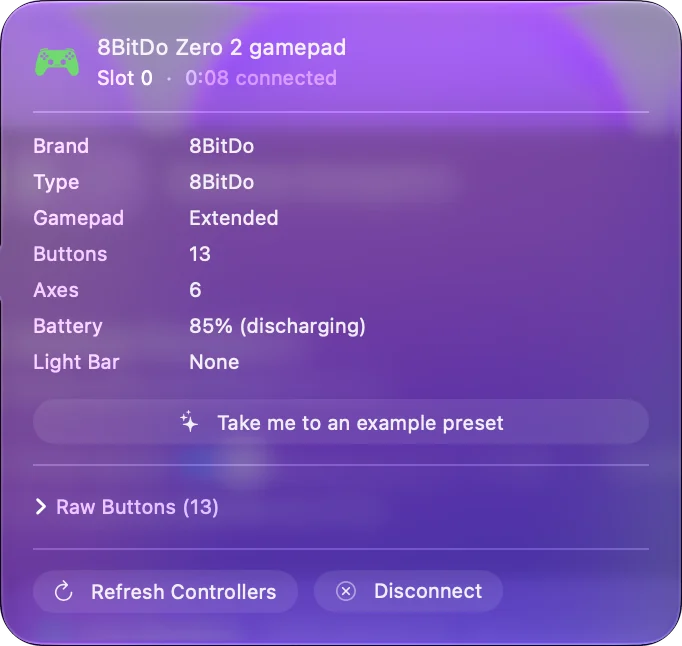
Wybierz, co wysyła krzyżak
Zero 2 nie ma gałek, a domyślnie krzyżak wysyła jako lewą gałkę. Przytrzymaj jeden z tych zestawów przez pięć sekund, żeby to zmienić, aż lampka zamiga na czerwono:
- Up i Select. Krzyżak.
- Left i Select. Lewa gałka.
- Right i Select. Prawa gałka.
Jeśli gra albo mapper widzi gałkę tam, gdzie spodziewasz się krzyżaka, to przez to ustawienie.
Mapuj w InputConfig
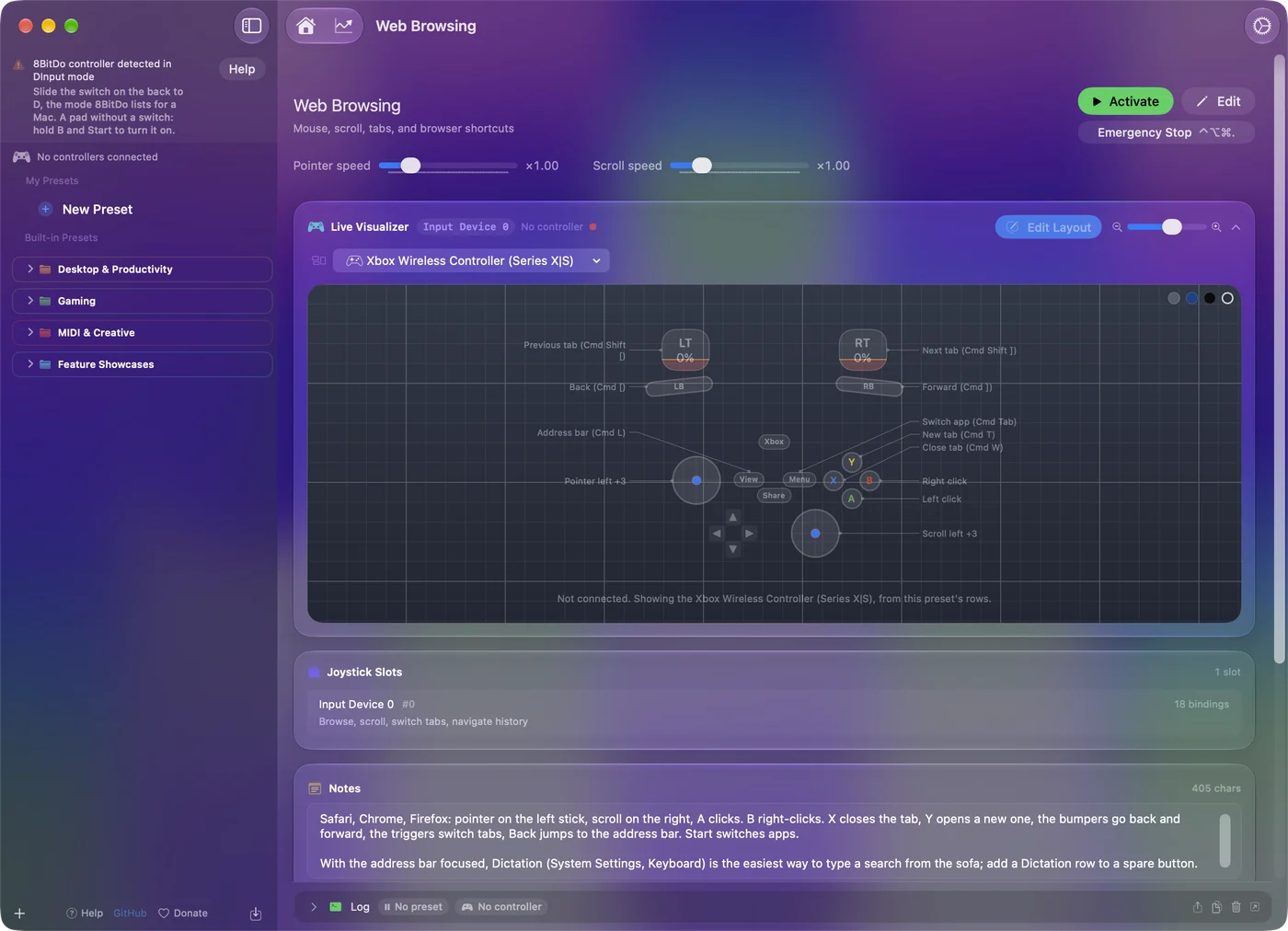
- Ty: Gdy Zero 2 jest sparowany jako gamepad, dodaj wiersz do presetu, naciśnij Scan i naciśnij przycisk na padzie. Wybierz wyjście: klawisz, skrót, kliknięcie albo przewijanie.
- InputConfig: Wiąże wiersz z tym, co wysyła przycisk. Jeśli pada nie ma na pasku bocznym, zaznacz go w menu InputConfig, Devices na pasku menu.
- Sprawdzenie: Uruchom preset i naciśnij przycisk w dowolnej aplikacji.
Przewodnik Anki ma dla niego układ. Zero 2 nie ma gałek ani triggerów, więc wiersze dostają tylko przyciski twarzy, dwa przyciski barkowe, Select, Start i krzyżak. Dwanaście wejść wystarcza na całą sesję powtórek albo na stronę skrótów.
Zamiast tego użyj trybu klawiatury
Przytrzymaj R i Start, żeby włączyć pad, przytrzymaj Select przez trzy sekundy i sparuj z urządzeniem o nazwie 8BitDoZero 2 gamepad. Mac widzi wtedy klawiaturę Bluetooth, a każdy przycisk wpisuje klawisz bez żadnej aplikacji. Instrukcja 8BitDo dodaje jeden warunek: język wprowadzania na urządzeniu powinien być angielski.
Litery wybiera 8BitDo. W trybie gamepada decyduje mapper, a konfiguracja pilota Anki na Macu porównuje oba. Tryb klawiatury nie wymaga aplikacji, a tryb gamepada pozwala wybrać każdy klawisz.
Jeśli nie działa
Idź tą drabinką, od najmniejszego kroku:
- Włącz w dobrym trybie. A i Start, przytrzymane razem przy wyłączonym padzie. Sam Start tylko wznawia połączenie z urządzeniem, z którym pad był już sparowany.
- Zapomnij o nim i sparuj ponownie. Usuń go w Ustawieniach systemowych, Bluetooth, a potem przytrzymaj Select przez trzy sekundy.
- Wyłącz go siłowo. 8BitDo mówi, żeby przytrzymać Start przez osiem sekund, jeśli pad się zawiesi, a potem nacisnąć Start jeszcze raz.
- Zaktualizuj firmware. Firmware Zero 2 można zaktualizować narzędziem Upgrade Tool od 8BitDo, przez kabel USB.
Zero 2, który paruje się i nic nie robi, zwykle jest w trybie przeznaczonym dla innego systemu.
Krótka wersja
- Pad. A i Start, potem Select przez trzy sekundy, potem Wireless Controller w ustawieniach Bluetooth.
- Klawiatura. R i Start, potem Select przez trzy sekundy.
- Krzyżak. Up i Select przez pięć sekund zamieniają go w krzyżak.
Przycisk trzymany razem ze Start to przełącznik trybu Zero 2.
Źródła
Każdy fakt o kontrolerze na tej stronie pochodzi ze stron 8BitDo, odczytanych w dacie podanej niżej. To, co InputConfig z nimi robi, pochodzi z samej aplikacji.
- 8BitDo. Strona o macOS w instrukcji Zero 2 podaje kroki: kombinację dwóch przycisków, która włącza pad w trybie macOS, przytrzymanie Select przez trzy sekundy i nazwę Wireless Controller na liście Bluetooth. Odczytano 7 października 2026.
Pytania
Czy 8BitDo Zero 2 działa na Macu?
Tak. 8BitDo wymienia macOS wśród systemów, z którymi działa Zero 2, a jego instrukcja podaje tryb macOS: przytrzymaj A i Start, żeby włączyć, przytrzymaj Select przez trzy sekundy i sparuj z Wireless Controller.
Jak przełączyć 8BitDo Zero 2 w tryb Mac?
Przy wyłączonym padzie przytrzymaj A i Start razem, aż się włączy. W trybie macOS lampka miga trzy razy w cyklu.
Czy 8BitDo Zero 2 połączy się z Macem kablem USB?
Nie. Według 8BitDo połączenie USB służy tylko do aktualizacji firmware'u i ładowania. Łączy się przez Bluetooth.
Dlaczego krzyżak Zero 2 działa jak gałka?
Domyślnie krzyżak wysyła jako lewą gałkę. Przytrzymaj Up i Select przez pięć sekund, żeby zrobić z niego krzyżak, albo Left lub Right z Select, żeby zrobić z niego lewą lub prawą gałkę.
Czy mogę użyć 8BitDo Zero 2 do Anki na Macu?
Tak. W trybie klawiatury, czyli R i Start, każdy przycisk wpisuje klawisz bez żadnej aplikacji. W trybie macOS InputConfig przypisuje każdy przycisk do wybranego przez Ciebie klawisza.
Więcej po polsku
Pełne poradniki, po angielsku
Kto pisze. Ryleigh Newman tworzy InputConfig i na co dzień steruje własnym Makiem za pomocą kontrolera, bo ręce nie działają najlepiej. Ta strona jest przetłumaczona z angielskiego. Główne przyciski i menu aplikacji są po polsku, gdy Mac jest ustawiony na polski. Reszta aplikacji i witryny jest po angielsku.
Ta strona w innych językach: English, العربية, Čeština, Dansk, Deutsch, Español, Suomi, Français, עברית, Magyar, Bahasa Indonesia, Italiano, 日本語, 한국어, Norsk, Nederlands, Português, Русский, Slovenčina, Svenska, ไทย, Türkçe, Українська, Tiếng Việt, 繁體中文, 简体中文
Za darmo. macOS 14 lub nowszy. Bez konta, nic nie opuszcza Twojego Maca. Open source na GitHubie.