Polski
Jak zmienić szybkość powtarzania klawisza na Macu
 Ta aplikacja jest całkowicie darmowa. Nie trzeba zakładać konta. Nie ma subskrypcji ani skomplikowanych pobrań, a nic nie jest zablokowane. Zoptymalizowana pod Apple Silicon.
Key repeat rate jest w Ustawieniach systemowych, Klawiatura: Key repeat rate ustawia, jak szybko powtarza się przytrzymany klawisz, a Delay until repeat ustawia, jak długo go trzymasz, zanim zacznie się powtarzać. Jeśli przytrzymanie litery pokazuje menu akcentów zamiast powtarzania, to press and hold, a jedna linia w Terminal to wyłącza.
Wersja 1.7 aplikacji InputConfig, spodziewana w październiku 2026 r., będzie w pełni dostępna po polsku.
Kroki
- Otwórz Ustawienia systemowe, Klawiatura.
- Przeciągnij Key repeat rate w stronę Fast.
- Przeciągnij Delay until repeat w stronę Short.
- Przytrzymaj klawisz w polu tekstowym, by to sprawdzić.
- Jeśli zamiast tego pojawi się menu akcentów, wyłącz press and hold w Terminal.
Ustaw dwa suwaki
- Key repeat rate. Jak szybko przytrzymany klawisz pisze ponownie. Fast pasuje do przesuwania kursora strzałkami.
- Delay until repeat. Jak długo klawisz musi być trzymany, zanim zacznie się powtarzać. Short sprawia, że powtórzenia zaczynają się wcześniej, a Long pomaga, gdy klawisz powtarza się, choć tego nie chcesz.
Jeśli klawisze powtarzają się przez przypadek, wydłuż opóźnienie, zanim zwolnisz szybkość.
Idź szybciej niż suwak
Terminal może ustawić wartości poza końcami suwaka. Niższe liczby są szybsze. Żeby to zadziałało, wyloguj się i zaloguj ponownie.
Terminal: Szybsze powtarzanie i krótsze opóźnienie, niż pozwalają suwaki.
defaults write -g KeyRepeat -int 1
defaults write -g InitialKeyRepeat -int 10
Co się stanie: Po ponownym zalogowaniu przytrzymane klawisze powtarzają się szybciej i wcześniej. Przesunięcie suwaków w Ustawieniach systemowych przywraca wartości z suwaka.
To ostrożność, a nic tu nie zmierzono: bardzo szybkie wartości mogą utrudnić kontrolę nad pisaniem, więc zmieniaj jedną liczbę naraz.
Jeśli przytrzymany klawisz się nie powtarza
Idź po drabince, od najmniejszego kroku:
- Sprawdź menu akcentów. Przytrzymanie litery pokazuje wersje z akcentami zamiast powtarzania. To press and hold.
- Wyłącz press and hold. Użyj linii poniżej w Terminal, potem zamknij aplikację i otwórz ją ponownie.
- Sprawdź Slow Keys. W Ustawieniach systemowych, Dostępność, Klawiatura, Slow Keys sprawia, że klawisze czekają, zanim zostaną zarejestrowane.
Terminal: Powtarzaj przytrzymane litery zamiast pokazywać menu akcentów.
defaults write -g ApplePressAndHoldEnabled -bool falseCo się stanie: Przytrzymane litery powtarzają się w aplikacjach otwartych po tym. Zmień false na true, by przywrócić menu akcentów.
Powtarzaj klawisz z kontrolera albo przycisku myszy
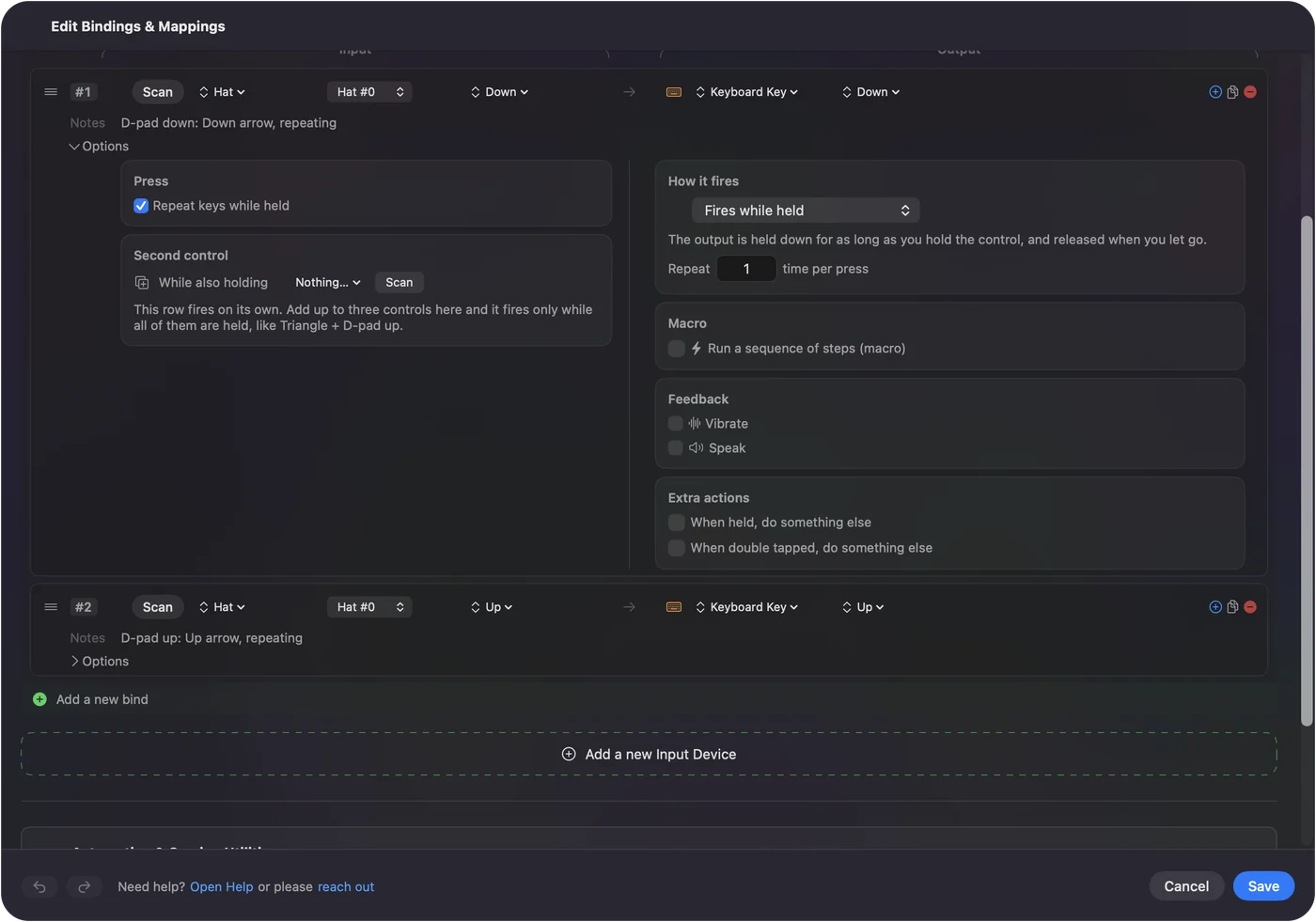
Powyższe ustawienia zmieniają tylko klawiaturę. InputConfig, darmowy w Mac App Store, może sprawić, że przycisk kontrolera, przycisk myszy albo inny klawisz powtarza klawisz jak prawdziwie przytrzymany, albo powtarza go w odstępie, który wybierzesz, przez Repeats while held. Strona auto key presser ma konfigurację.

Krótka wersja
- Szybciej. Key repeat rate w stronę Fast, Delay until repeat w stronę Short.
- Jeszcze szybciej. KeyRepeat i InitialKeyRepeat w Terminal, potem wylogowanie.
- Menu akcentów zamiast powtarzania. Wyłącz ApplePressAndHoldEnabled.
Zmień najpierw opóźnienie, bo większość przypadkowych powtórzeń bierze się z krótkiego opóźnienia.
Pytania
Jak sprawić, by klawisze powtarzały się szybciej na Macu?
W Ustawieniach systemowych, Klawiatura przeciągnij Key repeat rate w stronę Fast, a Delay until repeat w stronę Short. Terminal może iść szybciej przez defaults write -g KeyRepeat.
Dlaczego przytrzymanie klawisza na Macu pokazuje akcenty zamiast powtarzać?
To press and hold. Wyłącz je w Terminal poleceniem defaults write -g ApplePressAndHoldEnabled -bool false, a potem otwórz aplikację ponownie.
Gdzie na Macu jest ustawienie powtarzania klawiszy?
W Ustawieniach systemowych, Klawiatura. Dwa suwaki to Key repeat rate i Delay until repeat.
Więcej po polsku
Pełne poradniki, po angielsku
Kto pisze. Ryleigh Newman tworzy InputConfig i na co dzień steruje własnym Makiem za pomocą kontrolera, bo ręce nie działają najlepiej. Ta strona jest przetłumaczona z angielskiego. Główne przyciski i menu aplikacji są po polsku, gdy Mac jest ustawiony na polski. Reszta aplikacji i witryny jest po angielsku.
Ta strona w innych językach: English, العربية, Čeština, Dansk, Deutsch, Español, Suomi, Français, עברית, Magyar, Bahasa Indonesia, Italiano, 日本語, 한국어, Norsk, Nederlands, Português, Русский, Slovenčina, Svenska, ไทย, Türkçe, Українська, Tiếng Việt, 繁體中文, 简体中文
Za darmo. macOS 14 lub nowszy. Bez konta, nic nie opuszcza Twojego Maca. Open source na GitHubie.