Polski
Jak zmienić kierunek przewijania na Macu?
 Ta aplikacja jest całkowicie darmowa. Nie trzeba zakładać konta. Nie ma subskrypcji ani skomplikowanych pobrań, a nic nie jest zablokowane. Zoptymalizowana pod Apple Silicon.
Otwórz Ustawienia systemowe, kliknij Mysz albo Gładzik i wyłącz Natural scrolling. Kółko myszy przesunie wtedy stronę tak, jak większość ludzi zna z Windowsa. Haczyk polega na tym, że przełącznik myszy i przełącznik gładzika to jedno ustawienie: zmieniasz jeden, a drugi idzie za nim. macOS nie ma wbudowanego sposobu, by odwrócić samą mysz, a ta strona mówi, co to robi.
Tworzę InputConfig, darmową aplikację na Maca do kontrolerów i innych urządzeń wejścia. Nie jest narzędziem do tego zadania, a strona tłumaczy dlaczego.
Wersja 1.7 aplikacji InputConfig, spodziewana w październiku 2026 r., będzie w pełni dostępna po polsku.
Kroki
- Otwórz menu Apple i wybierz Ustawienia systemowe.
- Kliknij Mysz na pasku bocznym albo Gładzik, a potem Scroll & Zoom.
- Wyłącz Natural scrolling albo włącz z powrotem.
- Przewiń w dowolnym oknie, żeby sprawdzić kierunek.
- Dla samej myszy użyj aplikacji, która odwraca przewijanie myszy i gładzika osobno.
Zmień to w Ustawieniach systemowych
- Ty: Otwórz Ustawienia systemowe i kliknij Mysz, przy podłączonej myszy. Albo kliknij Gładzik, a potem Scroll & Zoom. Wyłącz albo włącz Natural scrolling.
- macOS: Stosuje zmianę do myszy i gładzika razem.
- Sprawdzenie: Przewiń w dowolnym oknie. Strona przesuwa się teraz w drugą stronę.
Apple opisuje Natural scrolling jako przesuwanie zawartości okna w tę samą stronę, co palce.
Poznaj, dlaczego oba przełączniki poruszają się razem
Strona Mysz i strona Gładzik pokazują każda przełącznik Natural scrolling, a to ten sam przełącznik. Sprawdzono obie panele ustawień na Macu z macOS 27: obie odczytują i zapisują jedną preferencję, a żadna nie ma osobnej dla myszy. Dlatego wyłączenie jej dla kółka odwraca też przewijanie dwoma palcami na gładziku. Na ekranie są więc dwa przełączniki, ale pod spodem tylko jedno ustawienie.
Ustaw samą mysz
macOS tego nie oferuje, więc potrzebna jest aplikacja. Jedną, którą wskazuje strona producenta, jest Scroll Reverser:
- Co mówi producent. Odwraca kierunek przewijania, z osobnymi ustawieniami dla gładzików i myszy, także dla Magic Mouse.
- Koszt i źródło. Darmowa i o otwartym kodzie, na licencji Apache License 2.0.
- Wymagania. macOS 13.5 lub nowszy, na Intelu albo Apple silicon, dla wersji 1.9.
- Ustawienie zalecane przez producenta. Zostaw Natural scrolling włączone w Ustawieniach systemowych, a potem w aplikacji włącz Reverse mouse i wyłącz Reverse trackpad.
Nie testowano jej. Te wiersze pochodzą ze strony producenta, odczytanej 6 października 2026. Zostawienie Natural scrolling włączonego i odwrócenie tylko myszy utrzymuje gesty gładzika w dobrym odczuciu, według producenta.
Co InputConfig robi, a czego nie robi tutaj
- Nie odwraca kółka myszy. InputConfig może słuchać kółka jako wejścia, ale nie może wstrzymać jego własnego przewijania, więc nie zamieni jego kierunku.
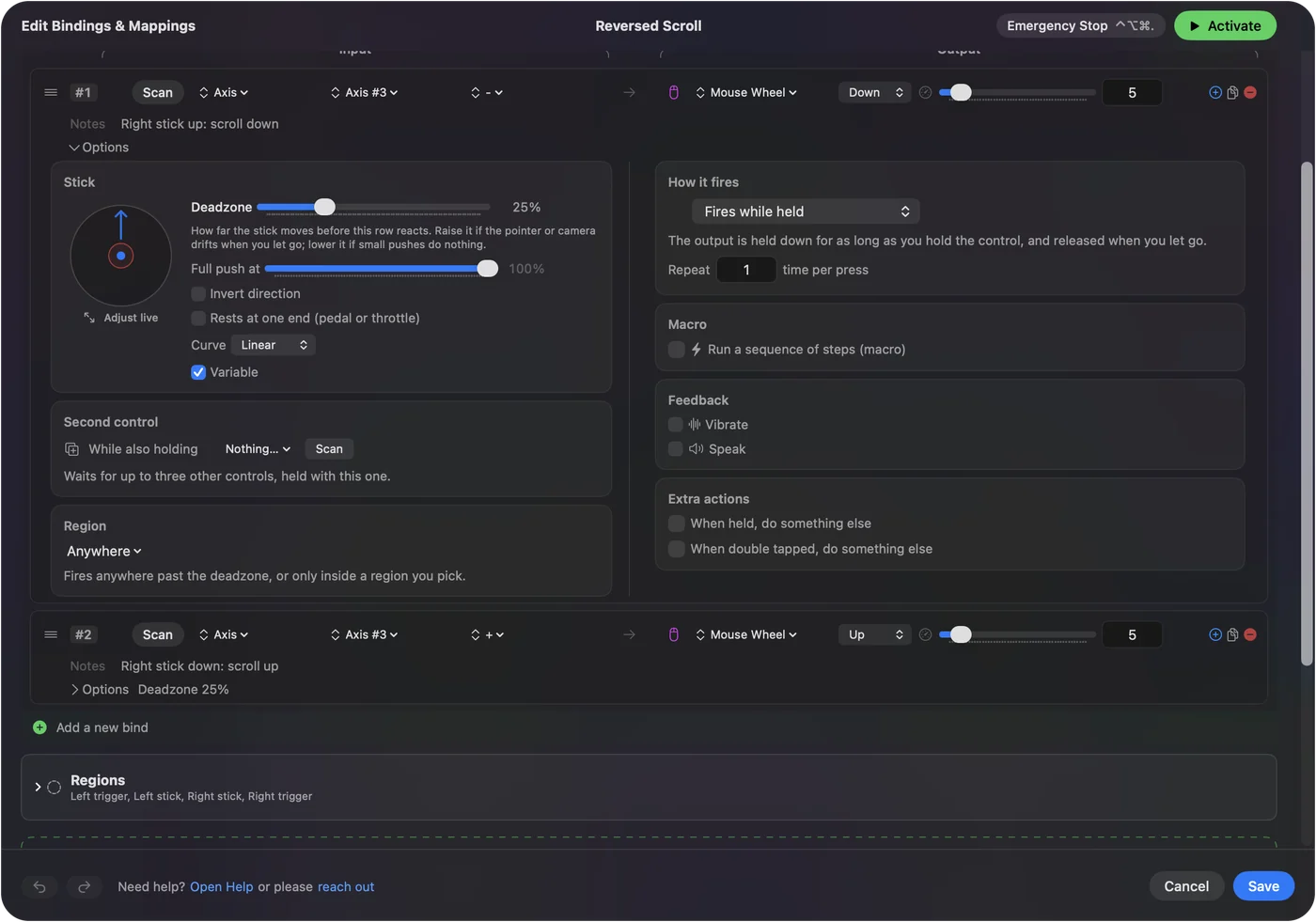
- Przewija z pada. Gałka albo para przycisków może przewijać dowolne okno, a wiersz gałki ma opcję Invert direction, która odwraca tę oś tylko dla pada.
Kółko przechylane w mysz na Macu opisuje, co aplikacja robi z bocznymi przewinięciami. Do kierunku kółka myszy użyj przełącznika macOS albo aplikacji do przewijania, a nie mappera.

Krótka wersja
- Oba urządzenia. Ustawienia systemowe, Mysz albo Gładzik, Natural scrolling.
- Dlaczego oba się zmieniają. Oba przełączniki to jedno ustawienie.
- Tylko mysz. To wymaga aplikacji z osobnymi ustawieniami myszy i gładzika.
macOS daje jeden przełącznik dla obu urządzeń, a wszystko dokładniejsze wymaga aplikacji.
Pytania
Jak odwrócić kierunek przewijania na Macu?
Otwórz Ustawienia systemowe, kliknij Mysz albo Gładzik i wyłącz Natural scrolling. Na stronie Gładzika jest on w sekcji Scroll & Zoom.
Czy mogę zmienić kierunek przewijania tylko dla myszy na Macu?
Samym macOS nie. Przełączniki Natural scrolling dla myszy i gładzika to jedno ustawienie. Aplikacja taka jak Scroll Reverser, która według producenta ma osobne ustawienia dla gładzików i myszy, wykonuje to zadanie.
Dlaczego zmiana kierunku przewijania myszy zmienia też gładzik?
Oba przełączniki odczytują i zapisują tę samą preferencję. Sprawdzono panele Mysz i Gładzik na macOS 27 i żaden nie ma osobnego ustawienia dla myszy.
Czym jest Natural scrolling na Macu?
Według Apple zawartość okna przesuwa się w tę samą stronę co palce. Wyłączone, kółko myszy przewija tak, jak większość ludzi zna z Windowsa.
Czy InputConfig może odwrócić kółko mojej myszy?
Nie. Może użyć kółka jako wejścia, ale nie może zatrzymać jego własnego przewijania, więc nie zamieni kierunku. Może przewijać gałką pada, z własnym ustawieniem Invert direction.
Więcej po polsku
Pełne poradniki, po angielsku
Kto pisze. Ryleigh Newman tworzy InputConfig i na co dzień steruje własnym Makiem za pomocą kontrolera, bo ręce nie działają najlepiej. Ta strona jest przetłumaczona z angielskiego. Główne przyciski i menu aplikacji są po polsku, gdy Mac jest ustawiony na polski. Reszta aplikacji i witryny jest po angielsku.
Ta strona w innych językach: English, Deutsch, Français, Español, Italiano, Nederlands, Português, 日本語, 简体中文, 繁體中文, 한국어, Русский, العربية, Čeština, Dansk, Deutsch, Español, Suomi, Français, עברית, Magyar, Bahasa Indonesia, Italiano, 日本語, 한국어, Norsk, Nederlands, Português, Русский, Slovenčina, Svenska, ไทย, Türkçe, Українська, Tiếng Việt, 繁體中文, 简体中文
Za darmo. macOS 14 lub nowszy. Bez konta, nic nie opuszcza Twojego Maca. Open source na GitHubie.