Bahasa Indonesia
Cara mengubah arah gulir di Mac
 Aplikasi ini sepenuhnya gratis. Kamu tidak perlu membuat akun. Tidak ada langganan, tidak ada unduhan yang merepotkan, dan tidak ada yang dikunci. Dioptimalkan untuk Apple silicon.
Buka Pengaturan Sistem, klik Tetikus atau Trackpad, dan matikan Natural scrolling. Roda tetikus kemudian menggerakkan halaman seperti yang biasa dikenal orang dari Windows. Masalahnya, sakelar Tetikus dan sakelar Trackpad adalah satu pengaturan: mengubah salah satunya, yang lain ikut berubah. macOS tidak punya cara bawaan untuk membalik tetikus saja, dan halaman ini menjelaskan apa yang bisa.
Saya membuat InputConfig, aplikasi Mac gratis untuk pengontrol dan perangkat masukan lain. Ini bukan alat untuk pekerjaan ini, dan halaman ini menjelaskan alasannya.
InputConfig versi 1.7, yang diperkirakan rilis pada Oktober 2026, akan sepenuhnya tersedia dalam bahasa Indonesia.
Langkah
- Buka menu Apple dan pilih Pengaturan Sistem.
- Klik Tetikus di sidebar, atau Trackpad lalu Scroll & Zoom.
- Matikan Natural scrolling, atau nyalakan lagi.
- Gulir di jendela mana pun untuk memeriksa arahnya.
- Untuk tetikus saja, pakai aplikasi yang membalik gulir tetikus dan trackpad secara terpisah.
Ubah di Pengaturan Sistem
- Kamu: Buka Pengaturan Sistem dan klik Tetikus, dengan tetikus tersambung. Atau klik Trackpad, lalu Scroll & Zoom. Matikan atau nyalakan Natural scrolling.
- macOS: Menerapkan perubahan ke tetikus dan trackpad sekaligus.
- Periksa: Gulir di jendela mana pun. Halamannya sekarang bergerak ke arah sebaliknya.
Apple menggambarkan Natural scrolling sebagai isi jendela yang bergerak searah dengan jarimu.
Pahami mengapa keduanya ikut berubah
Halaman Tetikus dan halaman Trackpad masing-masing menampilkan sakelar Natural scrolling, dan keduanya adalah sakelar yang sama. Saya sudah memeriksa kedua panel pengaturan di Mac saya, di macOS 27: keduanya membaca dan menulis satu preferensi yang sama, dan tidak satu pun punya preferensi terpisah untuk tetikus. Itu sebabnya mematikannya untuk roda juga membalik gulir dua jari di trackpad. Jadi ada dua sakelar di layar, tetapi hanya satu pengaturan di baliknya.
Atur tetikus saja
macOS tidak menawarkan cara ini, jadi diperlukan aplikasi. Satu yang bisa saya tunjuk dari halaman pembuatnya sendiri adalah Scroll Reverser:
- Kata pembuatnya. Aplikasi ini membalik arah gulir, dengan pengaturan terpisah untuk trackpad dan tetikus, termasuk Magic Mouse.
- Biaya dan sumber. Gratis dan open source, di bawah Apache License 2.0.
- Kebutuhan. macOS 13.5 atau yang lebih baru, di Intel maupun Apple silicon, untuk versi 1.9.
- Pengaturan yang disarankan pembuatnya. Biarkan Natural scrolling menyala di Pengaturan Sistem, lalu nyalakan Reverse mouse dan matikan Reverse trackpad di aplikasi.
Saya belum mengujinya. Baris-baris itu berasal dari halamannya seperti yang saya baca pada 6 Oktober 2026. Membiarkan Natural scrolling menyala dan hanya membalik tetikus menjaga gestur trackpad tetap terasa benar, menurut pembuatnya.
Yang dilakukan dan tidak dilakukan InputConfig di sini
- Tidak membalik roda tetikus. InputConfig bisa mendengarkan roda sebagai input, dan tidak bisa menahan gulir roda itu sendiri, sehingga tidak bisa menukar arahnya.
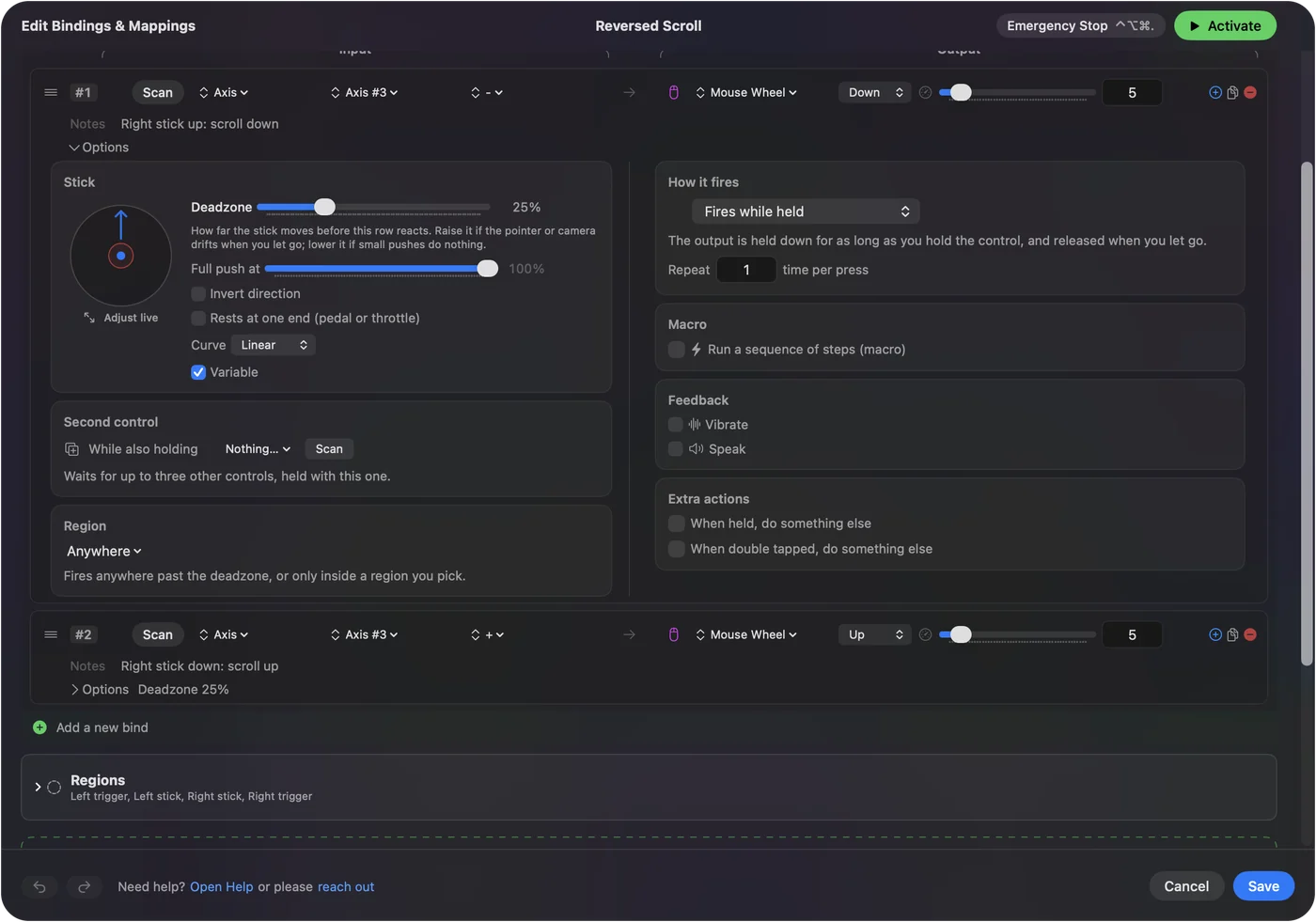
- Menggulir dari pengontrol. Stik atau sepasang tombol bisa menggulir jendela mana pun, dan baris stik punya Invert direction, yang membalik sumbu itu untuk pengontrol saja.
Roda tilt tetikus di Mac membahas apa yang dilakukan aplikasi terhadap roda ke samping. Untuk arah roda tetikus, pakai sakelar macOS atau aplikasi gulir, bukan aplikasi pemetaan.

Versi singkatnya
- Kedua perangkat. Pakai Pengaturan Sistem, Tetikus atau Trackpad, Natural scrolling.
- Mengapa keduanya berubah. Kedua sakelar adalah satu pengaturan.
- Tetikus saja. Itu memerlukan aplikasi dengan pengaturan tetikus dan trackpad yang terpisah.
macOS memberi satu sakelar untuk kedua perangkat, dan yang lebih rinci memerlukan aplikasi.
Pertanyaan
Bagaimana cara membalik arah gulir di Mac?
Buka Pengaturan Sistem, klik Tetikus atau Trackpad, dan matikan Natural scrolling. Di halaman Trackpad, sakelarnya ada di bawah Scroll & Zoom.
Bisakah saya mengubah arah gulir hanya untuk tetikus di Mac?
Tidak dengan macOS saja. Sakelar Natural scrolling untuk tetikus dan trackpad adalah satu pengaturan. Aplikasi seperti Scroll Reverser, yang menurut pembuatnya punya pengaturan terpisah untuk trackpad dan tetikus, melakukan pekerjaan itu.
Mengapa mengubah arah gulir tetikus juga mengubah trackpad?
Kedua sakelar membaca dan menulis preferensi yang sama. Saya memeriksa panel Tetikus dan Trackpad di macOS 27, dan tidak ada yang punya pengaturan terpisah untuk tetikus.
Apa itu Natural scrolling di Mac?
Menurut Apple, isi jendela bergerak searah dengan jarimu. Saat dimatikan, roda tetikus menggulir seperti yang biasa dikenal orang dari Windows.
Bisakah InputConfig membalik roda tetikus saya?
Tidak. Aplikasi ini bisa memakai roda sebagai input, tetapi tidak bisa menghentikan gulir roda itu sendiri, sehingga tidak bisa menukar arahnya. Aplikasi ini bisa menggulir dari stik pengontrol, dengan pengaturan Invert direction sendiri.
Lainnya dalam bahasa Indonesia
Panduan lengkap, dalam bahasa Inggris
Siapa yang menulis. Ryleigh Newman mengembangkan InputConfig dan setiap hari mengendalikan Mac miliknya dengan controller, karena tangannya tidak berfungsi dengan baik. Halaman ini diterjemahkan dari bahasa Inggris. Tampilan aplikasi dan bagian lain situs ini berbahasa Inggris.
Halaman ini dalam bahasa lain: English, Deutsch, Français, Español, Italiano, Nederlands, Português, 日本語, 简体中文, 繁體中文, 한국어, Русский, Polski, العربية, Čeština, Dansk, Deutsch, Español, Suomi, Français, עברית, Magyar, Italiano, 日本語, 한국어, Norsk, Nederlands, Polski, Português, Русский, Slovenčina, Svenska, ไทย, Türkçe, Українська, Tiếng Việt, 繁體中文, 简体中文
Gratis. macOS 14 atau lebih baru. Tanpa akun, tidak ada yang keluar dari Mac Anda. Open source di GitHub.