Bahasa Indonesia
Mouse Keys di Mac
 Aplikasi ini sepenuhnya gratis. Kamu tidak perlu membuat akun. Tidak ada langganan, tidak ada unduhan yang merepotkan, dan tidak ada yang dikunci. Dioptimalkan untuk Apple silicon.
Mouse Keys adalah pengaturan aksesibilitas macOS yang menggerakkan penunjuk dan mengklik dari keyboard. Sakelarnya ada di Pengaturan Sistem, Aksesibilitas, Pointer Control. Jika tombol U, I, O, J, K dan L berhenti mengetik, Mouse Keys kemungkinan penyebabnya: Apple mencatat bahwa keyboard tidak bisa memasukkan teks selama fitur ini menyala.
Saya membuat InputConfig, aplikasi Mac gratis yang menggerakkan penunjuk dari pengontrol game, sehingga keyboard tetap bisa dipakai mengetik. Saya bahas Mouse Keys dulu.
InputConfig versi 1.7, yang diperkirakan rilis pada Oktober 2026, akan sepenuhnya tersedia dalam bahasa Indonesia.
Langkah
- Buka menu Apple dan pilih Pengaturan Sistem.
- Klik Aksesibilitas di sidebar, lalu Pointer Control.
- Nyalakan atau matikan Mouse Keys.
- Saat menyala, gerakkan penunjuk dengan 7, 8, 9, U, O, J, K dan L, atau dengan papan angka.
- Tekan I, atau 5 di papan angka, untuk mengklik.
Nyalakan atau matikan Mouse Keys
- Kamu: Buka menu Apple, pilih Pengaturan Sistem, klik Aksesibilitas di sidebar, lalu Pointer Control.
- macOS: Menampilkan sakelar Mouse Keys dan opsinya.
- Periksa: Dengan sakelar mati, setiap tombol mengetik lagi.
Opsinya mencakup Press the Option key five times to toggle Mouse Keys. Saat opsi itu menyala, lima kali tekan Option dengan cepat menyalakan atau mematikan Mouse Keys dari mana saja, dan itu bisa menyalakannya padahal kamu tidak bermaksud begitu. Jika keyboard tiba-tiba berhenti mengetik, periksa sakelar ini dulu.
Kenali tombolnya
Ini tombol dalam panduan Apple:
| Aksi | Papan angka | Keyboard utama |
|---|---|---|
| Menggerakkan penunjuk | 7, 8, 9, 4, 6, 1, 2, 3 | 7, 8, 9, U, O, J, K, L |
| Klik | 5 | I |
| Tekan dan tahan tombol | 0 | M |
| Lepas tombol | Period | Period |
Tekan dan tahan dipakai untuk menyeret: tahan tombol, gerakkan penunjuk, lalu lepaskan. Keyboard tanpa papan angka tetap bisa dipakai, dengan tombol di sekitar J dan K.
Atur cara penunjuk bergerak
Opsi Mouse Keys punya tiga pengaturan lagi:
- Initial delay. Seberapa cepat penunjuk mulai bergerak saat tombol ditahan.
- Maximum speed. Seberapa cepat penunjuk bergerak saat tombol tetap ditekan.
- Ignore built-in trackpad when Mouse Keys is on. Trackpad berhenti menggerakkan penunjuk selama Mouse Keys menyala.
Ketiga pengaturan ini mengubah rasa Mouse Keys, bukan tombol mana yang dipakainya.
Jika Mouse Keys tidak berfungsi
Ikuti tangga ini, langkah terkecil dulu:
- Periksa sakelarnya. Pengaturan Sistem, Aksesibilitas, Pointer Control, Mouse Keys.
- Gunakan tombol yang benar. Tanpa papan angka, penunjuk bergerak dengan 7, 8, 9, U, O, J, K dan L, dan I untuk mengklik.
- Tahan tombolnya. Tahan agar penunjuk terus bergerak.
- Ubah opsinya. Initial delay dan Maximum speed mengatur seberapa cepat dan seberapa jauh penunjuk bergerak.
Pada keyboard tanpa papan angka, huruf di sekitar J dan K adalah tombol arah.
Klik kanan dan aksi tetikus lainnya
Mouse Keys sendiri menekan tombol utama. Untuk sisanya, panduan Apple menunjuk ke Alternate pointer actions, di pengaturan Pointer Control yang sama: fitur ini membiarkan pintasan keyboard, sakelar bantu atau ekspresi wajah melakukan klik kiri, klik kanan atau klik ganda. Nyalakan Alternate pointer actions saat kamu memerlukan lebih dari klik biasa.
Cara lain menggerakkan penunjuk tanpa tetikus
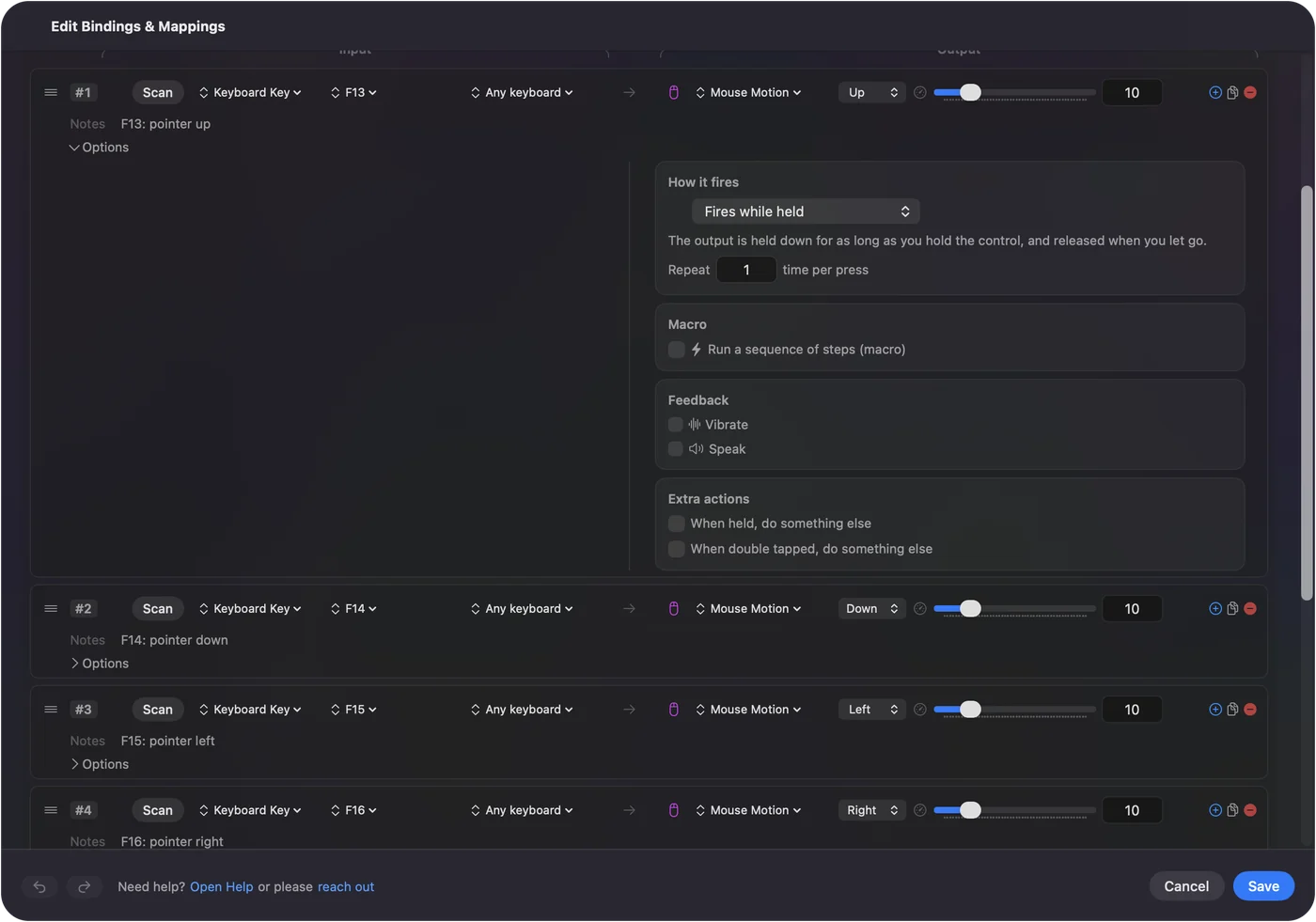
- Pengontrol game. Di InputConfig, sebuah stik menggerakkan penunjuk dan tombol mengklik, sementara keyboard tetap bisa mengetik. Cara memakai pengontrol game sebagai mouse di Mac memuat pengaturannya.
- Penunjuk kepala. Penunjuk mengikuti kepala kamu lewat kamera. Lihat cara mengklik dengan penunjuk kepala di Mac.
- Full Keyboard Access. Panduan Apple menyarankannya untuk berpindah antar item di layar dengan pintasan.
Cara memakai Mac tanpa tetikus membandingkannya. Mouse Keys meminjam keyboard, dan pengontrol membiarkannya bebas.

Versi singkatnya
- Menyala atau mati. Buka Pengaturan Sistem, Aksesibilitas, Pointer Control, Mouse Keys.
- Tombol. 7, 8, 9, U, O, J, K dan L menggerakkan, I mengklik, M menahan dan Period melepas.
- Ketikan berhenti. Mouse Keys sedang menyala. Matikan.
Selama Mouse Keys menyala, keyboard berfungsi sebagai tetikus, bukan sebagai keyboard.
Pertanyaan
Bagaimana cara mematikan Mouse Keys di Mac?
Buka Pengaturan Sistem, klik Aksesibilitas, lalu Pointer Control, dan matikan Mouse Keys. Jika opsi untuk mengganti dengan tombol Option menyala, lima kali menekan Option juga akan mematikannya.
Apa pintasan untuk Mouse Keys di Mac?
Tekan tombol Option lima kali, setelah opsi itu dinyalakan di pengaturan Mouse Keys. Accessibility Shortcuts milik Apple juga bisa menyalakan dan mematikannya.
Mengapa saya tidak bisa mengetik saat Mouse Keys menyala?
Apple mencatat bahwa keyboard dan papan angka tidak bisa memasukkan teks selama Mouse Keys menyala, karena tombol-tombol itu sedang menggerakkan penunjuk. Matikan untuk mengetik.
Apakah Mouse Keys bekerja tanpa papan angka?
Bisa. Di keyboard utama, 7, 8, 9, U, O, J, K dan L menggerakkan penunjuk, I mengklik, M menekan dan menahan tombol, dan Period melepasnya.
Bagaimana cara klik kanan dengan Mouse Keys di Mac?
Nyalakan Alternate pointer actions di Pengaturan Sistem, Aksesibilitas, Pointer Control. Fitur ini membiarkan pintasan keyboard, sakelar atau ekspresi wajah melakukan klik kanan atau klik ganda.
Lainnya dalam bahasa Indonesia
Panduan lengkap, dalam bahasa Inggris
Siapa yang menulis. Ryleigh Newman mengembangkan InputConfig dan setiap hari mengendalikan Mac miliknya dengan controller, karena tangannya tidak berfungsi dengan baik. Halaman ini diterjemahkan dari bahasa Inggris. Tampilan aplikasi dan bagian lain situs ini berbahasa Inggris.
Halaman ini dalam bahasa lain: English, Français, 日本語, العربية, Čeština, Dansk, Deutsch, Español, Suomi, Français, עברית, Magyar, Italiano, 日本語, 한국어, Norsk, Nederlands, Polski, Português, Русский, Slovenčina, Svenska, ไทย, Türkçe, Українська, Tiếng Việt, 繁體中文, 简体中文
Gratis. macOS 14 atau lebih baru. Tanpa akun, tidak ada yang keluar dari Mac Anda. Open source di GitHub.