Suomi
Mouse Keys Macilla
 Tämä sovellus on täysin ilmainen. Tiliä ei tarvitse luoda. Ei tilauksia, ei hankalia latauksia, eikä mitään ole lukittu. Optimoitu Apple siliconille.
Mouse Keys on macOS:n saavutettavuusasetus, joka siirtää osoitinta ja napsauttaa näppäimistöltä. Sen kytkin on kohdassa Järjestelmäasetukset, Käyttöapu, Pointer Control. Jos näppäimet U, I, O, J, K ja L ovat lakanneet kirjoittamasta, Mouse Keys on todennäköinen syy: Apple huomauttaa, ettei näppäimistöllä voi kirjoittaa tekstiä, kun se on päällä.
Teen InputConfigin, ilmaisen Mac-sovelluksen, joka liikuttaa osoitinta peliohjaimesta, jolloin näppäimistö jää vapaaksi kirjoittamiseen. Käsittelen ensin Mouse Keysin.
InputConfigin versio 1.7, jonka odotetaan ilmestyvän lokakuussa 2026, on kokonaan saatavilla suomeksi.
Vaiheet
- Avaa Apple-valikko ja valitse Järjestelmäasetukset.
- Napsauta sivupalkista Käyttöapu, sitten Pointer Control.
- Kytke Mouse Keys päälle tai pois.
- Kun se on päällä, liikuta osoitinta näppäimillä 7, 8, 9, U, O, J, K ja L tai numeronäppäimistöllä.
- Napsauta painamalla I, tai näppäimistön 5:llä.
Kytke Mouse Keys päälle tai pois
- Sinä: Avaa Apple-valikko, valitse Järjestelmäasetukset, napsauta sivupalkista Käyttöapu ja sitten Pointer Control.
- macOS: Näyttää Mouse Keys -kytkimen ja sen asetukset.
- Tarkista: Kun kytkin on pois, jokainen näppäin kirjoittaa taas.
Asetuksiin kuuluu vaihtoehto: paina Option-näppäintä viisi kertaa kytkeäksesi Mouse Keys päälle tai pois. Kun se on päällä, viisi nopeaa Option-painallusta kytkee Mouse Keysin päälle tai pois mistä tahansa, ja ne voivat kytkeä sen päälle silloinkin, kun et halunnut. Jos näppäimistö lakkaa yhtäkkiä kirjoittamasta, katso ensin tätä kytkintä.
Tiedä näppäimet
Nämä ovat näppäimet Applen oppaasta:
| Toiminto | Numeronäppäimistö | Päänäppäimistö |
|---|---|---|
| Liikuta osoitinta | 7, 8, 9, 4, 6, 1, 2, 3 | 7, 8, 9, U, O, J, K, L |
| Napsauta | 5 | I |
| Pidä nappi painettuna | 0 | M |
| Vapauta nappi | Piste | Piste |
Painettuna pitäminen on vetämistä varten: pidä nappia alhaalla, liikuta osoitinta ja vapauta se sitten. Näppäimistö ilman numeronäppäimistöä toimii silti, näppäinten J ja K ympäriltä.
Säädä osoittimen liikettä
Mouse Keysin asetuksissa on kolme lisäasetusta:
- Initial delay. Kuinka pian osoitin lähtee liikkeelle, kun näppäintä pidetään alhaalla.
- Maximum speed. Kuinka nopeasti osoitin kulkee, kun näppäin pysyy alhaalla.
- Ignore built-in trackpad when Mouse Keys is on. Ohjauslevy lakkaa liikuttamasta osoitinta, kun Mouse Keys on päällä.
Nämä kolme asetusta muuttavat Mouse Keysin tuntumaa, eivät sitä, mitä näppäimiä se käyttää.
Jos Mouse Keys ei toimi
Kiipeä tämä tikkaat, pienin askel ensin:
- Tarkista kytkin. Järjestelmäasetukset, Käyttöapu, Pointer Control, Mouse Keys.
- Käytä oikeita näppäimiä. Ilman numeronäppäimistöä osoitin liikkuu näppäimillä 7, 8, 9, U, O, J, K ja L, ja I napsauttaa.
- Pidä näppäintä alhaalla. Pidä se painettuna, jotta osoitin liikkuu edelleen.
- Vaihda asetuksia. Initial delay ja Maximum speed asettavat sen, kuinka pian ja kuinka nopeasti osoitin kulkee.
Ilman numeronäppäimistöä J:n ja K:n ympärillä olevat kirjaimet ovat suuntanäppäimet.
Oikea napsautus ja muut hiiritoiminnot
Mouse Keys painaa itse päänappia. Muiden toimintojen osalta Applen opas viittaa asetukseen Alternate pointer actions samoissa Pointer Control -asetuksissa: se antaa näppäinoikotien, kytkimien tai kasvoilmeiden suorittaa vasemman napsautuksen, oikean napsautuksen tai kaksoisnapsautuksen. Kytke Alternate pointer actions päälle, kun tarvitset muutakin kuin tavallisen napsautuksen.
Muita tapoja liikuttaa osoitinta ilman hiirtä
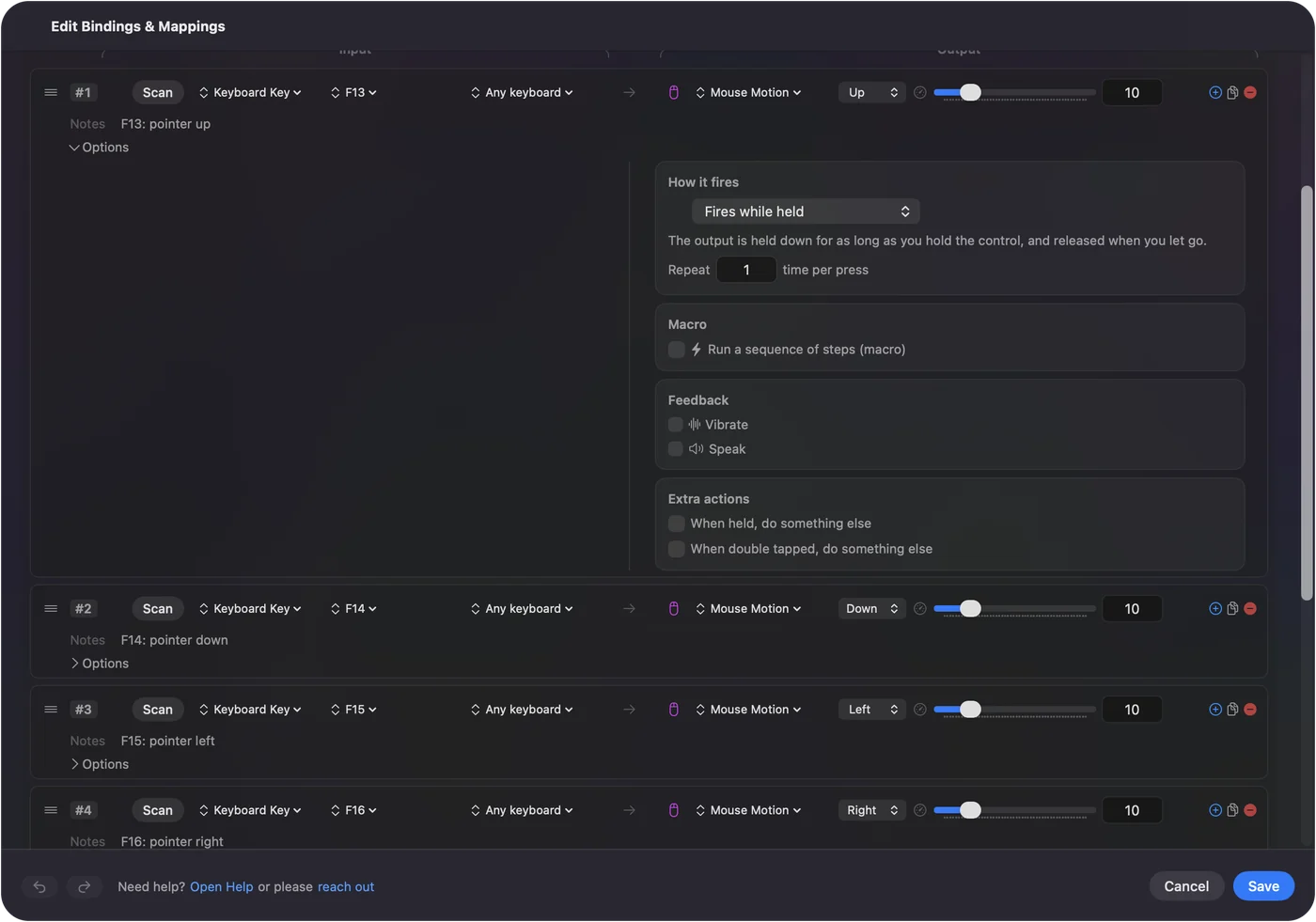
- Peliohjain. InputConfigissa tatti liikuttaa osoitinta ja napit napsauttavat, ja näppäimistö kirjoittaa edelleen. Peliohjaimen käyttö hiirenä Macilla kertoo asetuksen.
- Pääosoitin. Osoitin seuraa päätäsi kameran kautta. Katso miten napsautetaan pääosoittimella Macilla.
- Full Keyboard Access. Applen opas ehdottaa sitä kohteiden liikuttamiseen näytöllä pikanäppäimillä.
Macin käyttö ilman hiirtä vertaa niitä. Mouse Keys lainaa näppäimistön, ja ohjain jättää sen rauhaan.

Lyhyt versio
- Päälle tai pois. Järjestelmäasetukset, Käyttöapu, Pointer Control, Mouse Keys.
- Näppäimet. 7, 8, 9, U, O, J, K ja L liikuttavat, I napsauttaa, M pitää napin painettuna ja piste vapauttaa sen.
- Kirjoittaminen pysähtyi. Mouse Keys on päällä. Kytke se pois.
Kun Mouse Keys on päällä, näppäimistö on hiiri eikä näppäimistö.
Kysymykset
Miten kytken Mouse Keysin pois päältä Macilla?
Avaa Järjestelmäasetukset, napsauta Käyttöapu ja sitten Pointer Control, ja kytke Mouse Keys pois. Jos vaihtoehto kytkeä se Option-näppäimellä on päällä, viisi Option-painallusta kytkee sen pois myös.
Mikä on Mouse Keysin pikanäppäin Macilla?
Paina Option-näppäintä viisi kertaa, kun vaihtoehto on päällä Mouse Keys -asetuksissa. Applen Accessibility Shortcuts voi kytkeä sen päälle ja pois myös.
Miksi en voi kirjoittaa, kun Mouse Keys on päällä?
Applen mukaan näppäimistö ja numeronäppäimistö eivät voi kirjoittaa tekstiä, kun Mouse Keys on päällä, koska nuo näppäimet liikuttavat osoitinta. Kytke se pois, jotta voit kirjoittaa.
Toimiiko Mouse Keys ilman numeronäppäimistöä?
Kyllä. Päänäppäimistöllä 7, 8, 9, U, O, J, K ja L liikuttavat osoitinta, I napsauttaa, M pitää napin painettuna ja piste vapauttaa sen.
Miten teen oikean napsautuksen Mouse Keysillä Macilla?
Kytke Alternate pointer actions päälle Järjestelmäasetuksissa, Käyttöapu, Pointer Control. Se antaa näppäinoikotien, kytkimen tai kasvoilmeen suorittaa oikean napsautuksen tai kaksoisnapsautuksen.
Lisää suomeksi
Tarkemmat oppaat, englanniksi
Kuka kirjoittaa. Ryleigh Newman kehittää InputConfigia ja ohjaa omaa Maciaan joka päivä peliohjaimella, koska kädet eivät toimi hyvin. Tämä sivu on käännetty englannista. Sovelluksen käyttöliittymä ja muu sivusto ovat englanniksi.
Tämä sivu muilla kielillä: English, Français, 日本語, العربية, Čeština, Dansk, Deutsch, Español, Français, עברית, Magyar, Bahasa Indonesia, Italiano, 日本語, 한국어, Norsk, Nederlands, Polski, Português, Русский, Slovenčina, Svenska, ไทย, Türkçe, Українська, Tiếng Việt, 繁體中文, 简体中文
Ilmainen. macOS 14 tai uudempi. Ei tiliä, mikään ei lähde Macistasi. Avoin lähdekoodi GitHubissa.