Nederlands
Mouse Keys op een Mac
 Deze app is helemaal gratis. Je hoeft geen account te maken. Er zijn geen abonnementen, geen ingewikkelde downloads, en niets is vergrendeld. Geoptimaliseerd voor Apple silicon.
Mouse Keys is een toegankelijkheidsinstelling van macOS die de aanwijzer met het toetsenbord verplaatst en klikt. De schakelaar staat in System Settings, Toegankelijkheid, Pointer Control. Als de toetsen U, I, O, J, K en L niet meer typen, is Mouse Keys waarschijnlijk de oorzaak: Apple zegt dat het toetsenbord geen tekst kan invoeren zolang het aan staat.
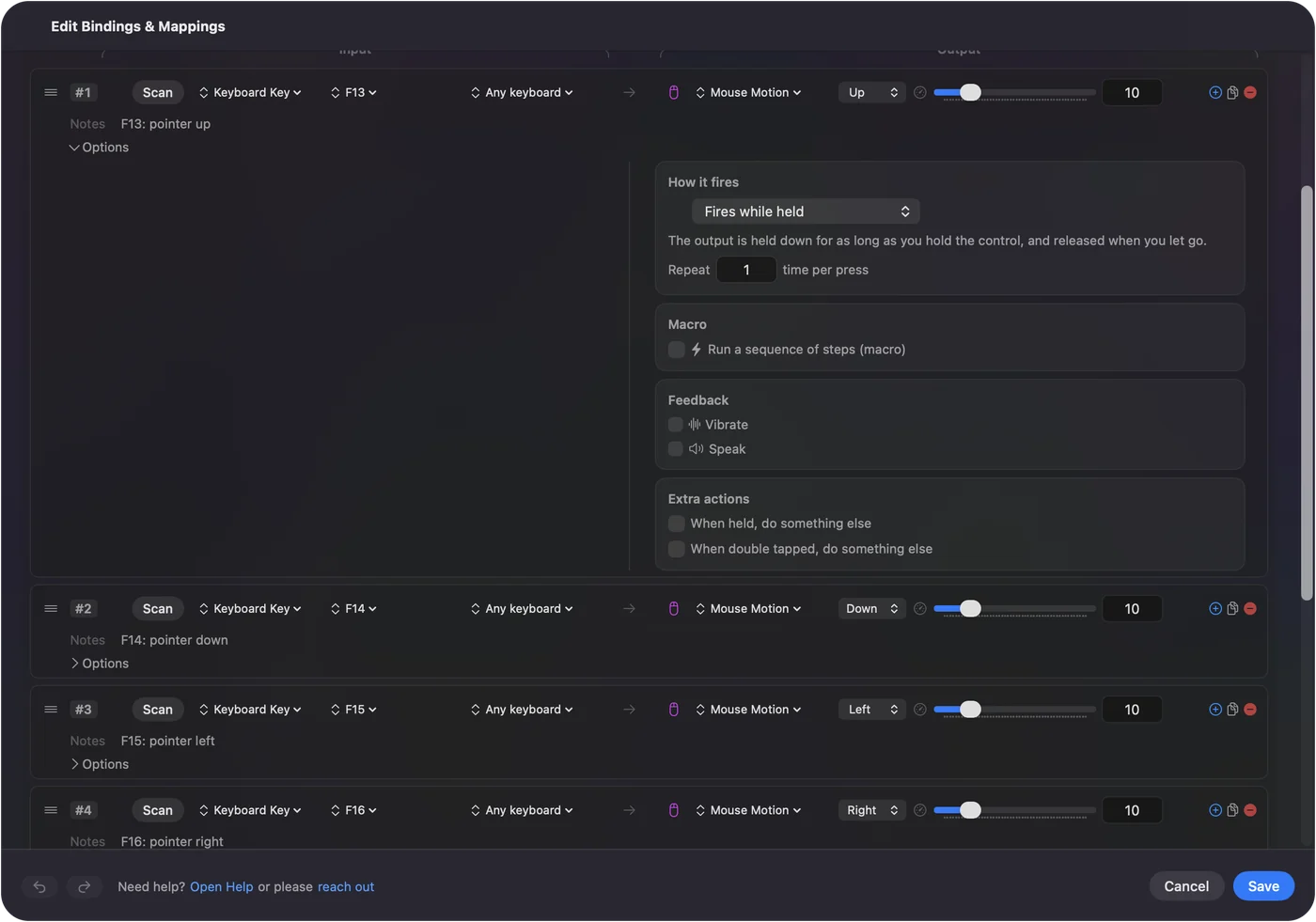
Ik maak InputConfig, een gratis Mac-app die de aanwijzer juist vanaf een game-controller verplaatst, zodat het toetsenbord vrij blijft om te typen. Ik behandel eerst Mouse Keys.
Versie 1.7 van InputConfig, verwacht in oktober 2026, is volledig in het Nederlands beschikbaar.
Stappen
- Open het Apple-menu en kies System Settings.
- Klik in de zijbalk op Toegankelijkheid, daarna op Pointer Control.
- Zet Mouse Keys aan of uit.
- Met de functie aan beweeg je de aanwijzer met 7, 8, 9, U, O, J, K en L, of met een numeriek toetsenblok.
- Druk op I, of op 5 op een toetsenblok, om te klikken.
Zet Mouse Keys aan of uit
- Jij: Open het Apple-menu, kies System Settings, klik in de zijbalk op Toegankelijkheid en daarna op Pointer Control.
- macOS: Toont de schakelaar voor Mouse Keys en de opties daarvoor.
- Controle: Met de schakelaar uit typen alle toetsen weer.
De opties bevatten een keuze om Mouse Keys te wisselen met vijf keer Option. Staat die keuze aan, dan zetten vijf snelle drukken op Option Mouse Keys overal aan of uit, en ze kunnen het aanzetten als je dat niet wilde. Als het toetsenbord ineens stopt met typen, kijk dan eerst naar deze schakelaar.
Ken de toetsen
Dit zijn de toetsen uit de gids van Apple:
| Actie | Numeriek toetsenblok | Hoofdtoetsenbord |
|---|---|---|
| De aanwijzer verplaatsen | 7, 8, 9, 4, 6, 1, 2, 3 | 7, 8, 9, U, O, J, K, L |
| Klikken | 5 | I |
| De knop ingedrukt houden | 0 | M |
| De knop loslaten | Period | Period |
Ingedrukt houden is voor slepen: houd de knop vast, verplaats de aanwijzer en laat daarna de knop los. Een toetsenbord zonder numeriek toetsenblok werkt ook, op de toetsen rond J en K.
Stel in hoe de aanwijzer beweegt
De opties van Mouse Keys hebben nog drie instellingen:
- Initiële vertraging. Hoe snel de aanwijzer op gang komt als een toets wordt vastgehouden.
- Maximale snelheid. Hoe snel de aanwijzer gaat terwijl een toets ingedrukt blijft.
- Negeer het ingebouwde trackpad als Mouse Keys aan staat. Het trackpad verplaatst de aanwijzer niet meer zolang Mouse Keys aan staat.
Deze drie instellingen veranderen hoe Mouse Keys aanvoelt, niet welke toetsen het gebruikt.
Als Mouse Keys niet werkt
Loop deze ladder af, met de kleinste stap eerst:
- Controleer de schakelaar. System Settings, Toegankelijkheid, Pointer Control, Mouse Keys.
- Gebruik de juiste toetsen. Zonder numeriek toetsenblok beweegt de aanwijzer met 7, 8, 9, U, O, J, K en L, en klikt I.
- Houd de toets vast. Hou hem ingedrukt om de aanwijzer te laten blijven bewegen.
- Pas de opties aan. Initial delay en Maximum speed bepalen hoe snel en hoe vlug de aanwijzer reist.
Op een toetsenbord zonder toetsenblok zijn de letters rond J en K de richtingstoetsen.
Rechtsklik en andere muisacties
Mouse Keys zelf drukt op de hoofdknop. Voor de rest wijst de gids van Apple naar Alternate pointer actions, in dezelfde instellingen van Pointer Control: daarmee kunnen sneltoetsen, schakelaars of gezichtsuitdrukkingen een linkerklik, een rechterklik of een dubbelklik uitvoeren. Zet Alternate pointer actions aan als je meer nodig hebt dan een gewone klik.
Andere manieren om de aanwijzer zonder muis te verplaatsen
- Een game-controller. In InputConfig verplaatst een stick de aanwijzer en klikken de knoppen, en het toetsenbord blijft typen. Een game-controller als muis gebruiken op een Mac heeft de instelling.
- Hoofdaanwijzer. De aanwijzer volgt je hoofd via de camera. Zie hoe je met de hoofdaanwijzer klikt op een Mac.
- Volledig toetsenbordtoegang. De gids van Apple raadt het aan om met sneltoetsen tussen de items op het scherm te bewegen.
Een Mac gebruiken zonder muis vergelijkt ze. Mouse Keys leent het toetsenbord, en een controller laat het met rust.

De korte versie
- Aan of uit. Ga naar System Settings, Toegankelijkheid, Pointer Control, Mouse Keys.
- Toetsen. 7, 8, 9, U, O, J, K en L verplaatsen, I klikt, M houdt ingedrukt en Period laat los.
- Typen stopte. Mouse Keys staat aan. Zet het uit.
Zolang Mouse Keys aan staat, is het toetsenbord een muis en geen toetsenbord.
Vragen
Hoe zet ik Mouse Keys uit op een Mac?
Open System Settings, klik op Toegankelijkheid, daarna op Pointer Control, en zet Mouse Keys uit. Staat de optie om het met de Option-toets te wisselen aan, dan zet vijf keer Option het ook uit.
Wat is de sneltoets voor Mouse Keys op een Mac?
Druk vijf keer op de Option-toets, als die optie in de instellingen van Mouse Keys aan staat. De Accessibility Shortcuts van Apple kunnen het ook aan- en uitzetten.
Waarom kan ik niet typen als Mouse Keys aan staat?
Apple zegt dat het toetsenbord en het numerieke toetsenblok geen tekst kunnen invoeren zolang Mouse Keys aan staat, omdat die toetsen dan de aanwijzer verplaatsen. Zet het uit om te typen.
Werkt Mouse Keys zonder numeriek toetsenblok?
Ja. Op het hoofdtoetsenbord verplaatsen 7, 8, 9, U, O, J, K en L de aanwijzer, klikt I, houdt M de knop ingedrukt en laat Punt hem los.
Hoe klik ik met de rechtermuisknop met Mouse Keys op een Mac?
Zet Alternate pointer actions aan in System Settings, Toegankelijkheid, Pointer Control. Daarmee kan een sneltoets, een schakelaar of een gezichtsuitdrukking een rechterklik of een dubbelklik uitvoeren.
Meer in het Nederlands
Uitgebreide handleidingen, in het Engels
Wie dit schrijft. Ryleigh Newman ontwikkelt InputConfig en bedient de eigen Mac elke dag met een controller, omdat de handen niet goed meewerken. Deze pagina is vertaald uit het Engels. De belangrijkste knoppen en menu's van de app staan in het Nederlands als de Mac in het Nederlands is ingesteld; deze pagina noemt ze zo, met de Engelse naam tussen haakjes. De rest van de app en van de site is in het Engels.
Deze pagina in andere talen: English, Français, 日本語, العربية, Čeština, Dansk, Deutsch, Español, Suomi, Français, עברית, Magyar, Bahasa Indonesia, Italiano, 日本語, 한국어, Norsk, Polski, Português, Русский, Slovenčina, Svenska, ไทย, Türkçe, Українська, Tiếng Việt, 繁體中文, 简体中文
Gratis. macOS 14 of nieuwer. Geen account, niets verlaat je Mac. Open source op GitHub.