Nederlands
Een MIDI-controller voor Photoshop
 InputConfig is gratis in de Mac App Store. macOS 14 of nieuwer, geen account, geen tracking, open source.
Ja, via een app die pads en knoppen omzet in sneltoetsen van Photoshop, want Photoshop heeft geen MIDI-instellingen: het luistert naar het toetsenbord en de pen. InputConfig, gratis in de Mac App Store, is die app, en hij vindt een MIDI-apparaat dat class compliant is via USB of Bluetooth-MIDI zonder driver.
Het deck hieronder is voor een padcontroller met een paar knoppen en een sustainpedaal, met de toetsen van Photoshop erachter en de taken die nog een plug-in nodig hebben.
Stappen
- Verbind de MIDI-controller via USB of Bluetooth-MIDI.
- Voeg in InputConfig een rij per pad toe, druk op Scan, sla op de pad en kies de toets van Photoshop.
- Zet knoppen in de modus Turn met een haakjestoets in elke richting voor penseelgrootte.
- Voeg Photoshop toe onder Activate when these apps are in front en activeer de preset.
Bouw het paddeck
Pads en toetsen werken als knoppen en blijven ingedrukt zolang je ze vasthoudt.
- Jij: Voeg een rij per pad toe, druk op Scan, sla op de pad en kies de toets uit de tabel.
- InputConfig: Drukt die toets in zodra de pad wordt geraakt.
- Check: Sla in Photoshop op pad 1 en het penseel is geselecteerd.
| Pad, knop of pedaal | Toets in Photoshop | Taak |
|---|---|---|
| Pad 1 | B | Penseel |
| Pad 2 | E | Gum |
| Pad 3 | V | Verplaatsen |
| Pad 4 | L | Lasso |
| Pad 5 | Command Z | Ongedaan maken, nog een keer om verder terug te stappen |
| Pad 6 | Command Shift Z | Opnieuw |
| Pad 7 | X | Voorgrond- en achtergrondkleur verwisselen |
| Pad 8 | Command Shift N | Nieuwe laag |
| Knop 1, modus Turn | ] met de klok mee, [ tegen de klok in | Penseelgrootte |
| Knop 2, modus Turn | Shift ] met de klok mee, Shift [ tegen de klok in | Penseelhardheid |
| Knop 3, modus Turn | Command plus met de klok mee, Command min tegen de klok in | Zoomen |
| Sustainpedaal | Space, ingedrukt | Handtool: pannen met de pen terwijl het pedaal omlaag is |
- Dekking. Met een schildergereedschap actief stellen de cijfertoetsen hem in: 1 is 10 procent, 5 is 50, 0 is 100. Vier reservepads op 2, 5, 7 en 0 geven snelle stappen in dekking.
- De pipet. Een tweede pedaal of pad ingedrukt op Option verandert het penseel in de pipet zolang hij omlaag is.
Een pedaal op Space voor de handtool maakt beide handen vrij voor de pen en de pads.
Stel de knoppen in: Turn, Dial en Switch
Een knop kan op drie manieren worden gelezen:
- Turn. Geeft om de paar draaistappen een korte duw, met de klok mee voor de ene rij en tegen de klok in voor de andere, en zo wordt een knop penseelgrootte: elke duw is één druk op een haakjestoets. Turn Step bepaalt hoe ver je per druk draait.
- Dial. Behandelt het midden als nul, zoals een stick, en loopt sneller naarmate je verder draait, wat past bij het scrollen door een lang lagenpaneel met een uitvoer van het muiswiel.
- Switch. Gaat één keer af voorbij de helft, voor pedalen en knoppen die CC sturen. Een sustainpedaal wordt zo gelezen.
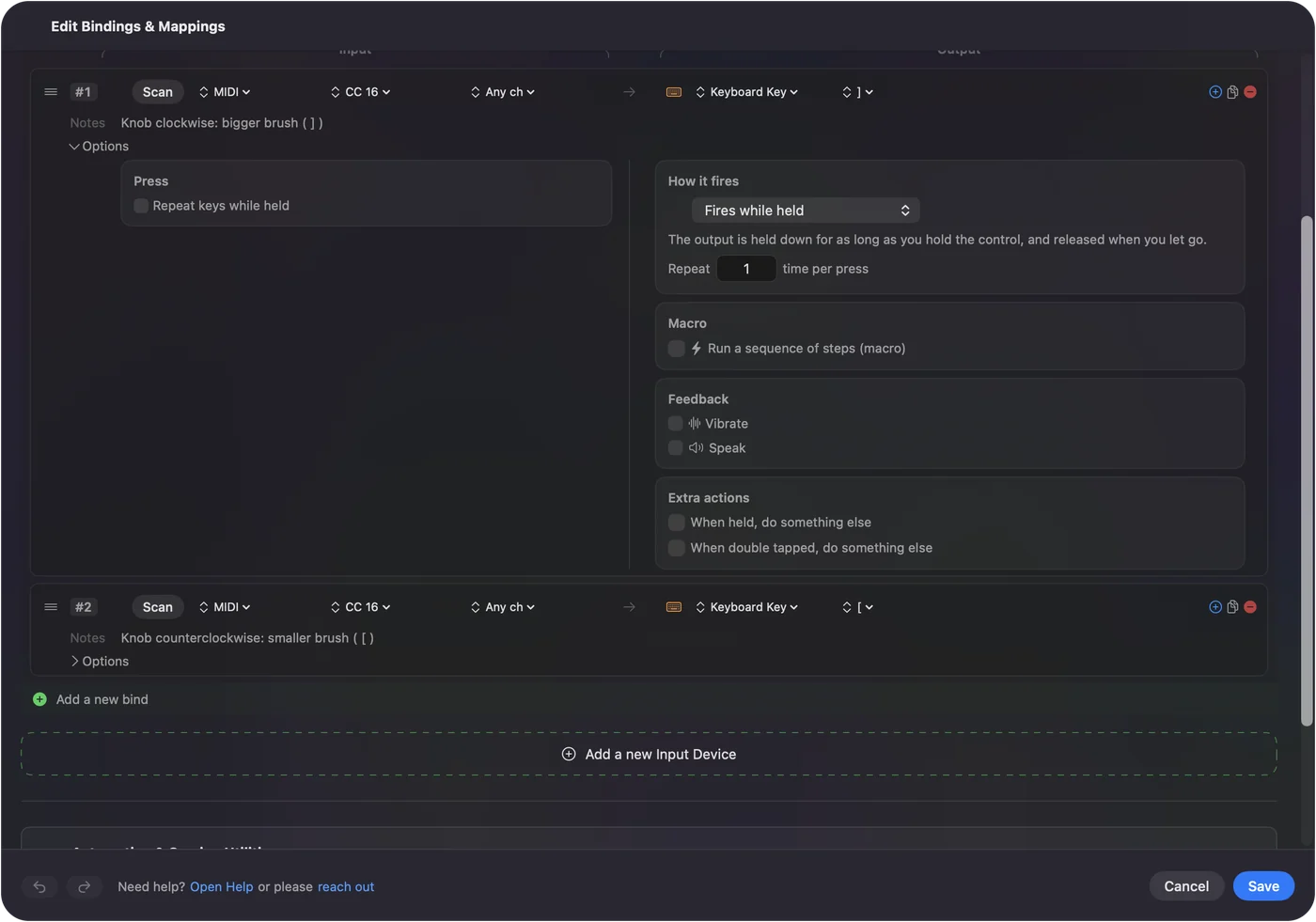
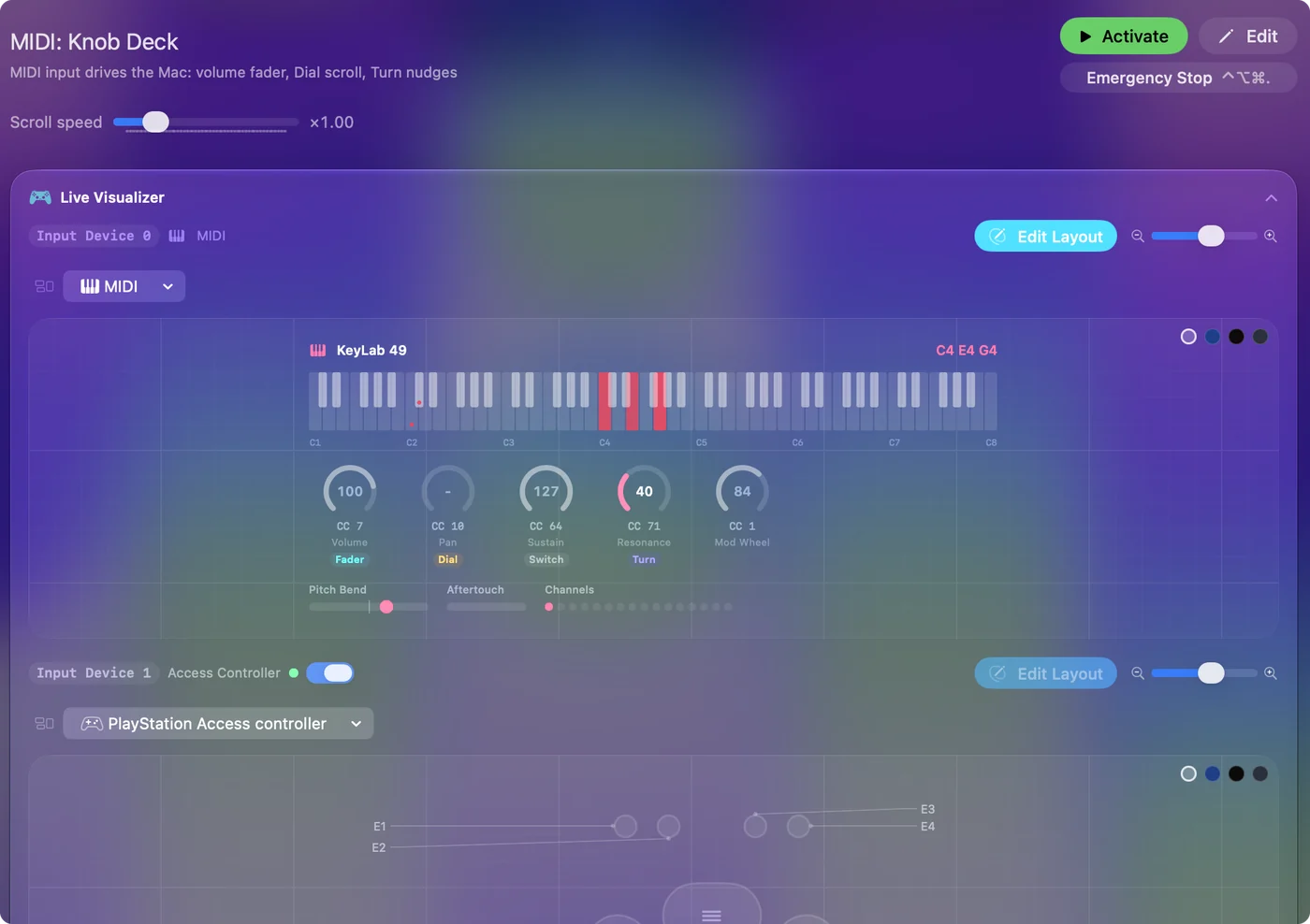
Knoppen die hun positie sturen werken in de modus Turn, ook eindloze encoders die op absolute modus staan. Een encoder in een relatieve modus wordt niet gedecodeerd, dus zet hem in zijn eigen editor op absoluut. Open de MIDI-weergave van de Live Visualizer en draai aan een knop om te vinden wat hij stuurt.
Houd het bij Photoshop, met de DAW die nog luistert
- Jij: Geef de preset van het deck een vermelding voor automatisch wisselen voor Photoshop onder Activate when these apps are in front en zet Switch presets when the front app changes aan bij Settings, Advanced.
- InputConfig: Stuurt toetsen van Photoshop vanaf de pads alleen zolang Photoshop voorop staat.
- Check: Wissel naar een andere app. Dezelfde pads kunnen daar iets anders doen.
InputConfig luistert naast andere apps en neemt nooit een MIDI-bericht weg. Staat er een DAW open met een track die klaarstaat voor opname, dan neemt die de pads ook op. Gebruik een kanaal dat de DAW negeert, of zet de track uit.
Als een pad of knop niets doet
Doorloop deze ladder, de kleinste stap eerst:
- Kijk naar de MIDI-weergave. Verschijnt er niets als je de pad raakt, dan hoort de Mac de controller niet.
- Zet encoders op absoluut. Een encoder in een relatieve modus wordt niet gedecodeerd.
- Breng Photoshop naar voren. Met automatisch wisselen aan draait het deck alleen daar.
- Check de toetsen van Photoshop. Heb je een sneltoets in Photoshop veranderd, dan moet de rij die van jou sturen.
Verschijnt het in de MIDI-weergave, dan kan elke rij het gebruiken.
Wat het niet kan
Een mapper voor toetsaanslagen drukt toetsen in. Hij kan een schuif niet op een waarde zetten, dus een knop die de schuif Hue van Photoshop of een schuif van Camera Raw rechtstreeks beweegt, heeft software nodig die met Photoshop zelf praat. Voor de ontwikkelschuiven van Lightroom Classic is het gratis opensource MIDI2LR het hulpmiddel dat mensen gebruiken.
Heb je geen MIDI-apparatuur, dan doet een gamecontroller in de hulphand hetzelfde werk. De controllerindeling voor Photoshop is klaar in de Smart Preset Maker, en MIDI-rijen en controllerrijen kunnen in één preset staan. Voor gereedschap, penseelgrootte, zoom, ongedaan maken, lagen en de handtool zijn sneltoetsen alles wat Photoshop nodig heeft.
De korte versie
- Pads. Geef ze gereedschap, ongedaan maken, opnieuw en lagen, met telkens één toets.
- Knoppen. De modus Turn met haakjestoetsen voor penseelgrootte en -hardheid.
- Pedaal. Het houdt Space ingedrukt voor de handtool.
Een padcontroller die je al hebt, kan een Photoshop-deck zijn zonder enige plug-in.
Vragen
Ondersteunt Photoshop MIDI-controllers?
Niet rechtstreeks. Het heeft geen MIDI-instellingen, dus een MIDI-controller heeft een app nodig die zijn pads en knoppen omzet in sneltoetsen van Photoshop, of een plug-in die met Photoshop praat.
Kan een MIDI-knop de penseelgrootte veranderen in Photoshop?
Ja. Zet de knop in de modus Turn met het rechterhaakje bij met de klok mee en het linkerhaakje bij tegen de klok in, en elke stap van de knop is één groottestap.
Heb ik een driver nodig voor mijn MIDI-controller?
Niet voor een USB- of Bluetooth-MIDI-apparaat dat class compliant is, en dat zijn de meeste.
Speelt de pad nog noten in mijn muziekapp?
Ja. InputConfig luistert naast andere apps, dus een DAW die naar dezelfde controller luistert, hoort de noten nog.
Meer in het Nederlands
Uitgebreide handleidingen, in het Engels
Wie dit schrijft. Ryleigh Newman ontwikkelt InputConfig en bedient de eigen Mac elke dag met een controller, omdat de handen niet goed meewerken. Deze pagina is vertaald uit het Engels. De belangrijkste knoppen en menu's van de app staan in het Nederlands als de Mac in het Nederlands is ingesteld; deze pagina noemt ze zo, met de Engelse naam tussen haakjes. De rest van de app en van de site is in het Engels.
Deze pagina in andere talen: English, العربية, Čeština, Dansk, Deutsch, Español, Suomi, Français, עברית, Magyar, Bahasa Indonesia, Italiano, 日本語, 한국어, Norsk, Polski, Português, Русский, Slovenčina, Svenska, ไทย, Türkçe, Українська, Tiếng Việt, 繁體中文, 简体中文
Gratis. macOS 14 of nieuwer. Geen account, niets verlaat je Mac. Open source op GitHub.