Nederlands
Hoe gebruik je muisknoppen in Photoshop op een Mac?
 Deze app is helemaal gratis. Je hoeft geen account te maken. Er zijn geen abonnementen, geen ingewikkelde downloads, en niets is vergrendeld. Geoptimaliseerd voor Apple silicon.
Op een Mac zet je een Photoshop-taak op een muisknop door de knop de sneltoets te laten indrukken die Photoshop al heeft, zoals de linker haak voor een kleiner penseel of Command Z voor ongedaan maken. Het dialoogvenster Keyboard Shortcuts van Photoshop is gemaakt voor toetsen, en de draadjes van Adobe over zijknoppen die ik op 21 oktober 2026 las, eindigen meestal bij de software van de muisfabrikant. InputConfig, de gratis Mac-app die ik maak, doet het toetsdeel voor elke muis, en kan naar een Photoshop-indeling wisselen zolang Photoshop voorop staat. Deze app is volledig gratis, en je hoeft geen account aan te maken.
Elke Photoshop-toets op deze pagina komt uit de lijst met standaard sneltoetsen van Photoshop van Adobe, die ik op 21 oktober 2026 las. Wil je liever een MIDI-pad of de knoppen van een tablet gebruiken, zie dan een MIDI-controller voor Photoshop en de gids voor tekenen en fotobewerking. Deze pagina gaat over de muis.
Versie 1.7 van InputConfig, verwacht in oktober 2026, is volledig in het Nederlands beschikbaar.
Stappen
- Installeer InputConfig en geef toegang tot Toegankelijkheid in System Settings, Privacy & Security, Accessibility.
- Voeg een rij toe, zet de invoer op Mouse, druk op Scan en klik op de zijknop die je wilt gebruiken.
- Zet de uitvoer op Keyboard Key en kies de Photoshop-toets, zoals de linker haak voor een kleiner penseel.
- Vink Block the button's own action aan als de knop al iets doet, en vink Repeat keys while held aan voor de penseelgrootte.
- Zet Photoshop onder Activate when these apps are in front, zet Switch presets when the front app changes aan en klik op Activate.
Wat Photoshop en macOS een muis geven
Photoshop leest zelf de linkerknop, de rechterknop en het wiel, en alles daarbuiten voeg je zelf toe. De eigen muisinstellingen van de Mac, in System Settings, Mouse, wijzigen snelheid, scrollen en de secundaire klik. Ze houden geen Photoshop-sneltoetsen vast. De software van de muisfabrikant kan op een Mac per app toetsen sturen, bijvoorbeeld Logi Options+ voor Logitech of Razer Synapse voor Mac, en dat werkt als je dat merk hebt.
De mapperroute verschilt op één punt: die werkt voor elke muis die zich als muis meldt, en de indeling staat op één plek. Het beeld is overal hetzelfde. Een zijknop wordt een toetsaanslag, en Photoshop hoort alleen die toetsaanslag.
Een draadje van Adobe-gebruikers dat ik op 21 oktober 2026 las, meldt dat de terug- en vooruitknoppen van een Logitech MX Master na een update zijwaarts scrollen in Photoshop. Ik heb dat niet kunnen nadoen, en ik weet de oorzaak niet. Doet een knop iets vreemds in Photoshop, scan hem dan eerst en bepaal daarna wat hij moet doen.
Ontdek wat elke knop verstuurt
Een muisknop bereikt de Mac als Left click, Right click, Middle click of Button 4 en hoger. InputConfig leest ze allemaal van het apparaat This Mac's mouse or trackpad, en één muis telt als één apparaat. Druk op Scan en klik daarna op de knop. Noemt Scan een toets in plaats van een muisknop, dan verstuurt de muis een toets, en de oplossing staat bij F13 tot en met F19 op een Mac.
| Knop | Hoe hij meestal meldt | Een goede Photoshop-taak |
|---|---|---|
| Linker- en rechtsklik | Left click en Right click | Laat ze met rust. Ze kunnen niet worden geblokkeerd, dus een sneltoets daar werkt bij elke gewone klik. |
| Wielknop | Middelklik | Handgereedschap zolang vastgehouden, of passen in het venster. |
| Zijknoppen | Button 4 en Button 5 | Kleiner en groter penseel. |
| Duimraster of extra knoppen | Button 6 en hoger, te vinden onder More buttons tot Button 32 | Ongedaan maken, een stap terug, gum, kleuren wisselen. |
| Kantelwiel | Zijwaarts scrollen | Penseelhardheid, met één rij per richting. |
| DPI- of profielknop | Meestal iets wat de Mac niet kan lezen | Niets. Hoort Scan geen druk, dan kan geen app hem lezen. |
De muistester op deze site laat elke knop zien die een muis verstuurt, voordat je de app opent. Tien minuten met Scan besparen een avond gissen welke knop welke is.
Zet de Photoshop-toetsen op de knoppen
Begin met het paar dat de meeste mensen als eerste willen, de penseelgrootte. Photoshop zet de linker haak op kleiner penseel en de rechter haak op groter penseel, en Shift met de haken (de accolade-toetsen in de tabel van Adobe) verandert de hardheid.
Stap 1: scan de zijknop
- Jij: Voeg een rij toe, zet het apparaat op This Mac's mouse or trackpad, de invoer op Mouse en het soort op Button, druk daarna op Scan en klik op de zijknop.
- InputConfig: Noemt hem, bijvoorbeeld Button 4.
- Controle: De rij toont de naam van de knop.
Stap 2: geef hem de toets
- Jij: Zet de uitvoer op Keyboard Key en kies de linker haak. Voeg een tweede rij toe voor de andere zijknop met de rechter haak.
- InputConfig: Drukt die toets elke keer dat je op de knop drukt.
- Controle: Kies in Photoshop het penseelgereedschap. Druk op de knop, en de penseelcirkel wordt kleiner. Druk op de andere, en hij wordt groter.

Stap 3: stop de oude taak
- Jij: Open de opties van de rij en vink in het vak Press Block the button's own action aan.
- InputConfig: Terwijl de preset draait, ziet een app die knop niet meer.
- Controle: Druk eenmaal op de knop. Alleen de penseelgrootte verandert, en er gebeurt verder niets.
Dit is de tabel waarmee ik zou beginnen, met de toetsen uit de standaardlijst van Adobe op een Mac.
| Taak | Photoshop-toets | Goede plek |
|---|---|---|
| Kleiner of groter penseel | Linker haak en rechter haak | Button 4 en Button 5 |
| Zachter of harder penseel | Shift linker haak en Shift rechter haak | Kantelen links en rechts, of Button 6 en 7 |
| Laatste opdracht ongedaan maken | Command Z | Een duimknop |
| Een stap terug en vooruit in de geschiedenis | Command Option Z en Command Shift Z | Twee naast elkaar liggende duimknoppen |
| In- en uitzoomen | Command plus en Command min | Twee duimknoppen |
| Passen in het venster en 100 procent | Command 0 en Command 1 | Wielknop en een duimknop |
| Handgereedschap | Space, vastgehouden | Een duimknop |
| Zoomgereedschap, in en uit | Command Space en Option Space, vastgehouden | Een paar bovenste knoppen |
| Penseel en gum | B en E | Twee duimknoppen |
| Standaardkleuren en wisselen | D en X | Twee duimknoppen |
Macro's en taken met meerdere stappen
Een rij kan een korte macro draaien in plaats van één toets. Vink in de opties van de rij Run a sequence of steps (macro) aan en voeg daarna stappen toe. Elke stap is een toets, sneltoets of klik, met een eigen wachttijd en een ingedrukt houdtijd.
- Resetten en kleuren omdraaien. Een tik op D zet de standaardkleuren van Photoshop, en een tik op X wisselt ze. Twee stappen op één knop geven je het omgekeerde paar kleuren, wat de snelle manier is om tussen schilderen en wissen op een masker te wisselen.
- Penseel klaar. Een tik op B, gevolgd door een tik op D, kiest het penseel en de standaardkleuren samen.
- Passen, daarna 100 procent. Command 0 en, na een korte wachttijd, Command 1. Handig om een rand op ware grootte te bekijken en daarna terug te gaan.
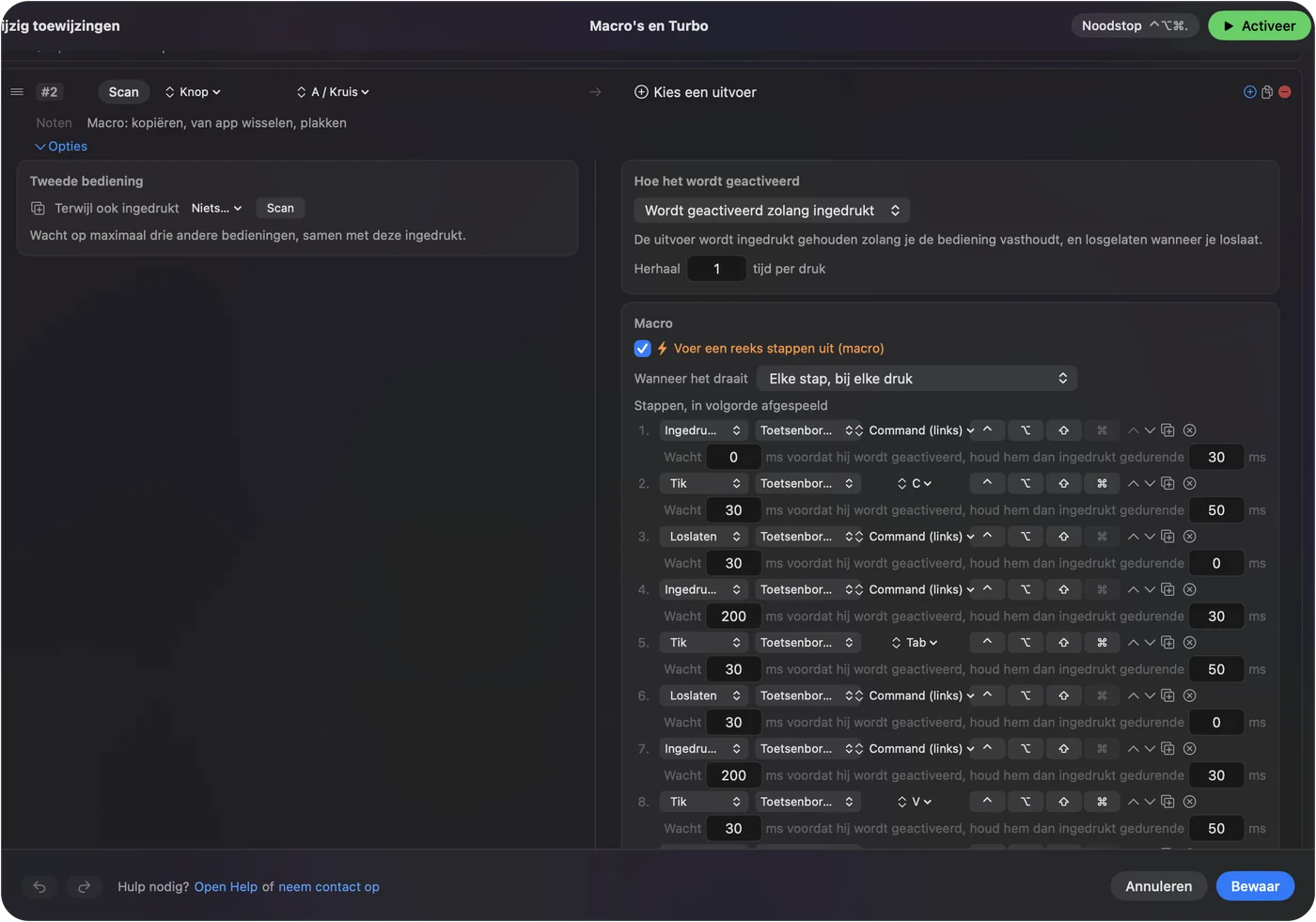
Ik heb deze precieze macro's zelf niet in Photoshop gedraaid. Ze gebruiken sneltoetsen uit de lijst van Adobe, dus als er één niets doet, controleer dan of Photoshop voorop staat en of er geen tekstlaag wordt bewerkt. Houd een macro kort, want elke extra stap is een plek waar Photoshop bezig kan zijn.
Vasthouden, herhalen, dubbel tikken en wisselen per app
Deze opties maken van vier knoppen meer dan vier taken, en ze staan allemaal in de opties van een rij.
- Toetsen herhalen zolang vastgehouden. Op de rijen voor de penseelgrootte zorgt dit ervoor dat een vastgehouden zijknop het penseel blijft verkleinen of vergroten, net als het vasthouden van de haaktoets op het toetsenbord. Laat dit uit voor ongedaan maken.
- Actief zolang vastgehouden. Dit is de standaard. De toets blijft ingedrukt zolang je de knop vasthoudt, dus een Space-rij maakt van een duimknop een handgereedschap dat je vasthoudt, en je sleept met de linkermuisknop terwijl het ingedrukt is. Photoshop schakelt op deze manier alleen naar het handgereedschap als je geen tekst bewerkt.
- Een tik en een vasthouden op één knop. Een korte tik stuurt de gewone uitvoer, en vasthouden langer dan een tijd die je instelt, stuurt iets anders. Een goede verdeling is ongedaan maken bij een tik en een stap terug bij vasthouden.
- Het eigen actie van de knop blokkeren. Beschikbaar voor de middelste knop en de zijknoppen, zodat een app ze niet ziet terwijl de preset draait.

Houd nu de indeling buiten andere apps. Open in de preset het gedeelte Automation & Gaming Utilities, voeg Photoshop toe onder Activate when these apps are in front, en zet in Settings, Advanced Switch presets when the front app changes aan. Er draait maar één preset tegelijk, dus elke app krijgt zijn eigen preset, en die van Photoshop start zodra Photoshop voorop komt. De langere gids is verschillende muisknopacties per app.
De noodstop is Control Option Command period. Haakjes op zijknoppen in Photoshop zouden in een tekstapp haakjes typen, dus laat de indeling de app volgen.
Indelingen voor de muis die je echt hebt
- Een muis met een duimraster. Photoshop is een goede plek ervoor. Zet de gereedschappen op de eerste rij, B, E, V en L, en ongedaan maken en een stap terug op de tweede. De pagina over MMO-muizen behandelt het raster zelf.
- Een trackball. Houd de grote knop vast voor Space en het handgereedschap, en houd het penseelformaat op de twee kleine knoppen, zodat de bal alleen de cursor positioneert.
- Een verticale of ergonomische muis. Die heeft meestal alleen twee zijknoppen. Penseelgrootte op die twee, en ongedaan maken op een vasthouden van de wielknop, houdt de hand op één plek.
- Een pengebruiker met een muis in de andere hand. De pen doet het schilderen, dus de muis is voor de rustige taken: ongedaan maken, zoomen, handgereedschap. Zie knoppen op een tekentablet voor de kant van de pen.
Ik zou beginnen met penseelgrootte en ongedaan maken, en per week één taak erbij nemen. Een indeling die je zonder te kijken onthoudt, is beter dan een volledige die je niet kunt onthouden.
Als een knop in Photoshop niets doet
Klim deze ladder, met de kleinste stap eerst:
- Controleer of de preset aan staat. Rijen doen niets totdat je op Activate klikt, en de preset moet degene zijn die voor Photoshop draait.
- Controleer Toegankelijkheid. In System Settings, Privacy & Security, Accessibility moet InputConfig zijn toegestaan.
- Controleer de scan. Wordt de knop nooit gescand, dan praat hij alleen met de software van de fabrikant. Scant hij als toets, zet hem daar dan eerst op F13 tot en met F20.
- Controleer het gereedschap. Haken passen de grootte van het actieve schildergereedschap aan, dus kies eerst het penseel. Space heeft het document voorop nodig, niet een tekstlaag.
- Sluit de software van de fabrikant af. Logi Options+ en vergelijkbare apps kunnen een knop overnemen. Sluit die af, of zet de knop daar op een gewone klik.
- Probeer het in een andere app. Druk dezelfde knop in TextEdit in. Verschijnt de toets daar, dan werkt de rij en zit het probleem in Photoshop.
Wat het niet kan
- Twee muizen uit elkaar houden. Elke aangesloten muis telt als één apparaat, dus één knop kan niet voor twee muizen twee taken doen.
- Het penseelgevoel wijzigen. Druk, gladheid en penseelinstellingen zijn van Photoshop. InputConfig stuurt alleen toetsen, klikken en scrollen.
- Snelheid of DPI wijzigen. Dat doet de app van de fabrikant, of LinearMouse, Mac Mouse Fix of SteerMouse, die naast InputConfig draaien.
- Verborgen knoppen lezen. Een DPI- of profielknop die nooit de Mac bereikt, kan geen Photoshop-toets dragen.
- Een tekentablet vervangen. Een muis heeft geen druk, dus die voegt sneltoetsen toe en vervangt de pen niet.
De korte versie
- Toetsen, geen knoppen. Photoshop werkt met toetsen, dus elke muisknop stuurt er één. Haken voor de grootte, Command Z voor ongedaan maken, Space voor de hand.
- Scan en blokkeer. Scan de knop en blokkeer daarna de oude actie op zij- en middelknoppen.
- Volg de app. Geef de preset Photoshop onder Activate when these apps are in front.
Begin met de twee zijknoppen op de penseelhaken, en je merkt het verschil in de eerste minuut.
Vragen
Kan ik de penseelgrootte met een muisknop in Photoshop op een Mac wijzigen?
Ja, met een mapper. Zet de linker haak en de rechter haak, die de penseelgrootte-toetsen van Photoshop zijn, op twee zijknoppen in InputConfig, en vink Repeat keys while held aan om de grootte blijvend te wijzigen.
Kan ik een muisknop aan ongedaan maken in Photoshop toewijzen?
Photoshop accepteert in het sneltoetsenvenster alleen toetsen, dus koppel Command Z aan de knop in InputConfig. Een vasthoudactie kan op dezelfde knop Command Option Z sturen, dat een stap terug doet.
Hoe gebruik ik het handgereedschap met een muisknop in Photoshop?
Zet een duimknop op de toets Space. Die blijft ingedrukt zolang je de knop vasthoudt, dus je kunt met de linkermuisknop slepen om te verschuiven, zolang je geen tekst bewerkt.
Waarom scrollen mijn zijknoppen zijwaarts in Photoshop?
Een draadje van Adobe-gebruikers meldt dit met een Logitech-muis na een update. Scan de knop, koppel je eigen toets en vink Block the button's own action aan, en controleer de software van de fabrikant als het blijft gebeuren.
Werkt dit met een Magic Mouse in Photoshop?
Een Magic Mouse heeft geen zijknoppen, dus er zijn minder plekken voor toetsen. Zie de pagina over de Magic Mouse voor wat hij wel meldt.
Meer in het Nederlands
Uitgebreide handleidingen, in het Engels
Wie dit schrijft. Ryleigh Newman ontwikkelt InputConfig en bedient de eigen Mac elke dag met een controller, omdat de handen niet goed meewerken. Deze pagina is vertaald uit het Engels. De belangrijkste knoppen en menu's van de app staan in het Nederlands als de Mac in het Nederlands is ingesteld; deze pagina noemt ze zo, met de Engelse naam tussen haakjes. De rest van de app en van de site is in het Engels.
Deze pagina in andere talen: English, العربية, Čeština, Dansk, Deutsch, Español, Suomi, Français, עברית, Magyar, Bahasa Indonesia, Italiano, 日本語, 한국어, Norsk, Polski, Português, Русский, Slovenčina, Svenska, ไทย, Türkçe, Українська, Tiếng Việt, 繁體中文, 简体中文
Gratis. macOS 14 of nieuwer. Geen account, niets verlaat je Mac. Open source op GitHub.