Nederlands
Hoe stel ik een Logitech M720 Triathlon in op een Mac?
 Deze app is helemaal gratis. Je hoeft geen account te maken. Er zijn geen abonnementen, geen ingewikkelde downloads, en niets is vergrendeld. Geoptimaliseerd voor Apple silicon.
Koppel hem via Bluetooth of steek de Unifying-receiver erin, en hij werkt op een Mac, met de aanwijzer, klikken, het wiel en kantelen. Logitech zegt op zijn pagina dat Logi Options+ de zijknoppen op macOS en Windows aanpast, en dat de knopaanpassing op Linux niet beschikbaar is. Voor het geven van Mac-taken aan de knoppen, zoals Mission Control of Start Dictation, is InputConfig de gratis Mac-app die ik maak, en die werkt met elke knop die de Mac kan zien.
Ik las de pagina van Logitech over de M720 Triathlon op 21 oktober 2026. Daarin staan twee zijknoppen die zijn ingesteld op terug en vooruit, een verborgen duimknop, een Easy-Switch-knop voor maximaal drie apparaten, en een wiel met dubbele modus dat wisselt tussen snel en precies scrollen. Er stond niet bij wat de duimknop standaard verstuurt of of Options+ hem op een Mac kan herindelen, en ik heb de muis zelf niet getest. Een recensie die ik las, noemt de knop om van apparaat te wisselen als een knop die niet kan worden herindeeld.
Versie 1.7 van InputConfig, verwacht in oktober 2026, is volledig in het Nederlands beschikbaar.
Stappen
- Zet de muis aan en koppel hem in System Settings, Bluetooth, of steek de Unifying-receiver erin.
- Druk op de Easy-Switch-knop om te kiezen met welk van de drie apparaten de muis praat.
- Installeer Logi Options+ als je de eigen knop- en scrollinstellingen van Logitech wilt.
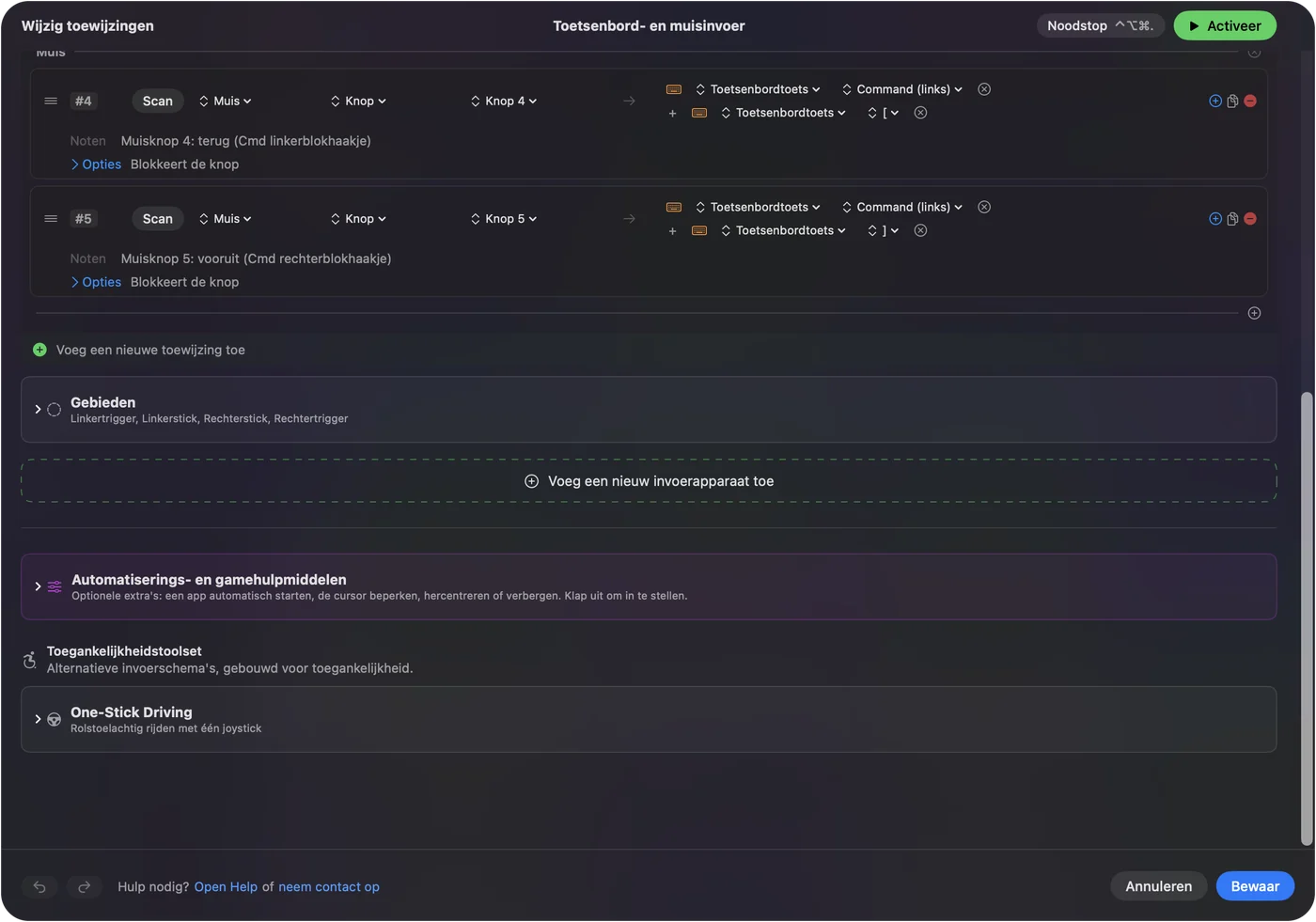
- Open InputConfig, voeg een rij toe, druk op Scan en druk op een zij- of duimknop.
- Kies een uitvoer en sla daarna op en activeer.
Weet wat er zonder installatie werkt
De M720 is een muis voor meerdere apparaten, voor mensen die tussen een Mac, een pc en een iPad wisselen. De pagina van Logitech noemt een batterij met een levensduur tot 24 maanden, Bluetooth of een Unifying-receiver die tot zes Logitech-apparaten kan bedienen, en gebruik met macOS, ChromeOS, Linux en iPadOS.
- Aanwijzer en klikken. Werken meteen. De volgsnelheid stel je in via System Settings, Mouse.
- Wiel. Logitech zegt dat er snelle en precieze modi zijn, en een kantelwiel scrolt zijwaarts.
- Zijknoppen. Ingesteld op terug en vooruit. Veel Mac-apps behandelen Button 4 en Button 5 zo.
- Duimknop. De verborgen extra knop onder de duim. Een recensie noemt hem de gebarenknop en zegt dat je hem per ongeluk makkelijk indrukt.
De Easy-Switch-knop hoort bij de muis, dus de andere drie knoppen zijn wat een Mac-app kan gebruiken.
Ontdek wat elke knop verstuurt
Druk in InputConfig op Scan en druk op elke knop, met Logi Options+ afgesloten.
| Knop | Hoe hij meldt | Wat te doen |
|---|---|---|
| Links- en rechtsklik | Gewone klikken | InputConfig kan deze niet wijzigen |
| Wielklik | Middelklik, tenzij Options+ hem een andere taak geeft | Koppel hem |
| Wiel kantelen links en rechts | Waarschijnlijk zijwaarts scrollen | Scan hem, zie de pagina over het kantelwiel |
| Terug en vooruit | Waarschijnlijk Button 4 en Button 5 | Koppel ze |
| Duimknop | Onbekend, want het kan een gebarenknop zijn die Options+ afhandelt | Druk op Scan en kijk |
| Easy-Switch | Wordt in de muis afgehandeld | Geen invoer voor Mac-apps |
Ik heb een M720 zelf niet getest. Noemt Scan de duimknop, dan kun je hem koppelen, en blijft het leeg, dan hoort hij bij Options+. De muistester laat hetzelfde zien in een browser.

Koppel de zij- en duimknoppen
- Jij: Voeg een rij toe, zet het apparaat op This Mac's mouse or trackpad, druk op Scan en druk op de duimknop.
- InputConfig: Noemt hem als de Mac hem ontvangt, en laat je een uitvoer kiezen.
- Controle: Kies Mission Control, sla op, activeer en druk op de knop. Mission Control opent.
Met terug en vooruit op de zijknoppen is een duimknop voor Mission Control of Start Dictation een goede verdeling. Zijknoppen van een muis op een Mac heeft de volledige instelling.
Kantelwiel en het snelle scrollwiel
De M720 heeft een kantelwiel, dus zijwaarts scrollen kan ook een invoer zijn. Hoe je een kantelwiel op een Mac gebruikt laat precies zien hoe dat wordt beschreven. Kantelen links en rechts kan tabbladen of bureaubladen wisselen. De snelle en precieze scrollmodi zijn een eigen functie van de muis, dus een rij kan de snelheid niet veranderen. Wat een rij wel kan, is een taak toevoegen aan een wielklik of een kanteling. Of een wielklik op jouw muis ook de modus wisselt, weet ik niet, dus controleer dat voordat je hem koppelt.
Macro's, vasthouden en indelingen per app
Een macro voert meerdere stappen uit met één druk. Vink in de opties van een rij Run a sequence of steps (macro) aan en voeg toets-, sneltoets- en klikstappen toe, elk met een wachttijd. Elke rij kan een vasthoudactie en een dubbeltikactie hebben. Een zijknop kan bij een tik teruggaan, bij een dubbele tik het tabblad sluiten en bij vasthouden Mission Control tonen. Block the button's own action zorgt dat apps de oorspronkelijke druk niet zien. Voor indelingen per app zet je een app onder Automation & Gaming Utilities en zet je Switch presets when the front app changes aan in Settings, Advanced. Er draait maar één preset tegelijk, en Control Option Command period is de noodstop.

Ideeën voor M720-gebruikers
- Een Mac en een pc. Easy-Switch verplaatst de muis, maar InputConfig draait alleen op de Mac, dus de indeling geldt wanneer de muis met de Mac praat.
- Presentaties. Terug en vooruit op een tik kunnen dia's verplaatsen.
- Spreadsheets. Kantelen voor tabbladen wisselen, en een duimknop voor waarden plakken.
- Lange documenten. Gebruik het snelle wiel om te bewegen en het precieze wiel om te lezen.
Als er iets niet klopt
Klim deze ladder, met de kleinste stap eerst:
- Controleer het kanaal. Druk op Easy-Switch tot het lampje het nummer van de Mac toont.
- Koppel opnieuw. Verwijder hem in System Settings, Bluetooth en voeg hem opnieuw toe.
- Sluit Options+ af en scan. De app kan de duimknop in beslag nemen.
- Controleer de batterij. De muis werkt op een batterij, en een zwakke batterij veroorzaakt haperingen.
- Activeer de preset. Rijen werken alleen terwijl hij draait.
- Controleer Toegankelijkheid. InputConfig heeft die nodig.
Wat het niet kan
- Easy-Switch herindelen. Die wisselt van apparaat binnen de muis.
- Het scrollgevoel wijzigen. De modus is van de muis zelf.
- Een gebaar lezen dat in Options+ blijft. Blijft Scan leeg, dan kan geen Mac-app het lezen.
- Twee muizen uit elkaar houden. Elke muis telt als één.
De korte versie
- Koppel en ga. Geen software nodig voor de basis.
- Knoppen. Scan, koppel en voeg vasthouden en dubbele tik toe.
- Duimknop. Koppel hem alleen als Scan hem noemt.
Scan de duimknop eerst, want die bepaalt hoeveel van deze muis een Mac-app kan gebruiken.
Vragen
Werkt de Logitech M720 Triathlon op een Mac?
Ja, via Bluetooth of de Unifying-receiver. Logitech noemt macOS.
Kan ik de duimknop van de M720 op een Mac herindelen?
Logitech zegt dat de zijknoppen aanpasbaar zijn in Options+. Druk in InputConfig op Scan om te zien of de duimknop de Mac bereikt.
Hoe werkt Easy-Switch op de M720?
Met één knop wissel je tussen maximaal drie gekoppelde apparaten.
Heeft de M720 supersnel scrollen?
Logitech beschrijft een wiel met dubbele modus dat wisselt tussen snel scrollen en regel voor regel scrollen.
Werkt de M720 met Logi Options+ op een Mac?
Ja, Logitech zegt dat Options+ de zijknoppen aanpast op macOS en Windows.
Meer in het Nederlands
Uitgebreide handleidingen, in het Engels
Wie dit schrijft. Ryleigh Newman ontwikkelt InputConfig en bedient de eigen Mac elke dag met een controller, omdat de handen niet goed meewerken. Deze pagina is vertaald uit het Engels. De belangrijkste knoppen en menu's van de app staan in het Nederlands als de Mac in het Nederlands is ingesteld; deze pagina noemt ze zo, met de Engelse naam tussen haakjes. De rest van de app en van de site is in het Engels.
Deze pagina in andere talen: English, العربية, Čeština, Dansk, Deutsch, Español, Suomi, Français, עברית, Magyar, Bahasa Indonesia, Italiano, 日本語, 한국어, Norsk, Polski, Português, Русский, Slovenčina, Svenska, ไทย, Türkçe, Українська, Tiếng Việt, 繁體中文, 简体中文
Gratis. macOS 14 of nieuwer. Geen account, niets verlaat je Mac. Open source op GitHub.