ไทย
ตั้งค่า Logitech M720 Triathlon บน Mac อย่างไร
 แอปนี้ใช้ฟรีทั้งหมด ไม่ต้องสร้างบัญชี ไม่มีการสมัครสมาชิก ไม่มีการดาวน์โหลดที่ยุ่งยาก และไม่มีอะไรถูกล็อก ปรับให้เหมาะกับ Apple silicon
จับคู่ผ่าน Bluetooth หรือเสียบตัวรับ Unifying แล้วมันใช้บน Mac ได้ พร้อมตัวชี้ การคลิก ลูกล้อ และการเอียง หน้าของ Logitech บอกว่า Logi Options+ ปรับแต่งปุ่มข้างบน macOS และ Windows และการปรับแต่งปุ่มไม่มีบน Linux สำหรับการให้ปุ่มทำงานบน Mac เช่น Mission Control หรือ Start Dictation InputConfig คือแอป Mac ฟรีที่ฉันทำ และทำงานกับปุ่มใดก็ได้ที่ Mac เห็น
ฉันอ่านหน้า M720 Triathlon ของ Logitech เมื่อวันที่ 21 ตุลาคม 2026 มันอธิบายปุ่มข้างสองปุ่มที่โปรแกรมไว้สำหรับย้อนกลับและไปข้างหน้า ปุ่มนิ้วโป้งที่ซ่อนอยู่ ปุ่ม Easy-Switch สำหรับอุปกรณ์ได้ถึงสามเครื่อง และลูกล้อสองโหมดที่สลับระหว่างการเลื่อนเร็วและแม่นยำ หน้านั้นไม่ได้บอกว่าปุ่มนิ้วโป้งส่งอะไรตามค่าเริ่มต้นหรือ Options+ แมปมันใหม่บน Mac ได้ไหม และฉันยังไม่ได้ทดสอบเมาส์ รีวิวที่ฉันอ่านระบุปุ่มสลับอุปกรณ์ว่าเป็นปุ่มที่แมปใหม่ไม่ได้
InputConfig เวอร์ชัน 1.7 ซึ่งคาดว่าจะออกในเดือนตุลาคม 2026 จะรองรับภาษาไทยอย่างเต็มรูปแบบ
ขั้นตอน
- เปิดเมาส์และจับคู่ในการตั้งค่าระบบ แล้ว Bluetooth หรือเสียบตัวรับ Unifying
- กดปุ่ม Easy-Switch เพื่อเลือกว่าเมาส์คุยกับอุปกรณ์ไหนในสามเครื่อง
- ติดตั้ง Logi Options+ ถ้าต้องการการตั้งค่าปุ่มและการเลื่อนของ Logitech เอง
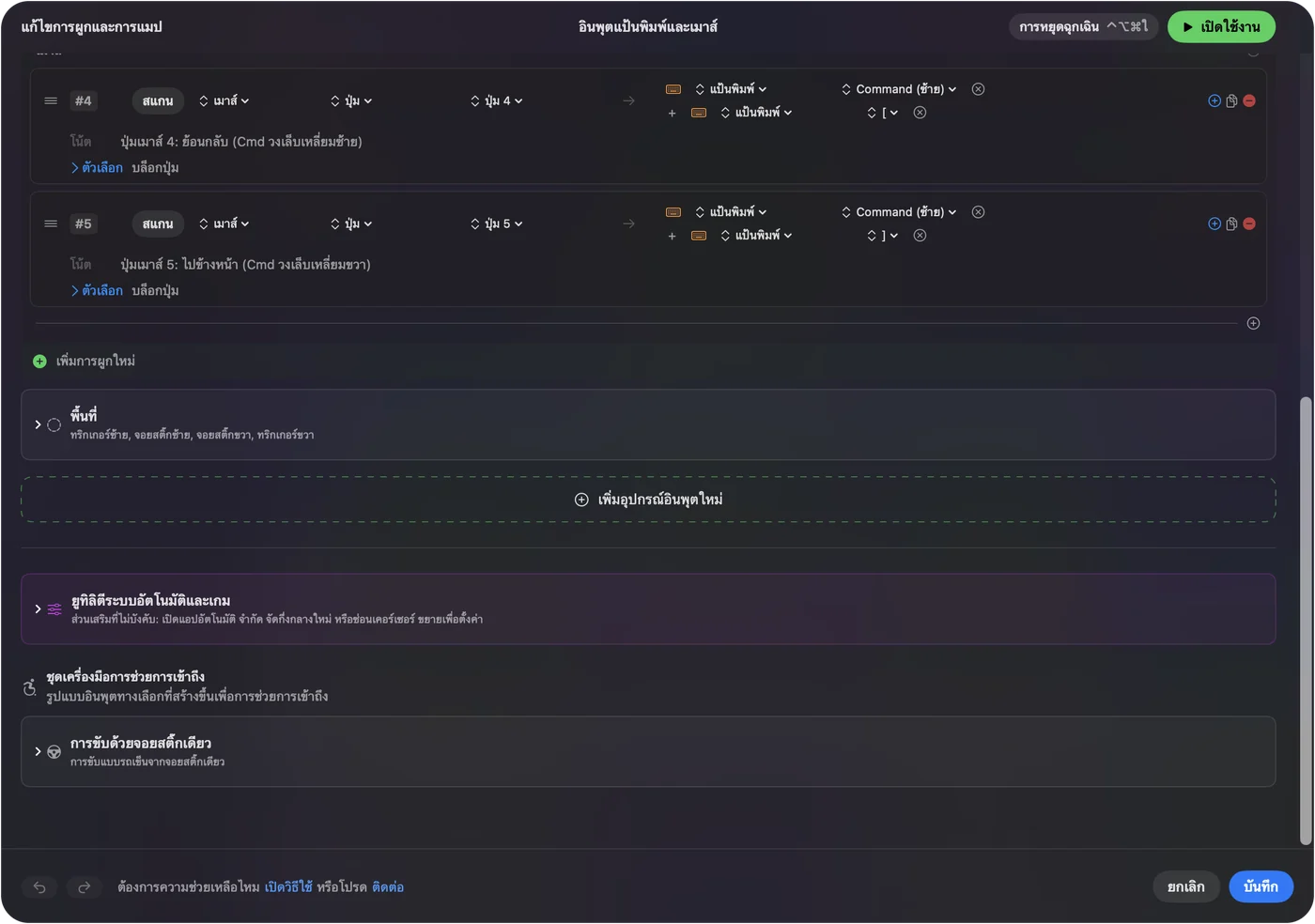
- เปิด InputConfig เพิ่มแถว กด Scan แล้วกดปุ่มข้างหรือปุ่มนิ้วโป้ง
- เลือกเอาต์พุต แล้ว Save และ Activate
รู้ว่าอะไรใช้ได้โดยไม่ติดตั้งอะไร
M720 เป็นเมาส์หลายอุปกรณ์สำหรับคนที่ย้ายระหว่าง Mac พีซี และ iPad หน้าของ Logitech ระบุแบตเตอรี่ที่ใช้ได้ถึง 24 เดือน Bluetooth หรือตัวรับ Unifying ที่รองรับอุปกรณ์ Logitech ได้ถึงหกเครื่อง และใช้กับ macOS, ChromeOS, Linux และ iPadOS
- ตัวชี้และการคลิก ใช้ได้ทันที การตั้งค่าระบบ แล้วเมาส์ ตั้งความเร็วการติดตาม
- ลูกล้อ Logitech บอกว่ามีโหมดเร็วและแม่นยำ และลูกล้อเอียงเลื่อนด้านข้าง
- ปุ่มข้าง โปรแกรมไว้สำหรับย้อนกลับและไปข้างหน้า แอป Mac หลายแอปถือ Button 4 และ Button 5 แบบนั้น
- ปุ่มนิ้วโป้ง ปุ่มเพิ่มที่ซ่อนอยู่ใต้นิ้วโป้ง รีวิวเรียกว่าปุ่มท่าทางและหมายเหตุว่ากดโดยไม่ตั้งใจได้ง่าย
ปุ่ม Easy-Switch เป็นของเมาส์ ดังนั้นอีกสามปุ่มคือสิ่งที่แอป Mac ใช้ได้
ดูว่าแต่ละปุ่มส่งอะไร
กด Scan ใน InputConfig แล้วกดแต่ละปุ่ม โดยปิด Logi Options+
| ปุ่ม | รายงานอย่างไร | ต้องทำอะไร |
|---|---|---|
| คลิกซ้ายและขวา | การคลิกมาตรฐาน | InputConfig เปลี่ยนสองปุ่มนี้ไม่ได้ |
| คลิกลูกล้อ | คลิกกลาง เว้นแต่ Options+ ให้งานอื่น | ผูกมัน |
| เอียงลูกล้อซ้ายและขวา | น่าจะเป็นการเลื่อนด้านข้าง | Scan มัน ดูหน้าลูกล้อเอียง |
| ย้อนกลับและไปข้างหน้า | น่าจะเป็น Button 4 และ Button 5 | ผูกมัน |
| ปุ่มนิ้วโป้ง | ไม่แน่ใจ เพราะอาจเป็นปุ่มท่าทางที่ Options+ จัดการ | กด Scan และดู |
| Easy-Switch | จัดการภายในเมาส์ | ไม่ใช่อินพุตสำหรับแอป Mac |
ฉันยังไม่ได้ทดสอบ M720 เอง ถ้า Scan ระบุชื่อปุ่มนิ้วโป้ง ผูกมันได้ และถ้ายังว่าง มันเป็นของ Options+ ตัวทดสอบเมาส์แสดงสิ่งเดียวกันในเบราว์เซอร์

ผูกปุ่มข้างและปุ่มนิ้วโป้ง
- คุณ: เพิ่มแถว ตั้งอุปกรณ์เป็นเมาส์หรือแทร็คแพดของ Mac เครื่องนี้ กด Scan แล้วกดปุ่มนิ้วโป้ง
- InputConfig: บอกชื่อถ้า Mac ได้รับ และให้คุณเลือกเอาต์พุต
- เช็ก: เลือก Mission Control, Save, Activate และกดปุ่ม Mission Control เปิด
เมื่อ back และ forward อยู่บนปุ่มข้าง ปุ่มนิ้วโป้งบน Mission Control หรือ Start Dictation เป็นการแบ่งที่ดี ปุ่มข้างเมาส์บน Macมีการตั้งค่าฉบับเต็ม
ลูกล้อเอียงและลูกล้อเลื่อนเร็ว
M720 มีลูกล้อเอียง ดังนั้นการเลื่อนด้านข้างเป็นอินพุตได้ด้วย วิธีใช้ลูกล้อเอียงของเมาส์บน Macแสดงว่ามันถูกอธิบายอย่างไรพอดี การเอียงซ้ายและขวาสลับแท็บหรือเดสก์ท็อปได้ โหมดเลื่อนเร็วและแม่นยำเป็นฟีเจอร์ของเมาส์เอง ดังนั้นแถวเปลี่ยนความเร็วไม่ได้ สิ่งที่แถวทำได้คือเพิ่มงานให้การคลิกลูกล้อหรือการเอียง ว่าการคลิกลูกล้อสลับโหมดบนเมาส์ของคุณด้วยหรือไม่ ฉันไม่ทราบ ดังนั้นเช็กก่อนผูก
มาโคร การกดค้าง และเลย์เอาต์ต่อแอป
มาโครรันหลายขั้นตอนจากการกดครั้งเดียว ใน Options ของแถว ติ๊ก Run a sequence of steps (macro) และเพิ่มขั้นตอนคีย์ คีย์ลัด และการคลิก แต่ละขั้นมีการรอ แต่ละแถวมีการกระทำเมื่อกดค้างและเมื่อกดสองครั้งได้ ปุ่มข้างย้อนกลับเมื่อแตะ ปิดแท็บเมื่อกดสองครั้ง และแสดง Mission Control เมื่อกดค้างได้ Block the button's own action หยุดแอปไม่ให้เห็นการกดเดิม สำหรับเลย์เอาต์ต่อแอป ระบุแอปใต้ Automation & Gaming Utilities และเปิด Switch presets when the front app changes ใน Settings, Advanced ทำงานได้ครั้งละหนึ่งพรีเซ็ต และ Control Option Command จุด คือปุ่มหยุดฉุกเฉิน

ไอเดียสำหรับผู้ใช้ M720
- Mac และพีซี Easy-Switch ย้ายเมาส์ แต่ InputConfig รันบน Mac เท่านั้น ดังนั้นเลย์เอาต์ใช้เมื่อเมาส์คุยกับมัน
- การนำเสนอ ย้อนกลับและไปข้างหน้าเมื่อแตะเลื่อนสไลด์ได้
- สเปรดชีต เอียงเพื่อเปลี่ยนแท็บ และปุ่มนิ้วโป้งสำหรับวางเฉพาะค่า
- เอกสารยาว ใช้ลูกล้อเร็วเพื่อเดินทางและลูกล้อแม่นยำเพื่ออ่าน
ถ้ามีอะไรผิดปกติ
ไล่ตามบันไดนี้ เริ่มจากขั้นเล็กที่สุด:
- เช็กช่อง กด Easy-Switch จนไฟแสดงเลขของ Mac
- จับคู่ใหม่ ลบในการตั้งค่าระบบ แล้ว Bluetooth และเพิ่มใหม่
- ปิด Options+ และ Scan มันอาจเป็นเจ้าของปุ่มนิ้วโป้ง
- เช็กแบตเตอรี่ ใช้แบตเตอรี่ และแบตอ่อนทำให้กระตุก
- เปิดพรีเซ็ต แถวทำงานเฉพาะขณะมันทำงาน
- เช็กการช่วยการเข้าถึง InputConfig ต้องการมัน
สิ่งที่ทำไม่ได้
- แมป Easy-Switch ใหม่ มันสลับอุปกรณ์ภายในเมาส์
- เปลี่ยนความรู้สึกการเลื่อน โหมดเป็นของเมาส์เอง
- อ่านท่าทางที่อยู่ใน Options+ ถ้า Scan ยังว่าง ไม่มีแอป Mac อ่านได้
- แยกเมาส์สองตัว เมาส์ทุกตัวนับเป็นหนึ่ง
สรุปสั้นๆ
- จับคู่แล้วใช้ ไม่ต้องมีซอฟต์แวร์สำหรับพื้นฐาน
- ปุ่ม Scan ผูก และเพิ่มการกดค้างและการกดสองครั้ง
- ปุ่มนิ้วโป้ง ผูกเฉพาะถ้า Scan ระบุชื่อ
Scan ปุ่มนิ้วโป้งก่อน เพราะมันตัดสินว่าแอป Mac ใช้เมาส์ตัวนี้ได้มากแค่ไหน
คำถาม
Logitech M720 Triathlon ใช้บน Mac ได้ไหม
ได้ ผ่าน Bluetooth หรือตัวรับ Unifying Logitech ระบุ macOS
แมปปุ่มนิ้วโป้งของ M720 ใหม่บน Mac ได้ไหม
Logitech บอกว่าปุ่มข้างปรับแต่งได้ใน Options+ กด Scan ใน InputConfig เพื่อดูว่าปุ่มนิ้วโป้งถึง Mac ไหม
Easy-Switch บน M720 ทำงานอย่างไร
มันสลับระหว่างอุปกรณ์ที่จับคู่ได้ถึงสามเครื่องด้วยปุ่มเดียว
M720 มีการเลื่อนเร็วพิเศษไหม
Logitech อธิบายลูกล้อสองโหมดที่สลับระหว่างการเลื่อนเร็วและทีละบรรทัด
M720 ใช้กับ Logi Options+ บน Mac ได้ไหม
ได้ Logitech บอกว่า Options+ ปรับแต่งปุ่มข้างบน macOS และ Windows
หน้าอื่นเป็นภาษาไทย
คู่มือฉบับเต็ม เป็นภาษาอังกฤษ
ผู้เขียน Ryleigh Newman เป็นผู้พัฒนา InputConfig และใช้คอนโทรลเลอร์ควบคุม Mac ของตัวเองทุกวัน เพราะมือใช้งานได้ไม่ดีนัก หน้านี้แปลมาจากภาษาอังกฤษ หน้าตาแอปและส่วนอื่นของเว็บไซต์เป็นภาษาอังกฤษ
หน้านี้ในภาษาอื่น: English, العربية, Čeština, Dansk, Deutsch, Español, Suomi, Français, עברית, Magyar, Bahasa Indonesia, Italiano, 日本語, 한국어, Norsk, Nederlands, Polski, Português, Русский, Slovenčina, Svenska, Türkçe, Українська, Tiếng Việt, 繁體中文, 简体中文
ฟรี macOS 14 ขึ้นไป ไม่ต้องมีบัญชี ไม่มีข้อมูลออกจาก Mac ของคุณ โอเพนซอร์สบน GitHub.